Criando segmentações de dados para tabelas
Criar uma nova segmentação de dados (Slicer)
Após estruturar uma tabela formatada ou uma tabela dinâmica no Spreadsheet Editor, você pode criar segmentações de dados para filtrar as informações visualmente e de forma rápida.
Para inserir uma segmentação de dados, siga o procedimento abaixo:
- Selecione qualquer célula contida no interior da tabela e clique no ícone Configurações da tabela
 localizado no painel lateral direito.
 - Clique na opção Inserir segmentação de dados
 na barra lateral de propriedades.
Caminho alternativo: Se preferir, aceda à aba Inserir na barra de ferramentas superior e clique no botão Segmentação de dados .
.
- A janela modal Inserir segmentações de dados será exibida na tela. Marque as caixas de seleção correspondentes às colunas que deseja utilizar como filtros ativos.
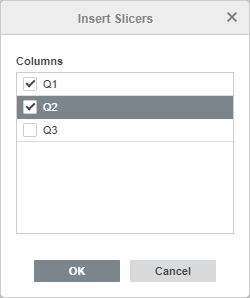
- Clique em OK para consolidar.
Uma caixa de segmentação independente será gerada para cada coluna marcada. Caso tenha selecionado múltiplos campos, os painéis aparecerão sobrepostos na tela. Você pode alterar o tamanho e a posição desses blocos gráficos livremente arrastando as suas bordas.

Como operar os filtros visuais
As caixas de segmentação contêm botões interativos baseados nos registros da coluna. Células nulas ou vazias na tabela de origem serão representadas pelo rótulo (vazio). Ao clicar em um critério, a tabela associada ocultará os demais dados instantaneamente para exibir apenas as linhas correspondentes ao item selecionado.
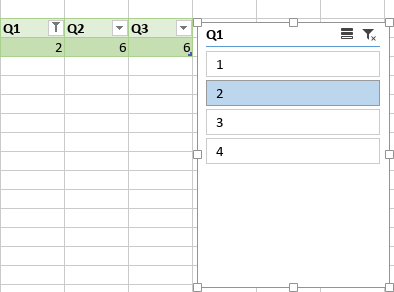
Se houver mais de um painel de segmentação ativo na planilha, as escolhas feitas em um bloco impactarão diretamente os dados exibidos nos outros. Itens que deixarem de conter registros correspondentes devido ao cruzamento de filtros serão indicados visualmente com uma tonalidade mais clara (esmaecidos).
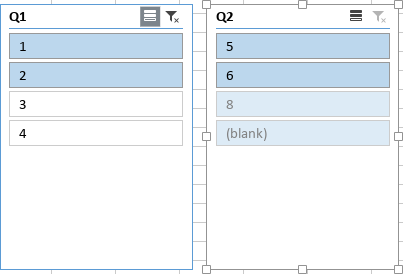
Seleção Múltipla: Para ativar e filtrar mais de um botão simultaneamente na mesma caixa, clique no ícone Seleção múltipla  localizado no canto superior direito do painel ou utilize o atalho de teclado
 Alt + S. Em seguida, clique nos botões desejados.
Limpar Filtro: Para redefinir a visualização e exibir todos os dados da coluna novamente, clique no ícone Limpar filtro  no canto superior do bloco ou utilize o atalho de teclado
 Alt + C.
Editar e formatar as caixas de segmentação
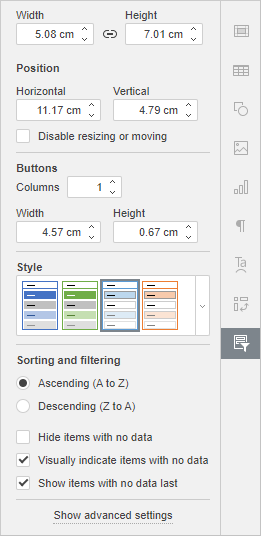
Ao selecionar um painel de segmentação com o mouse, a barra lateral direita exibirá a **aba Configurações da segmentação de dados**. Você pode expandir ou recolher este painel clicando no ícone de engrenagem  à direita.
1. Dimensões, posicionamento e bloqueios
- Largura e Altura: Permite redimensionar o objeto por valores exatos. Clique no botão Proporções constantes
 (ficará ativo com este design:
  ) para travar a escala do objeto, impedindo distorções visuais durante o ajuste de tamanho.
 - Posição: Define as coordenadas de alinhamento horizontal e vertical do painel em relação à malha da planilha.
- Desativar redimensionamento ou movimentação: Marque esta caixa para travar o objeto de forma definitiva na tela, impedindo que usuários alterem o tamanho ou arrastem a caixa de segmentação acidentalmente. Esta ação desativa os campos de mensuração.
2. Layout e Estilo dos botões internos
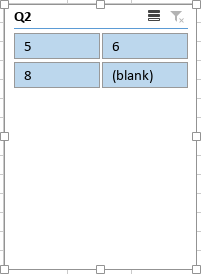
Na seção Botões, você pode alterar a disposição dos filtros. Se os dados possuírem nomes curtos, aumente o campo Colunas de 1 para 2 ou mais para dispor os botões lado a lado horizontalmente, otimizando o espaço da tela.
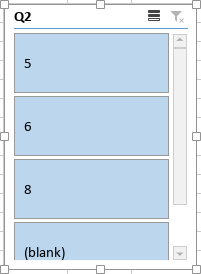
Caso aumente a altura interna dos botões além do limite vertical do contêiner, o editor adicionará automaticamente uma barra de rolagem ao painel para garantir o acesso a todos os critérios.
A seção Estilo disponibiliza esquemas de cores pré-definidos para combinar a segmentação com a identidade visual da sua tabela.
3. Regras de Ordenação e Filtragem Avançada de Itens
- Crescente (A a Z): Classifica os botões em ordem alfabética ou numérica crescente.
- Decrescente (Z a A): Classifica os botões em ordem alfabética ou numérica decrescente.
- Ocultar itens sem dados: Marque esta caixa de seleção se desejar sumir com os botões cujos registros foram zerados devido ao cruzamento com outros filtros. Se desmarcada, você poderá parametrizar duas opções acessórias:
- Indicar visualmente itens sem dados: Exibe os botões zerados com uma cor mais clara e opaca (ativado por padrão).
- Mostrar itens sem dados por último: Empurra todos os botões que não possuem registros ativos para o final da lista interna da caixa.
Configurações Avançadas da Segmentação de Dados
Para acessar as propriedades avançadas da estrutura do painel, clique no link Mostrar configurações avançadas na barra lateral direita para abrir o painel modular dividida em abas:
Aba Estilo e tamanho
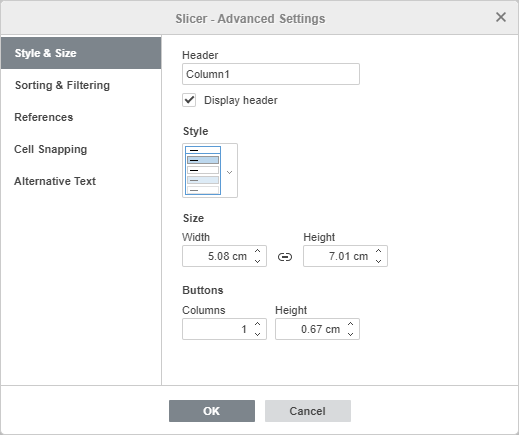
- Cabeçalho: Altere o texto exibido no topo do painel. Desmarque a opção Exibir cabeçalho para ocultar a barra de título superior da caixa.
- Gerencia em lote os recursos de estilos de cores, colunas e proporções fixas explicados anteriormente.
Aba Ordenação e filtragem
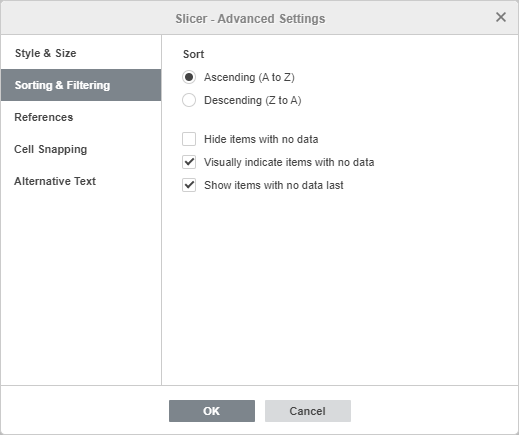
- Centraliza as regras de comportamento, classificação de listas (A a Z) e exibição de botões sem dados (esmaecer ou ocultar).
Aba Referências
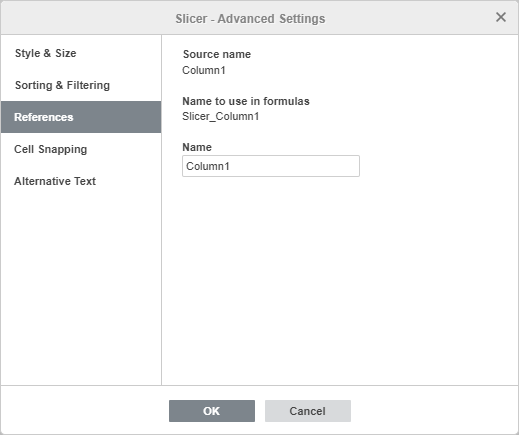
- Nome da fonte: Exibe o nome técnico estrutural do campo da tabela de origem que está amarrado à segmentação.
- Nome a usar em fórmulas: Apresenta a string de identificação do objeto que será utilizada em chamadas de código no Gerenciador de nomes.
- Nome: Permite renomear o ID interno da segmentação para tornar o gerenciamento de fórmulas e ranges nomeados mais claro e compreensível para os administradores do arquivo.
Aba Ajuste de célula (Ancoragem)
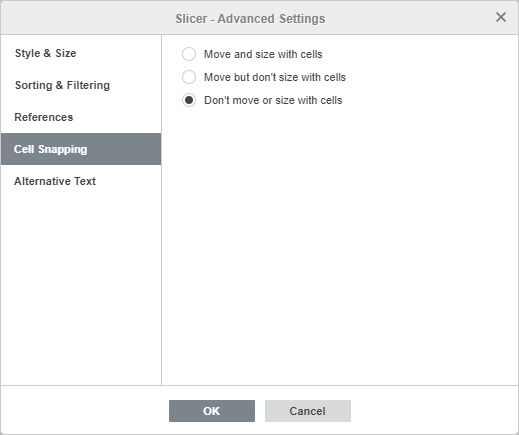
Define o comportamento físico do painel gráfico em relação às células localizadas na camada de fundo da planilha:
- Mover e redimensionar com células: Vincula o objeto diretamente à célula de fundo. Se colunas ou linhas forem inseridas, excluídas ou redimensionadas na planilha, a caixa de segmentação se moverá e alterará seu tamanho de forma proporcional.
- Mover mas não redimensionar com células: O painel acompanhará o deslocamento geográfico caso novas linhas/colunas alterem sua posição, mas preservará suas dimensões de largura e altura intactas independentemente das mudanças de tamanho das células.
- Não mover nem redimensionar com células: Isola o elemento gráfico por completo. O painel permanecerá estático na mesma posição da tela, ignorando qualquer edição estrutural na malha de células da planilha.
Aba Texto alternativo
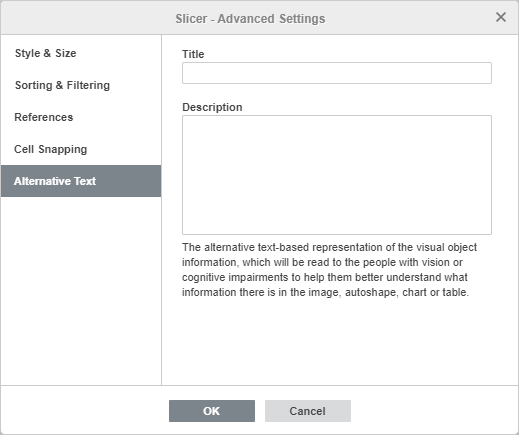
- Permite preencher os campos de Título e Descrição de acessibilidade. Esses metadados são fundamentais para que leitores de tela consigam traduzir e explicar o conteúdo do filtro para pessoas com deficiências visuais ou cognitivas.
Como excluir uma segmentação de dados
Caso queira remover o painel visual sem perder as tabelas de origem ou os dados brutos da planilha:
- Clique sobre a borda externa da caixa de segmentação para selecioná-la.
- Pressione a tecla Delete (ou Excluir) no seu teclado. O painel gráfico sumirá imediatamente e a tabela retornará ao seu estado normal de exibição.