Como criar e editar tabelas dinâmicas no ONLYOFFICE Spreadsheet Editor
Tabelas dinâmicas permitem agrupar e organizar dados de grandes conjuntos de dados para obter informações resumidas. No Spreadsheet Editor, você pode reorganizar dados de várias maneiras para exibir apenas as informações necessárias e focar em aspectos importantes.
Criar uma nova tabela dinâmica
Para criar uma tabela dinâmica:
- Prepare o conjunto de dados de origem que deseja usar para criar uma tabela dinâmica. Ele deve incluir cabeçalhos de coluna. O conjunto de dados não deve conter linhas ou colunas vazias;
- Selecione qualquer célula dentro do intervalo de dados de origem;
-
Mude para a aba Tabela Dinâmica da barra de ferramentas superior e clique no ícone Inserir Tabela
 .
.
Se você quiser criar uma tabela dinâmica com base em uma tabela formatada, também pode usar a opção
Inserir tabela dinâmica na aba Configurações da tabela da barra lateral direita; -
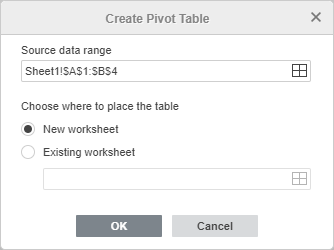
A janela Criar Tabela Dinâmica aparecerá:
-
O Intervalo de dados de origem já está especificado. Nesse caso, todos os dados do intervalo de dados de origem serão usados. Se você quiser alterar o intervalo de dados (por exemplo, para incluir apenas uma parte dos dados de origem), clique no ícone
 . Na janela Selecionar Intervalo de Dados, insira o intervalo de dados necessário no seguinte formato: Planilha1!$A$1:$E$10. Você também pode selecionar o intervalo de células necessário na planilha usando o mouse. Quando estiver pronto, clique em OK;
-
Especifique onde você deseja colocar a tabela dinâmica:
- A opção Nova planilha é selecionada por padrão. Ela permite que você coloque a tabela dinâmica em uma nova planilha;
-
Você também pode selecionar a opção Planilha existente e escolher uma determinada célula. Nesse caso, a célula selecionada será a célula superior direita da tabela dinâmica criada. Para selecionar uma célula, clique no ícone .
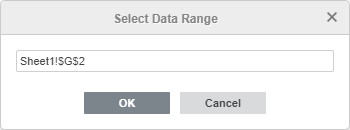
Na janela Selecionar Intervalo de Dados, insira o endereço da célula no seguinte formato: Planilha1!$G$2. Você também pode clicar na célula necessária na planilha. Quando estiver pronto, clique em OK.
- Quando você selecionar o local da tabela dinâmica, clique em OK na janela Criar Tabela.
-
O Intervalo de dados de origem já está especificado. Nesse caso, todos os dados do intervalo de dados de origem serão usados. Se você quiser alterar o intervalo de dados (por exemplo, para incluir apenas uma parte dos dados de origem), clique no ícone
Uma tabela dinâmica vazia será inserida no local selecionado.
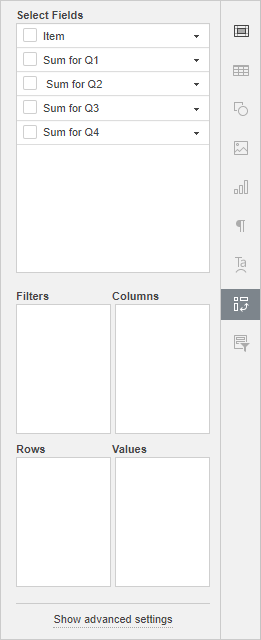
A aba Configurações da tabela dinâmica na barra lateral direita será aberta. Você pode ocultar ou exibir esta aba clicando no ícone  . As configurações da tabela dinâmica também estão disponíveis no menu de contexto que aparece quando você clica com o botão direito do mouse na tabela. As opções do menu de contexto dependem do campo em que você clica.
Selecionar campos para exibir
A seção Selecionar Campos contém os campos nomeados de acordo com os cabeçalhos de coluna no seu conjunto de dados de origem. Cada campo contém valores da coluna correspondente da tabela de origem. As seguintes quatro seções estão disponíveis abaixo: Filtros, Colunas, Linhas e Valores.
Marque os campos que você deseja exibir na tabela dinâmica. Quando você marca um campo, ele será adicionado a uma das seções disponíveis na barra lateral direita, dependendo do tipo de dado, e será exibido na tabela dinâmica. Campos contendo valores de texto serão adicionados à seção Linhas; campos contendo valores numéricos serão adicionados à seção Valores.
Você pode simplesmente arrastar campos para a seção necessária, bem como arrastar os campos entre as seções para reorganizar rapidamente sua tabela dinâmica. Para remover um campo da seção atual, arraste-o para fora dessa seção.
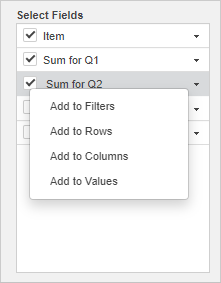
Para adicionar um campo à seção necessária, também é possível clicar na seta preta à direita de um campo na seção Selecionar Campos e escolher a opção necessária no menu: Adicionar aos Filtros, Adicionar às Linhas, Adicionar às Colunas, Adicionar aos Valores.
Abaixo você pode ver alguns exemplos de uso das seções Filtros, Colunas, Linhas e Valores:
-
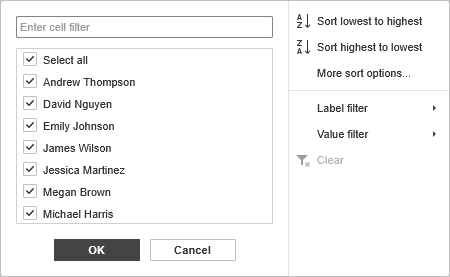
Se você adicionar um campo à seção Filtros, um filtro separado será adicionado acima da tabela dinâmica. Ele será aplicado a toda a tabela dinâmica. Se você clicar na seta suspensa
 no filtro adicionado, verá os valores do campo selecionado. Quando você desmarcar alguns valores na janela de opções de filtro e clicar em OK, os valores desmarcados não serão exibidos na tabela dinâmica. Os grupos de filtro disponíveis são Rótulo, Valor e Data.
-
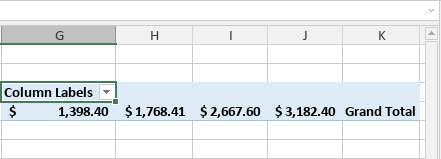
Se você adicionar um campo à seção Colunas, a tabela dinâmica conterá um número de colunas igual ao número de valores do campo selecionado. A coluna Total Geral também será adicionada.
-
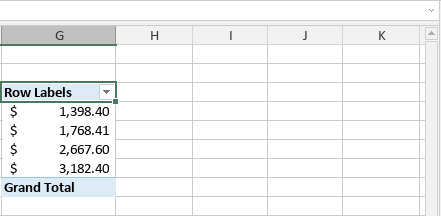
Se você adicionar um campo à seção Linhas, a tabela dinâmica conterá um número de linhas igual ao número de valores do campo selecionado. A linha Total Geral também será adicionada.
-
Se você adicionar um campo à seção Valores, a tabela dinâmica exibirá o valor de soma para todos os valores numéricos do campo selecionado. Se o campo contiver valores de texto, a contagem de valores será exibida. A função usada para calcular o valor de soma pode ser alterada nas configurações do campo.
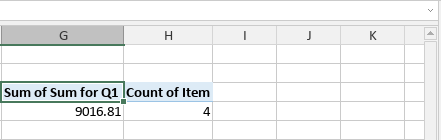
Para ver mais informações sobre qualquer campo de valor, clique com o botão direito do mouse para abrir o menu de contexto e escolha a opção Mostrar detalhes, ou clique duas vezes no campo de valor necessário com o botão esquerdo do mouse. Os dados nos quais o campo de valor se baseia serão abertos em uma nova planilha.
Reorganizar campos e ajustar suas propriedades
Depois que os campos forem adicionados às seções necessárias, você pode gerenciá-los para alterar o layout e o formato da tabela dinâmica. Clique na seta preta à direita de um campo dentro das seções Filtros, Colunas, Linhas ou Valores para acessar o menu de contexto do campo.
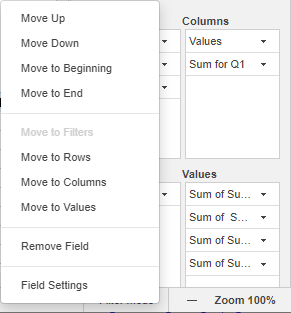
Ele permite que você:
- Mova o campo selecionado Para cima, Para baixo, para o Início ou para o Fim da seção atual se você tiver adicionado mais de um campo à seção atual;
- Mova o campo selecionado para uma seção diferente - para Filtros, Colunas, Linhas ou Valores. A opção que corresponde à seção atual será desativada;
- Remova o campo selecionado da seção atual;
- Ajuste as configurações do campo selecionado.
As Configurações de campo de Filtros, Colunas e Linhas são semelhantes:
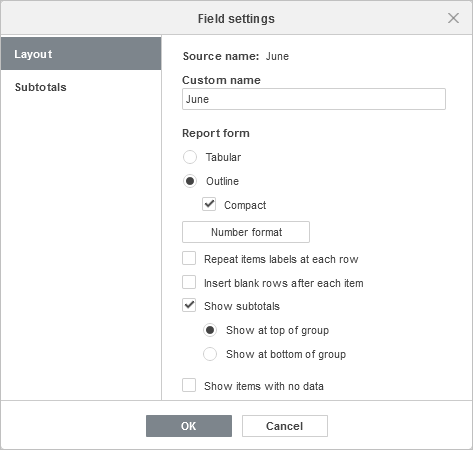
A aba Layout contém as seguintes opções:
- A opção Nome de origem permite que você veja o nome do campo correspondente ao cabeçalho da coluna do conjunto de dados de origem;
- A opção Nome personalizado permite que você altere o nome do campo selecionado exibido na tabela dinâmica;
-
A seção Forma de Relatório permite que você altere a forma como o campo selecionado é exibido na tabela dinâmica:
-
Escolha o layout necessário para o campo selecionado na tabela dinâmica:
- A forma Tabular exibe uma coluna para cada campo e fornece espaço para cabeçalhos de campo;
- A forma Estrutura exibe uma coluna para cada campo e fornece espaço para cabeçalhos de campo. Também permite exibir subtotais no topo dos grupos;
- A forma Compacta exibe itens de diferentes campos de seção de linha em uma única coluna.
- A opção Formato de número permite que você escolha o formato de número necessário para o campo de valor. Clique neste botão, escolha o formato necessário na lista Categoria e clique em OK quando estiver pronto. Para saber mais sobre formatos de número, consulte o seguinte artigo;
- A opção Repetir rótulos de itens em cada linha permite agrupar visualmente linhas ou colunas se você tiver vários campos na forma tabular;
- A opção Inserir linhas em branco após cada item permite adicionar linhas em branco após itens do campo selecionado;
- A opção Mostrar subtotais permite que você escolha se deseja exibir subtotais para o campo selecionado. Você pode selecionar uma das opções: Mostrar no topo do grupo ou Mostrar na parte inferior do grupo;
- A opção Mostrar itens sem dados permite mostrar ou ocultar itens em branco no campo selecionado.
-
Escolha o layout necessário para o campo selecionado na tabela dinâmica:
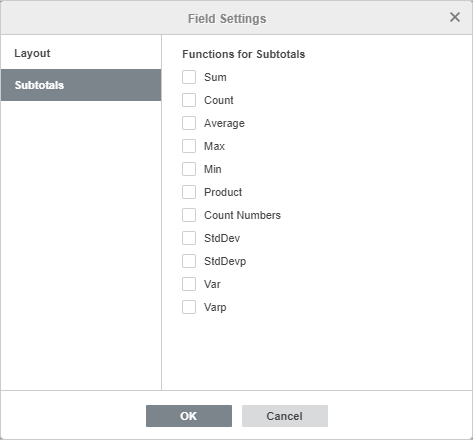
A aba Subtotais permite escolher Funções para Subtotais. Marque as funções necessárias na lista: Soma, Contagem, Média, Máx, Mín, Produto, Contar Números, DesvPad, DesvPadp, Var, Varp.
Configurações do campo de valores
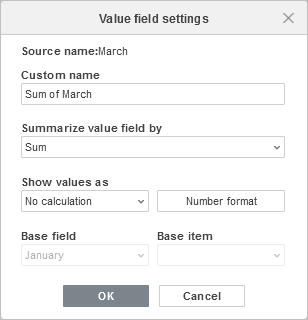
- A opção Nome da fonte permite visualizar o nome do campo correspondente ao cabeçalho da coluna do conjunto de dados de origem;
- A opção Nome personalizado permite alterar o nome do campo selecionado exibido na tabela dinâmica;
- A opção Resumir campo de valor por permite escolher a função usada para calcular o valor de soma para todos os valores deste campo. Por padrão, Soma é usada para valores numéricos, Contar é usada para valores de texto. As funções disponíveis são Soma, Contar, Média, Máx, Mín, Produto, Contar Números, DesvPad, DesvPadp, Var, Varp;
- A opção Mostrar valores como permite exibir cálculos personalizados instantâneos em vez de adicionar uma fórmula e criar um campo calculado. Sem cálculo é a opção padrão que exibe o valor real no campo. Outras opções de cálculo: % do total geral, % do total da coluna, % do total da linha, % de, % do total da linha pai, % do total da coluna pai, % do total pai, Diferença de, % diferença de, Total acumulado em, % total acumulado em, Classificação do menor para o maior, Classificação do maior para o menor, Índice. Use Campo base e Item base quando essas opções estiverem disponíveis para o cálculo selecionado (% de, % do total pai, Diferença de, % diferença de, Total acumulado em, % total acumulado em);
- A opção Formato de número permite escolher o formato numérico necessário para o campo de valor. Clique neste botão, escolha o formato necessário na lista Categoria e clique em OK quando estiver pronto. Para saber mais sobre formatos de número, consulte o seguinte artigo.
Agrupar e desagrupar dados
Os dados nas tabelas dinâmicas podem ser agrupados de acordo com requisitos personalizados. O agrupamento está disponível para datas e números básicos.
Agrupando datas
Para agrupar datas, crie uma tabela dinâmica incorporando um conjunto de datas necessárias. Clique com o botão direito em qualquer célula em uma tabela dinâmica com uma data, escolha a opção Agrupar no menu pop-up e defina os parâmetros necessários na janela aberta:
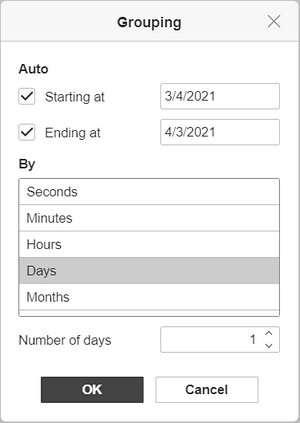
- Iniciando em - a primeira data no conjunto de dados de origem é escolhida por padrão. Para alterá-la, insira a data necessária neste campo. Desative esta caixa para ignorar o ponto de partida;
- Terminando em - a última data no conjunto de dados de origem é escolhida por padrão. Para alterá-la, insira a data necessária neste campo. Desative esta caixa para ignorar o ponto final;
- Por - as opções Segundos, Minutos e Horas agrupam os dados de acordo com o tempo fornecido nos dados de origem. A opção Meses elimina os dias e deixa apenas os meses. A opção Trimestres opera sob uma condição: quatro meses constituem um trimestre, assim fornecendo Trim1, Trim2, etc. A opção Anos agrupa datas conforme os anos fornecidos nos dados de origem. Combine as opções para alcançar o resultado necessário;
- Número de dias - defina o valor necessário para determinar um intervalo de datas;
- Clique em OK quando terminar.
Agrupando números
Para agrupar números, crie uma tabela dinâmica incorporando um conjunto de números necessários. Clique com o botão direito em qualquer célula em uma tabela dinâmica com um número, escolha a opção Agrupar no menu pop-up e defina os parâmetros necessários na janela aberta:
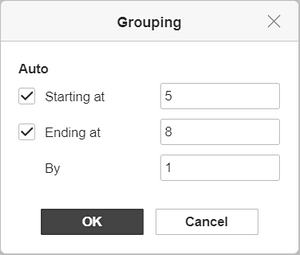
- Iniciando em - o menor número no conjunto de dados de origem é escolhido por padrão. Para alterá-lo, insira o número necessário neste campo. Desative esta caixa para ignorar o menor número;
- Terminando em - o maior número no conjunto de dados de origem é escolhido por padrão. Para alterá-lo, insira o número necessário neste campo. Desative esta caixa para ignorar o maior número;
- Por - defina o intervalo necessário para agrupar números. Por exemplo, “2” agrupará o conjunto de números de 1 a 10 como “1-2”, “3-4”, etc.;
- Clique em OK quando terminar.
Desagrupando dados
Para desagrupar dados previamente agrupados:
- clique com o botão direito em qualquer célula que esteja no grupo;
- selecione a opção Desagrupar no menu de contexto.
Alterar a aparência das tabelas dinâmicas
Você pode usar as opções disponíveis na barra de ferramentas superior para ajustar a forma como sua tabela dinâmica é exibida. Essas opções são aplicadas à tabela dinâmica inteira.
Selecione pelo menos uma célula dentro da tabela dinâmica com o mouse para ativar as ferramentas de edição na barra de ferramentas superior.

-
A lista suspensa Layout do Relatório permite que você escolha o layout necessário para sua tabela dinâmica:
-
Mostrar em Forma Compacta - permite exibir itens de diferentes campos da seção de linha em uma única coluna.
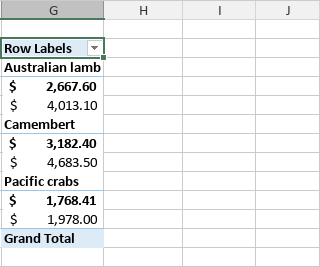
-
Mostrar em Forma de Esboço - permite exibir a tabela dinâmica no estilo clássico de tabela dinâmica. Exibe uma coluna para cada campo e fornece espaço para cabeçalhos de campo. Também permite exibir subtotais no topo dos grupos.
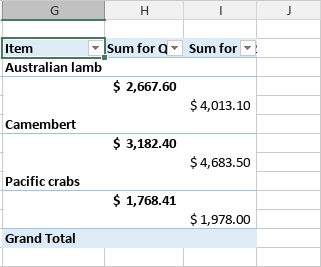
-
Mostrar em Forma de Tabela - permite exibir a tabela dinâmica em um formato de tabela tradicional. Exibe uma coluna para cada campo e fornece espaço para cabeçalhos de campo.
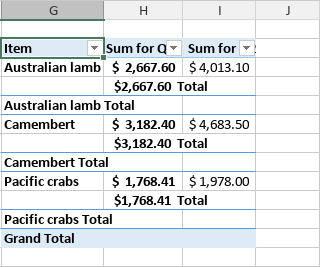
- Repetir Todos os Rótulos de Itens - permite agrupar visualmente linhas ou colunas se você tiver vários campos na forma de tabela;
- Não Repetir Todos os Rótulos de Itens - permite ocultar rótulos de itens se você tiver vários campos na forma de tabela.
-
Mostrar em Forma Compacta - permite exibir itens de diferentes campos da seção de linha em uma única coluna.
-
A lista suspensa Linhas em Branco permite escolher se deseja exibir linhas em branco após os itens:
- Inserir Linha em Branco após Cada Item - permite adicionar linhas em branco após os itens;
- Remover Linha em Branco após Cada Item - permite remover as linhas em branco adicionadas.
-
A lista suspensa Subtotais permite escolher se deseja exibir subtotais na tabela dinâmica:
- Não Mostrar Subtotais - permite ocultar subtotais para todos os itens;
- Mostrar todos os Subtotais no Fim do Grupo - permite exibir subtotais abaixo das linhas subtotalizadas;
- Mostrar todos os Subtotais no Topo do Grupo - permite exibir subtotais acima das linhas subtotalizadas.
-
A lista suspensa Totais Gerais permite escolher se deseja exibir totais gerais na tabela dinâmica:
- Desativado para Linhas e Colunas - permite ocultar totais gerais para linhas e colunas;
- Ativado para Linhas e Colunas - permite exibir totais gerais para linhas e colunas;
- Ativado apenas para Linhas - permite exibir totais gerais apenas para linhas;
- Ativado apenas para Colunas - permite exibir totais gerais apenas para colunas.
Nota: configurações semelhantes também estão disponíveis na janela de configurações avançadas da tabela dinâmica na seção Totais Gerais da aba Nome e Layout.
O botão  Selecionar permite selecionar a tabela dinâmica inteira.
Se você alterar os dados no seu conjunto de dados de origem, selecione a tabela dinâmica e clique no botão  Atualizar para atualizar a tabela dinâmica.
Expandir ou recolher campos
Para expandir ou recolher detalhes de dados, clique em um campo com o botão direito do mouse para abrir o menu de contexto, escolha o item de menu Expandir/Recolher e selecione a opção necessária:
- Expandir - para mostrar detalhes do item atualmente selecionado;
- Recolher - para ocultar detalhes do item atualmente selecionado;
- Expandir Campo Inteiro - para mostrar detalhes de todos os itens em um campo. Uma configuração semelhante também está disponível na barra de ferramentas superior;
- Recolher Campo Inteiro - para ocultar detalhes de todos os itens em um campo. Uma configuração semelhante também está disponível na barra de ferramentas superior.
Os grupos estão ocultos atrás dos ícones de mais/menos. Você também pode expandir/recolher campos clicando duas vezes nos cabeçalhos da tabela dinâmica.
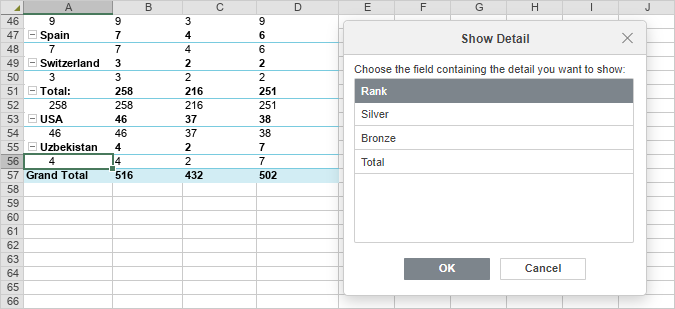
A opção Expandir, quando o último campo de linhas ou colunas é selecionado, abre uma janela de diálogo para adicionar um novo campo à linha ou coluna. Escolha o campo necessário e clique em OK.
Alterar o estilo das tabelas dinâmicas
Você pode alterar a aparência das tabelas dinâmicas em uma planilha usando as ferramentas de edição de estilo disponíveis na barra de ferramentas superior.
Selecione pelo menos uma célula dentro da tabela dinâmica com o mouse para ativar as ferramentas de edição na barra de ferramentas superior.

As opções de linhas e colunas permitem que você destaque certas linhas/colunas aplicando formatação específica a elas, ou destaque diferentes linhas/colunas com diferentes cores de fundo para distingui-las claramente. As seguintes opções estão disponíveis:
- Cabeçalhos de Linha - permite destacar os cabeçalhos de linha com formatação especial;
- Cabeçalhos de Coluna - permite destacar os cabeçalhos de coluna com formatação especial;
- Linhas alternadas - permite a alternância de cor de fundo para linhas ímpares e pares;
- Colunas alternadas - permite a alternância de cor de fundo para colunas ímpares e pares.
A lista de modelos permite que você escolha um dos estilos de tabela dinâmica predefinidos. Cada modelo combina certos parâmetros de formatação, como cor de fundo, estilo de borda, alternância de linhas/colunas, etc. Dependendo das opções marcadas para linhas e colunas, o conjunto de modelos será exibido de forma diferente. Por exemplo, se você marcou as opções Cabeçalhos de linha e Colunas alternadas, a parte visível da lista de modelos incluirá modelos com os cabeçalhos de linha destacados e colunas alternadas habilitadas, mas você pode expandir a lista completa clicando na seta para ver todos os modelos disponíveis.
Filtrar, classificar e adicionar segmentações em tabelas dinâmicas
Você pode filtrar tabelas dinâmicas por rótulos ou valores e usar os parâmetros de classificação adicionais.
Filtragem
Clique na seta suspensa nos Rótulos de linha ou Rótulos de coluna da tabela dinâmica. A lista de opções de Filtro será aberta:
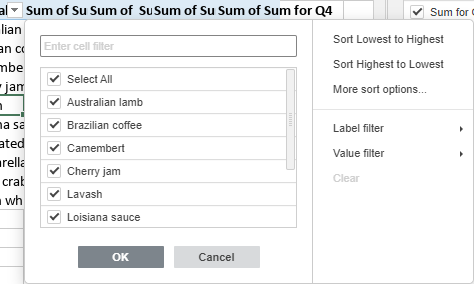
Ajuste os parâmetros do filtro. Você pode proceder de uma das seguintes maneiras: selecionar os dados a serem exibidos ou filtrar os dados por certos critérios:
-
Selecione os dados a serem exibidos
Desmarque as caixas próximas aos dados que você precisa ocultar. Para sua conveniência, todos os dados na lista de opções de Filtro estão classificados em ordem crescente.
Nota: a caixa de seleção (em branco) corresponde às células vazias. Está disponível se o intervalo de células selecionado contiver pelo menos uma célula vazia.
Para facilitar o processo, utilize o campo de pesquisa na parte superior. Digite sua consulta, total ou parcialmente, no campo - os valores que incluem esses caracteres serão exibidos na lista abaixo. As duas opções a seguir também estarão disponíveis:
- Selecionar todos os resultados da pesquisa - está marcada por padrão. Permite selecionar todos os valores que correspondem à sua consulta na lista;
- Adicionar seleção atual ao filtro - se você marcar esta caixa, os valores selecionados não serão ocultados quando você aplicar o filtro.
Depois de selecionar todos os dados necessários, clique no botão OK na lista de opções de Filtro para aplicar o filtro.
-
Filtrar dados por certos critérios
Você pode escolher a opção Filtro de rótulo, Filtro de valor ou Filtro de data no lado direito da lista de opções de Filtro, e então selecionar uma das opções do submenu:
-
Para o Filtro de rótulo as seguintes opções estão disponíveis:
- Para textos: Igual a..., Diferente de..., Começa com..., Não começa com..., Termina com..., Não termina com..., Contém..., Não contém...;
- Para números: Maior que..., Maior ou igual a..., Menor que..., Menor ou igual a..., Entre, Não entre.
- Para o Filtro de valor as seguintes opções estão disponíveis: Igual a..., Diferente de..., Maior que..., Maior ou igual a..., Menor que..., Menor ou igual a..., Entre, Não entre, Top 10;
- Para o Filtro de data as seguintes opções estão disponíveis: Igual a..., Antes de..., Depois de..., Entre..., Amanhã, Hoje, Ontem, Próxima semana, Esta semana, Semana passada, Próximo mês, Este mês, Mês passado, Próximo trimestre, Este trimestre, Trimestre passado, Próximo ano, Este ano, Ano passado, Ano até a data, Todas as datas no período (ordenar por trimestres ou por meses), Filtro personalizado (escolha o parâmetro necessário e insira a data usando a lista suspensa ou manualmente usando o calendário).
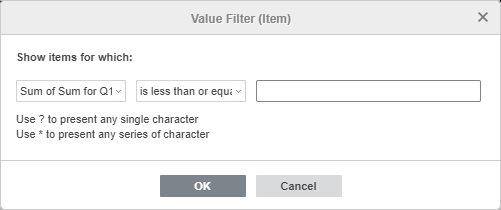
Depois de selecionar uma das opções acima (exceto Top 10), a janela de Filtro de Rótulo/Valor será aberta. O campo e o critério correspondentes serão selecionados nas primeiras e segundas listas suspensas. Insira o valor necessário no campo à direita.
Clique em OK para aplicar o filtro.
Se você escolher a opção Top 10 da lista de opções de Filtro de valor, uma nova janela será aberta:
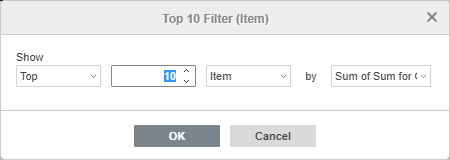
A primeira lista suspensa permite escolher se você deseja exibir os valores mais altos (Top) ou os mais baixos (Bottom). O segundo campo permite especificar quantas entradas da lista ou qual porcentagem do número total de entradas você deseja exibir (você pode inserir um número de 1 a 500). A terceira lista suspensa permite definir as unidades de medida: Item, Percentual ou Soma. A quarta lista suspensa exibe o nome do campo selecionado. Uma vez que os parâmetros necessários estejam definidos, clique em OK para aplicar o filtro.
-
Para o Filtro de rótulo as seguintes opções estão disponíveis:
O botão Filtro  aparecerá nos Rótulos de linha ou Rótulos de coluna da tabela dinâmica. Isso significa que o filtro está aplicado.
Classificação
Você pode classificar os dados da sua tabela dinâmica usando as opções de classificação. Clique na seta suspensa nos Rótulos de linha ou Rótulos de coluna da tabela dinâmica e, em seguida, selecione a opção Classificar do menor para o maior ou Classificar do maior para o menor no submenu.
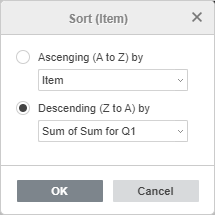
A opção Mais opções de classificação permite abrir a janela de Classificação onde você pode selecionar a ordem de classificação necessária - Crescente ou Decrescente - e, em seguida, selecionar um determinado campo que deseja classificar.
Adicionando segmentações
Você pode adicionar segmentações para filtrar dados de maneira mais fácil, exibindo apenas o que é necessário. Para saber mais sobre segmentações, leia o guia sobre como criar segmentações.
Ajustar configurações avançadas da tabela dinâmica
Para alterar as configurações avançadas da tabela dinâmica, use o link Mostrar configurações avançadas na barra lateral direita. A janela 'Tabela Dinâmica - Configurações Avançadas' será aberta:
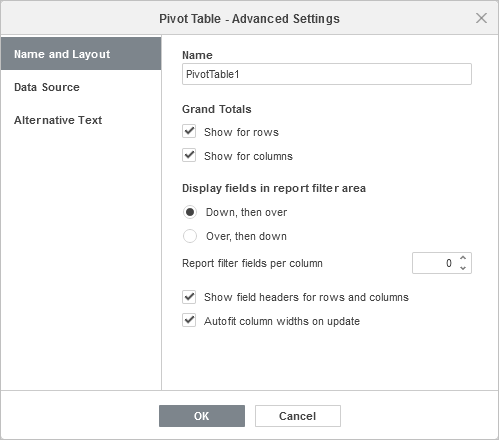
A aba Nome e Layout permite alterar as propriedades comuns da tabela dinâmica:
- A opção Nome permite alterar o nome da tabela dinâmica;
-
A seção Totais gerais permite escolher se deseja exibir totais gerais na tabela dinâmica. As opções Mostrar para linhas e Mostrar para colunas estão marcadas por padrão. Você pode desmarcar uma delas ou ambas para ocultar os totais gerais correspondentes da sua tabela dinâmica.
Nota: configurações semelhantes estão disponíveis na barra de ferramentas superior no menu Totais gerais.
-
A seção Exibir campos na área de filtro de relatório permite ajustar os filtros de relatório que aparecem quando você adiciona campos à seção Filtros:
- A opção Para baixo, depois para o lado é usada para o arranjo de colunas. Permite mostrar os filtros de relatório ao longo da coluna;
- A opção Para o lado, depois para baixo é usada para o arranjo de linhas. Permite mostrar os filtros de relatório ao longo da linha;
- A opção Campos de filtro de relatório por coluna permite selecionar o número de filtros a serem exibidos em cada coluna. O valor padrão é 0. Você pode definir o valor numérico necessário.
- A opção Mostrar cabeçalhos de campo para linhas e colunas permite escolher se deseja exibir cabeçalhos de campo na sua tabela dinâmica. A opção está habilitada por padrão. Desmarque-a para ocultar os cabeçalhos de campo da sua tabela dinâmica;
- A opção Ajustar automaticamente a largura das colunas ao atualizar permite habilitar/desabilitar o ajuste automático das larguras das colunas. A opção está habilitada por padrão.
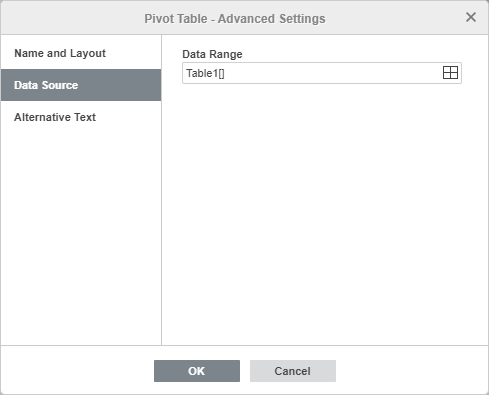
A aba Fonte de Dados permite alterar os dados que você deseja usar para criar a tabela dinâmica.
Verifique o Intervalo de Dados selecionado e modifique-o, se necessário. Para fazer isso, clique no ícone .
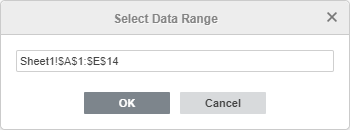
Na janela Selecionar Intervalo de Dados, insira o intervalo de dados necessário no seguinte formato: Planilha1!$A$1:$E$10. Você também pode selecionar o intervalo de células necessário na planilha usando o mouse. Quando estiver pronto, clique em OK.
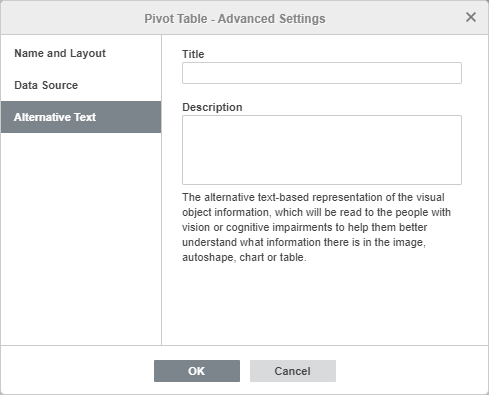
A aba Texto Alternativo permite especificar o Título e a Descrição que serão lidos para pessoas com deficiências visuais ou cognitivas para ajudá-las a entender melhor quais informações a tabela dinâmica contém.
Excluir uma tabela dinâmica
Para excluir uma tabela dinâmica:
- Selecione a tabela dinâmica inteira usando o botão Selecionar na barra de ferramentas superior;
- Pressione a tecla Delete.
Itens calculados
Itens calculados são usados para cálculos básicos entre diferentes itens dentro de um único campo.
Para adicionar um item calculado:
- Selecione o campo necessário;
- Vá para a aba Tabela Dinâmica e clique no botão Itens Calculados na barra de ferramentas superior;
-
Insira o Nome do Item, que será exibido como um nome de campo de tabela dinâmica posteriormente.
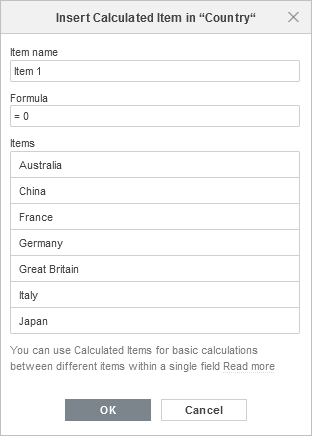
- Edite o campo Fórmula digitando os campos necessários da lista abaixo ou clicando no botão de mais à direita deles, e inserindo os símbolos matemáticos necessários, por exemplo, "+" ou "-";
-
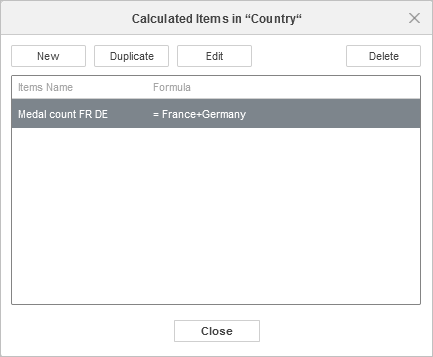
Clique em OK. Para gerenciar ainda mais os itens calculados criados, use os botões correspondentes na parte superior da janela: adicione um novo, duplique, edite ou exclua o atualmente selecionado.