Inserindo objetos de texto
No ONLYOFFICE Spreadsheet Editor, você pode destacar blocos lógicos ou inserir anotações livres sobre a estrutura da planilha utilizando recursos tipográficos independentes. O editor oferece suporte a Caixas de Texto (contêineres retangulares flexíveis) e a objetos Text Art (caixas de texto pré-formatadas contendo estilos de fonte coloridos, texturas e efeitos visuais 3D).
Como adicionar um objeto de texto
Você pode inserir as caixas em qualquer camada flutuante da planilha:
- Acesse a aba Inserir na barra de ferramentas superior.
- Selecione o elemento tipográfico desejado:
- Caixa de Texto: Clique no ícone de Caixa de Texto
 , mova o cursor para a planilha, clique e segure o botão do mouse enquanto arrasta para desenhar os limites do contêiner. Ao soltar o clique, o cursor de digitação aparecerá.
Dica alternativa: As caixas de texto também podem ser ativadas no menu Forma
, mova o cursor para a planilha, clique e segure o botão do mouse enquanto arrasta para desenhar os limites do contêiner. Ao soltar o clique, o cursor de digitação aparecerá.
Dica alternativa: As caixas de texto também podem ser ativadas no menu Forma sob o grupo Formas Básicas.
 - Text Art: Clique no botão Text Art
 e selecione um dos modelos de estilo visual da galeria suspensa. O objeto será ejetado no centro da tela. Dê um clique duplo para substituir o texto genérico pelo seu conteúdo.
- Caixa de Texto: Clique no ícone de Caixa de Texto
- Clique fora do elemento para fixar a seleção e salvar as alterações visuais.
Como o objeto de texto estruturalmente se comporta como uma autoforma inteligente, o texto é ancorado dinamicamente ao contêiner — caso você gire, redimensione ou mova o quadro, a tipografia acompanhará a geometria.
Para excluir o elemento: Clique sobre a borda delimitadora da caixa e pressione a tecla Delete. O quadro e seu texto interno serão apagados em lote.
Formatar a geometria e o estilo do contêiner
Clique nas bordas da caixa de texto para ativar a edição geométrica (as bordas tracejadas passarão a ser exibidas como linhas sólidas).
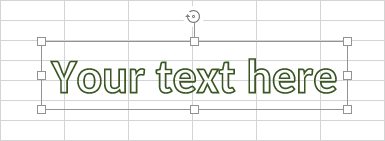
- Utilize as alças limítrofes laterais e o pivô superior para redimensionar, mover e girar a caixa.
- Para aplicar cores de fundo, alterar a espessura da linha ou substituir a geometria retangular, abra as Configurações de forma
 na barra lateral direita.
 - Para definir o posicionamento hierárquico das camadas (Trazer para frente / Enviar para trás) ou o alinhamento com outros elementos, clique com o botão direito na borda da caixa para exibir o menu de contexto.
- Para formatar colunas duplas ou triplas no estilo "jornal" dentro da mesma caixa, clique com o botão direito, abra as Configurações Avançadas de Forma e acesse a aba Colunas.
Formatar o conteúdo interno (Editor Tipográfico)
Dê um clique no interior da caixa para ativar a edição textual (as bordas da caixa passarão de contínuas para tracejadas).
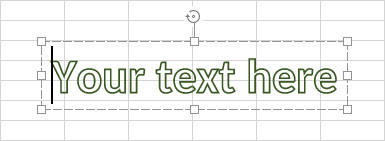
Você pode usar as ferramentas da aba Página Inicial para formatar o texto livremente (Fontes, Cores, Tamanho e Alinhamentos). Para opções robustas de tipografia corporativa, utilize as diretivas abaixo:
- Alinhamento vertical: Clique com o botão direito sobre o parágrafo selecionado, acesse o menu Alinhamento Vertical e alinhe a matriz de texto ao Topo, Centro ou Base do contêiner.
- Rotação e direção: Acesse o menu de clique direito Direção do Texto para injetar o texto de forma Horizontal, Girar Texto para Baixo ou Girar Texto para Cima.
- Listas com Marcadores e Numeração:
Acione o menu de clique direito Marcadores e Numeração para gerar enumerações organizadas.
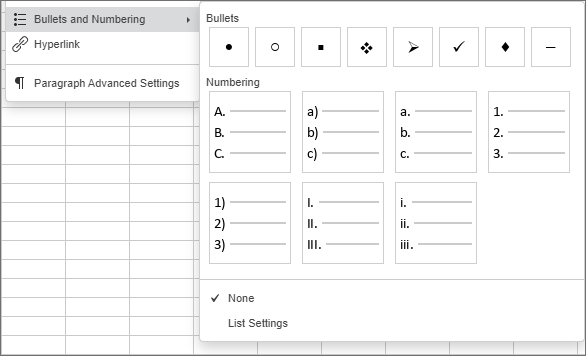
Para personalizar ícones das listas, vá até Configurações de Lista. Em listas com marcadores, é possível inserir glifos Unicode pelo menu Novo marcador ou carregar ícones PNG externos via Nova imagem.
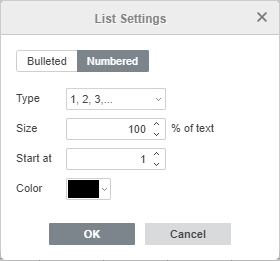
- Altura e margens entre as linhas:
Na barra lateral direita, abra o painel Configurações de parágrafo
 . Na aba de configurações flutuante, ajuste a métrica de Espaçamento de Linha (múltiplo ou exatamente) e injete margens verticais Antes e Depois dos parágrafos textuais.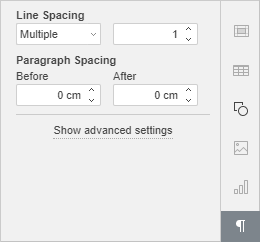
Painel Avançado de Parágrafos (Recuos e Tabulação)
Para obter precisão diagramática na digitação de textos densos, ative as configurações modais acessando Configurações Avançadas de Parágrafo através do clique com o botão direito:
- Aba Recuos & Espaçamento:
Define as distâncias lineares estritas entre a tipografia e as margens da autoforma. Use o controle Especial para aplicar deslocamentos contínuos ou regras na primeira linha do parágrafo.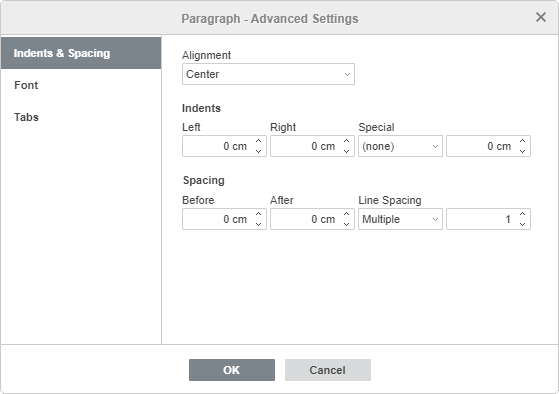
- Aba Fonte (Kerning e Aspectos):
Habilite formatações avançadas como Tachado Duplo, Sobrescrito/Subscrito, Versalete (maiúsculas reduzidas) ou controle a densidade e legibilidade da fonte por meio do campo Espaçamento de Caractere (Expandido ou Condensado).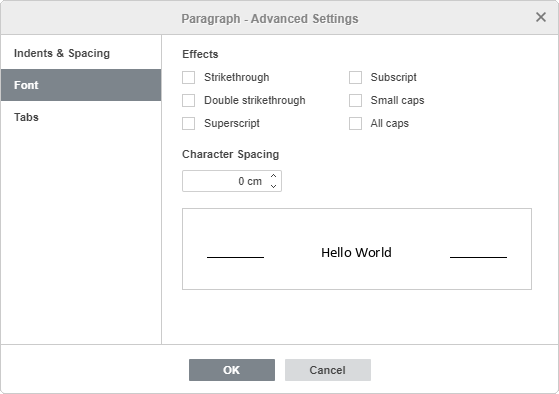
- Aba Tabulação (Tabs):
Mapeie posições em centímetros no campo Posição da Tabulação e clique em Especificar para gravar a regra. Para cada parada gerada, defina o fluxo da cadeia digitada determinando se o cursor deve processar o alinhamento daquele tab para a Esquerda, Centro ou Direita.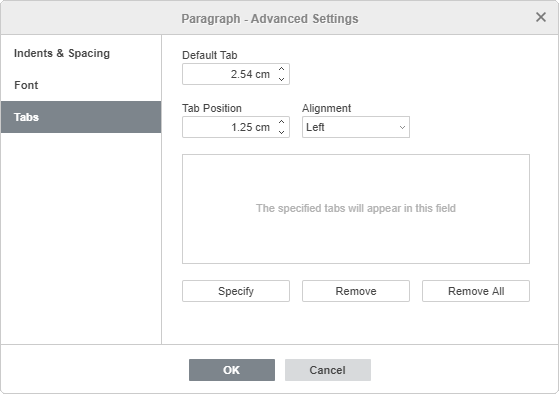
Atribuir uma Macro a uma Caixa de Texto (Criar Botão)
No editor de planilhas do ONLYOFFICE, é possível transformar qualquer caixa de texto ou forma gráfica comum em um gatilho de comando de botão visual. Com isso, os usuários poderão executar lógicas de JavaScript (macros) com um simples clique no objeto.
- Clique com o botão direito do mouse sobre as bordas da caixa de texto desejada.
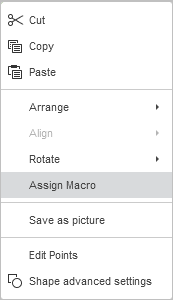
- No menu contextual, selecione Atribuir Macro.
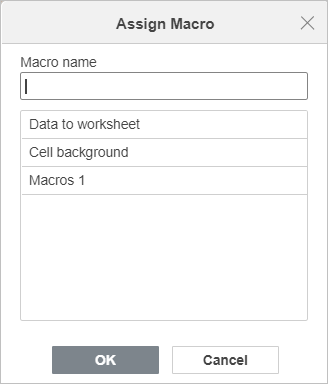
- A janela listando os módulos de scripts salvos no arquivo será exibida.
- Selecione a macro correspondente que será roteada para o botão e confirme clicando em OK.
Edição e distorção de Text Art (Efeitos)
Selecione um objeto tipográfico Text Art previamente inserido e abra as Configurações de Text Art  dispostas no painel lateral direito.
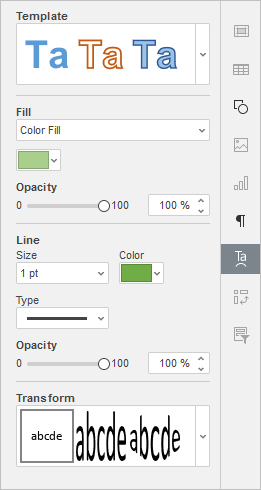
- Selecione um novo formato estético na caixa Modelo para alterar os gradientes e a formatação nativa de textura de cor e linha ao mesmo tempo.
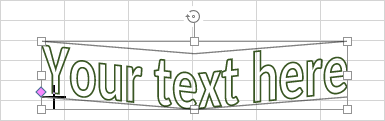
- Para aplicar distorções geométricas circulares, cilíndricas ou modulares, acesse a subgaleria de design e aplique o formato Transformar. Uma alça de ajuste gráfica em forma de diamante rosa será projetada sobre o texto, permitindo calibrar a amplitude ou inclinação do arco da distorção ao ser arrastada livremente com o mouse.