Inserir imagens
O Spreadsheet Editor permite inserir imagens nos formatos mais populares em sua planilha. Os seguintes formatos de imagem são suportados: BMP, GIF, JPEG, JPG, PNG.
Inserir uma imagem
Para inserir uma imagem na planilha:
- Coloque o cursor onde a imagem deve ser adicionada.
- Vá para a aba Inserir da barra de ferramentas superior.
- Clique no ícone
 Imagem na barra de ferramentas superior.
 -
Selecione uma das seguintes opções para carregar a imagem:
-
a opção Imagem do arquivo abrirá a janela de diálogo padrão para selecionar um arquivo. Navegue pelo disco rígido do seu computador para encontrar o arquivo desejado e clique no botão Abrir.
No editor online, você pode selecionar várias imagens de uma só vez.
- a opção Imagem de URL abrirá a janela onde você poderá inserir o endereço web da imagem desejada e clicar no botão OK.
- a opção Imagem do armazenamento abrirá a janela Selecionar fonte de dados. Selecione uma imagem armazenada em seu portal e clique no botão OK.
-
a opção Imagem do arquivo abrirá a janela de diálogo padrão para selecionar um arquivo. Navegue pelo disco rígido do seu computador para encontrar o arquivo desejado e clique no botão Abrir.
Depois disso, a imagem será adicionada à planilha. Você pode salvar a imagem como uma foto em seu disco rígido usando a opção Salvar como imagem no menu de contexto (botão direito).
Para transformar uma imagem em um link:
- selecione a imagem e use a combinação de teclas Ctrl+K, ou
- selecione a imagem, vá para a aba Inserir e clique no botão Link, ou
- selecione a imagem, clique nela com o botão direito do mouse e escolha a opção de menu Link.
Para saber mais sobre como trabalhar com links, consulte o seguinte artigo.
Ajustar as configurações da imagem
Assim que a imagem for adicionada, você poderá alterar seu tamanho e posição.
Alterar tamanho e recortar
Para especificar as dimensões exatas da imagem:
- Selecione a imagem desejada com o mouse.
-
Clique no ícone
 Configurações da imagem na barra lateral direita.

- Na seção Tamanho, defina os valores necessários de Largura e Altura. Se o botão Proporções constantes
 estiver clicado (neste caso, ele se parece com este
  ), a largura e a altura serão alteradas juntas, preservando a proporção original da imagem. Para restaurar o tamanho real da imagem adicionada, clique no botão Tamanho Real.
Para recortar a imagem:
Clique no botão Cortar para ativar as alças de corte que aparecem nos cantos da imagem e no centro de cada lado. Arraste manualmente as alças para definir a área de corte. Você pode mover o cursor do mouse sobre a borda da área de corte para que ele se transforme no ícone de seta  e arraste a área.
- Para recortar um único lado, arraste a alça localizada no centro desse lado.
- Para recortar simultaneamente dois lados adjacentes, arraste uma das alças de canto.
- Para recortar igualmente dois lados opostos da imagem, mantenha pressionada a tecla Ctrl ao arrastar a alça no centro de um desses lados.
- Para recortar igualmente todos os lados da imagem, mantenha pressionada a tecla Ctrl ao arrastar qualquer uma das alças de canto.
Quando a área de corte for especificada, clique no botão Cortar mais uma vez, ou pressione a tecla Esc, ou clique em qualquer lugar fora da área de corte para aplicar as alterações.
Após selecionar a área de corte, também é possível usar as opções Cortar para forma, Preencher e Ajustar disponíveis no menu suspenso Cortar. Clique no botão Cortar mais uma vez e selecione a opção que você precisa:
- Se você selecionar a opção Cortar para forma, a imagem preencherá uma determinada forma. Você pode selecionar uma forma na galeria, que abre quando você passa o ponteiro do mouse sobre a opção Cortar para forma. Você ainda pode usar as opções Preencher e Ajustar para escolher a forma como sua imagem corresponde à forma.
- Se você selecionar a opção Preencher, a parte central da imagem original será preservada e usada para preencher a área de corte selecionada, enquanto outras partes da imagem serão removidas.
- Se você selecionar a opção Ajustar, a imagem será redimensionada para caber na altura ou largura da área de corte. Nenhuma parte da imagem original será removida, mas podem aparecer espaços vazios na área de corte selecionada.
Para retornar a imagem às suas dimensões de pixels padrão, clique no botão Redefinir corte.
Alterar opacidade
Opacidade - use esta seção para definir o nível de Opacidade arrastando o controle deslizante ou inserindo o valor percentual manualmente. O valor padrão é 100%. Corresponde à opacidade total. O valor 0% corresponde à transparência total.
Girar uma imagem
Para girar a imagem:
- Selecione a imagem desejada com o mouse.
- Clique no ícone Configurações da imagem na barra lateral direita.
-
Na seção Rotação, clique em um dos botões:
 para girar a imagem em 90 graus no sentido anti-horário.
 para girar a imagem em 90 graus no sentido horário.
 para inverter a imagem horizontalmente (da esquerda para a direita).
 para inverter a imagem verticalmente (de cabeça para baixo).
Alternativamente, você pode clicar com o botão direito na imagem e usar a opção Girar no menu de contexto.
Substituir uma imagem
Para substituir a imagem inserida:
- Selecione a imagem desejada com o mouse.
- Clique no ícone Configurações da imagem na barra lateral direita.
- Clique no botão Substituir imagem.
-
Escolha a opção necessária: Do arquivo, Do armazenamento ou De URL e selecione a imagem desejada.
Alternativamente, você pode clicar com o botão direito na imagem e usar a opção Substituir imagem no menu de contexto.
A imagem selecionada será substituída.
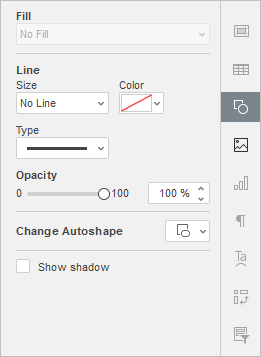
Quando a imagem está selecionada, o ícone  Configurações da forma também fica disponível à direita. Você pode clicar neste ícone para abrir a aba Configurações da forma na barra lateral direita e ajustar o tipo, tamanho, cor e opacidade da linha da forma, bem como alterar o tipo de forma selecionando outra forma no menu Editar forma. A forma da imagem mudará correspondentemente.
Na aba Configurações da forma, você também pode usar a opção Sombra para adicionar uma sombra à imagem.
Ajustar as configurações avançadas da imagem
Para alterar suas configurações avançadas, clique na imagem com o botão direito do mouse e selecione a opção Configurações avançadas da imagem no menu de contexto, ou apenas clique no link Mostrar configurações avançadas na barra lateral direita. A janela de propriedades da imagem será aberta:

A aba Rotação contém os seguintes parâmetros:
- Ângulo — use esta opção para girar a imagem por um ângulo especificado exatamente. Insira o valor necessário medido em graus no campo ou ajuste-o usando as setas à direita.
- Invertido — marque a caixa Horizontalmente para inverter a imagem horizontalmente (da esquerda para a direita) ou marque a caixa Verticalmente para inverter a imagem verticalmente (de cabeça para baixo).

A aba Ajuste de célula contém os seguintes parâmetros:
- Mover e dimensionar com as células — esta opção permite ajustar a imagem à célula atrás dela. Se a célula se mover (por exemplo, se você inserir ou excluir algumas linhas/colunas), a imagem será movida junto com a célula. Se você aumentar ou diminuir a largura ou a altura da célula, a imagem também mudará de tamanho.
- Mover, mas não dimensionar com as células — esta opção permite ajustar a imagem à célula atrás dela, impedindo que a imagem seja redimensionada. Se a célula se mover, a imagem será movida junto com a célula, mas se você alterar o tamanho da célula, as dimensões da imagem permanecerão inalteradas.
- Não mover ou dimensionar com as células — esta opção permite evitar que a imagem seja movida ou redimensionada se a posição ou o tamanho da célula forem alterados.

A aba Texto Alternativo permite especificar o Título e a Descrição que serão lidos para pessoas com deficiências visuais ou cognitivas para ajudá-las a entender melhor quais informações a imagem contém.
Para excluir a imagem inserida, clique nela e pressione a tecla Delete.
Atribuir uma macro a uma imagem
Você pode fornecer acesso rápido e fácil a uma macro dentro de uma planilha atribuindo uma macro a qualquer imagem. Depois de atribuir uma macro, a imagem aparece como um botão de controle e você pode executar a macro sempre que clicar nela.
Para atribuir uma macro:
-
Clique com o botão direito na imagem para atribuir uma macro a ela e escolha a opção Atribuir macro no menu suspenso.

- A caixa de diálogo Atribuir macro será aberta.
-
Escolha uma macro da lista ou digite o nome da macro e clique em OK para confirmar.
