Como alterar e formatar números em uma planilha no ONLYOFFICE
Aplicar um formato de número
No Spreadsheet Editor, você pode facilmente alterar o formato de número, ou seja, a forma como os números aparecem em uma planilha. Para fazer isso:
-
selecione uma célula, um intervalo de células com o mouse ou a planilha inteira pressionando a combinação de teclas Ctrl+A;
Nota: você também pode selecionar múltiplas células ou intervalos de células não adjacentes, mantendo pressionada a tecla Ctrl enquanto seleciona células/intervalos com o mouse.
-
abra a lista suspensa do botão Formato de número
 situada na aba Página Inicial da barra de ferramentas superior, ou clique com o botão direito nas células selecionadas e use a opção Formato de Número do menu contextual. Selecione o formato de número que deseja aplicar:
- Geral - é usado para exibir os dados como números simples da forma mais compacta possível, sem sinais adicionais;
- Número - é usado para exibir os números com 0-30 dígitos após o ponto decimal, onde um separador de milhar é adicionado entre cada grupo de três dígitos antes do ponto decimal;
- Científico (exponencial) - é usado para manter os números curtos convertendo-os em uma string do tipo d.dddE+ddd ou d.dddE-ddd onde cada d é um dígito de 0 a 9;
-
Contábil - é usado para exibir valores monetários com o símbolo de moeda padrão e duas casas decimais. Para aplicar outro símbolo de moeda ou número de casas decimais, siga as instruções abaixo. Diferente do formato Moeda, o formato Contábil alinha os símbolos de moeda à esquerda da célula, representa valores zero como traços e exibe valores negativos entre parênteses.
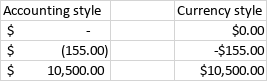
Nota: para aplicar rapidamente o formato Contábil aos dados selecionados, você também pode clicar no ícone Estilo contábil
 na aba Página Inicial da barra de ferramentas superior e selecionar um dos seguintes símbolos de moeda: $ Dólar, € Euro, £ Libra, ₽ Rublo, ¥ Iene, kn Kuna Croata.
 - Moeda - é usado para exibir valores monetários com o símbolo de moeda padrão e duas casas decimais. Para aplicar outro símbolo de moeda ou número de casas decimais, siga as instruções abaixo. Diferente do formato Contábil, o formato Moeda coloca um símbolo de moeda diretamente antes do primeiro dígito e exibe valores negativos com o sinal negativo (-);
- Data curta - é usado para exibir a data no formato DD.MM.AAAA;
- Data longa - é usado para exibir a data no formato DD.mês por extenso.AAAA;
- Hora - é usado para exibir a hora;
-
Porcentagem - é usado para exibir os dados como uma porcentagem acompanhada pelo sinal de porcentagem %;
Nota: para aplicar rapidamente o estilo de porcentagem aos dados, você também pode usar o ícone Estilo de porcentagem
 na aba Página Inicial da barra de ferramentas superior.
 - Fração - é usado para exibir os números como frações comuns em vez de decimais;
- Texto - é usado para exibir os valores numéricos como texto simples com a maior precisão possível;
- Mais formatos - é usado para criar um formato de número personalizado ou para personalizar os formatos de número já aplicados, especificando parâmetros adicionais (veja a descrição abaixo);
-
Personalizado - é usado para criar um formato personalizado:
- selecione uma célula, um intervalo de células ou a planilha inteira para os valores que deseja formatar;
- escolha a opção Personalizado no menu Mais formatos;
- insira os códigos necessários e verifique o resultado na área de visualização, ou escolha um dos modelos e/ou combine-os. Se quiser criar um formato baseado em um já existente, primeiro aplique o formato existente e depois edite os códigos conforme sua preferência;
- clique em OK.
-
altere o número de casas decimais, se necessário:
- use o ícone Aumentar decimal
 situado na aba Página Inicial da barra de ferramentas superior para exibir mais dígitos após o ponto decimal;
 - use o ícone Diminuir decimal
 situado na aba Página Inicial da barra de ferramentas superior para exibir menos dígitos após o ponto decimal;
 - use o ícone Estilo de vírgula
 situado na aba Página Inicial da barra de ferramentas superior para exibir números com duas casas decimais e milhares separados por uma vírgula.
- use o ícone Aumentar decimal
Nota: para alterar o formato de número, você também pode usar atalhos de teclado.
Personalizar o formato de número
Você pode personalizar o formato de número aplicado da seguinte forma:
- selecione as células cujo formato de número deseja personalizar;
- abra a lista suspensa do botão Formato de número na aba Página Inicial da barra de ferramentas superior ou clique com o botão direito nas células selecionadas e use a opção Formato de Número do menu contextual;
- selecione a opção Mais formatos;
-
na janela Formato de Número que se abre, ajuste os parâmetros disponíveis. As opções diferem dependendo do formato de número que está aplicado às células selecionadas. Você pode usar a lista Categoria para alterar o formato de número.
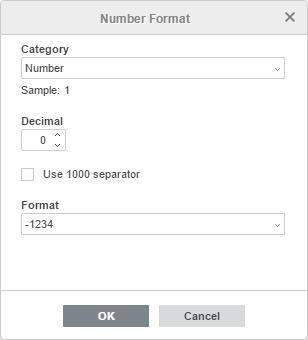
- para o formato Número, você pode definir o número de pontos Decimais, especificar se deseja Usar separador de milhar ou não e escolher um dos Formatos disponíveis para exibir valores negativos;
- para os formatos Científico e Porcentagem, você pode definir o número de pontos Decimais;
- para os formatos Contábil e Moeda, você pode definir o número de pontos Decimais, escolher um dos Símbolos de moeda disponíveis e um dos Formatos disponíveis para exibir valores negativos;
- para o formato Data, você pode selecionar um dos formatos de data disponíveis: 4/15, 04/15, 4/15/06, 04/15/06, 4/15/2006, 04/15/2006, 4/15/06 0:00, 04/15/06 0:00, 4/15/06 12:00 AM, A, 15 de abril de 2006, 15-Abr, 15-Abr-06, Abr-06, Abril-06, A-06, 06-Abr, 15-Abr-2006, 2006-Abr-15, 06-Abr-15, 06-4-15, 06-04-15, 2006-4-15, 2006-04-15, 15/Abr, 15/Abr/06, Abr/06, Abril/06, A/06, 06/Abr, 15/Abr/2006, 2006/Abr/15, 06/Abr/15, 06/4/15, 06/04/15, 2006/4/15, 2006/04/15, 15 Abr, 15 Abr 06, Abr 06, Abril 06, A 06, 06 Abr, 15 Abr 2006, 2006 Abr 15, 06 Abr 15, 06 4 15, 06 04 15, 2006 4 15, 2006 04 15;
- para o formato Hora, você pode selecionar um dos formatos de hora disponíveis: 12:48:58 PM, 12:48, 12:48 PM, 12:48:58, 48:57.6, 36:48:58;
- para o formato Fração, você pode selecionar um dos formatos disponíveis: Até um dígito (1/3), Até dois dígitos (12/25), Até três dígitos (131/135), Como metades (1/2), Como quartos (2/4), Como oitavos (4/8), Como dezesseis avos (8/16), Como décimos (5/10), Como centésimos (50/100).
- clique no botão OK para aplicar as alterações.