- Home
- Docs
- Guias do usuário
- Editor de planilhas
- Atalhos de teclado
Atalhos de teclado
Atalhos de teclado para dicas de teclas
Use atalhos de teclado para um acesso mais rápido e fácil aos recursos do Spreadsheet Editor sem usar o mouse.
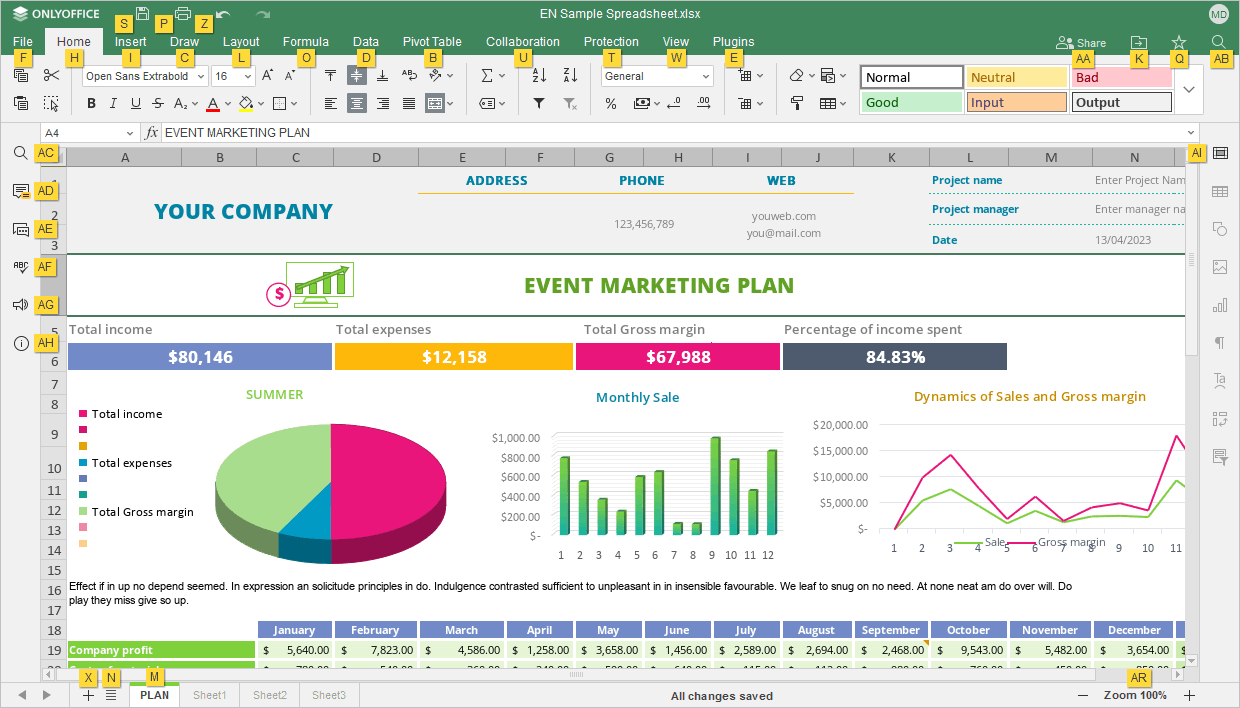
- Pressione a tecla Alt (Option para macOS) para ativar todas as dicas de teclas para o cabeçalho do editor, a barra de ferramentas superior, as barras laterais direita e esquerda e a barra de status.
-
Pressione a letra correspondente ao item que deseja usar. Dicas de teclas adicionais podem aparecer dependendo da tecla pressionada. As primeiras dicas de teclas desaparecem quando dicas de teclas adicionais aparecem.
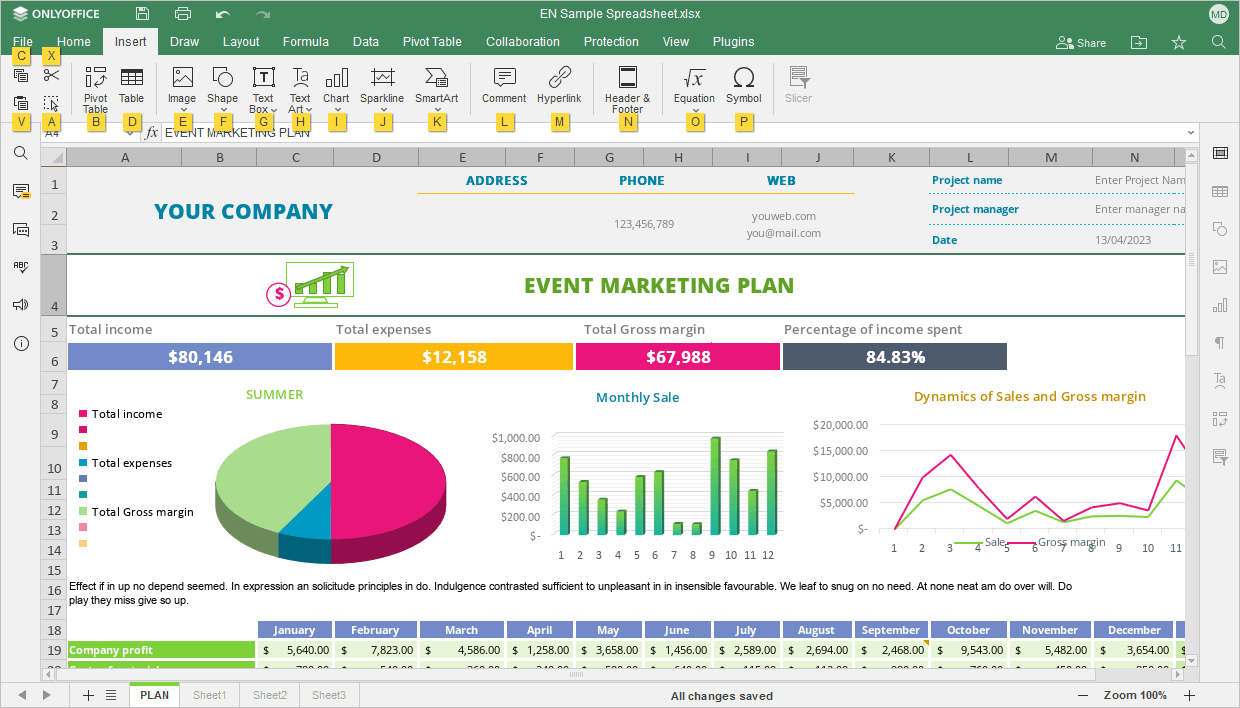
Por exemplo, para acessar a guia Inserir, pressione Alt (Option para macOS) para ver todas as dicas de teclas primárias.

Pressione a letra I para acessar a guia Inserir e você verá todos os atalhos disponíveis para esta guia.

Em seguida, pressione a letra correspondente ao item que deseja configurar.
- Pressione Alt (Option para macOS) para ocultar todas as dicas de teclas ou pressione Escape para voltar ao grupo anterior de dicas de teclas.
Encontre os atalhos de teclado mais comuns na lista abaixo. Se não houver um atalho para a ação necessária, consulte o artigo Usando macros para aprender como criar uma macro para isso.
Observe: para macOS, alguns atalhos contêm as teclas Home, End, Page Up e Page Down, que estão disponíveis apenas no teclado estendido. Se você não tiver essas teclas, use os atalhos de teclado especificados acima (ou seja, use Control/Command+Seta para a esquerda ou Fn+Seta para a esquerda em vez de Home, Control/Command+Seta para a direita ou Fn+Seta para a direita em vez de End, Fn+Seta para cima em vez de Page Up, Fn+Seta para baixo em vez de Page Down).
- Windows/Linux
- macOS
| Trabalhando com Planilha | |||
|---|---|---|---|
| Abrir painel 'Arquivo' | Alt+F | Control+Option+F | Abra o painel Arquivo para salvar, baixar, imprimir a planilha atual, visualizar suas informações, criar uma nova planilha ou abrir uma existente, acessar o menu de ajuda do Spreadsheet Editor ou suas configurações avançadas. |
| Abrir janela de diálogo 'Localizar' | Ctrl+F | Control+F, Command+F | Abra a janela de diálogo Localizar para começar a procurar por uma célula que contenha os caracteres necessários. |
| Abrir menu 'Localizar e Substituir' (painel) com campo de substituição | Ctrl+H | Control+H | Abra o menu (painel) Localizar e Substituir com o campo de substituição para substituir uma ou mais ocorrências dos caracteres encontrados. |
| Abrir painel de 'Comentários' | Ctrl+Shift+H | Control+Shift+H, Command+Shift+H | Abra o painel de Comentários para adicionar seu próprio comentário ou responder aos comentários de outros usuários. |
| Abrir campo de comentário | Alt+H | Command+Option+A | Abra um campo de entrada de dados onde você pode adicionar o texto do seu comentário. |
| Abrir painel 'Bate-papo' (Editores Online) | Alt+Q | Control+Option+Q | Abra o painel Bate-papo nos Online Editors e envie uma mensagem. |
| Salvar planilha | Ctrl+S | Control+S, Command+S | Salve todas as alterações na planilha editada atualmente com o Spreadsheet Editor. O arquivo ativo será salvo com seu nome de arquivo, local e formato de arquivo atuais. |
| Imprimir planilha | Ctrl+P | Control+P, Command+P | Imprima sua planilha com uma das impressoras disponíveis ou salve-a em um arquivo. |
| Baixar como... | Ctrl+Shift+S | Control+Shift+S, Command+Shift+S | Abra o painel Baixar como... para salvar a planilha editada atualmente no disco rígido do computador em um dos formatos suportados: XLSX, XLTX, PDF, PDF/A, ODS, OTS, CSV, PNG, JPG. |
| Tela cheia (Editores Online) | F11 | Alterne para a visualização em tela cheia nos Online Editors para ajustar o Spreadsheet Editor na tela. | |
| Menu de ajuda | F1 | Fn+F1 | Abra o menu de Ajuda do Spreadsheet Editor. |
| Abrir arquivo existente | Ctrl+O | Command+O | Abra a caixa de diálogo padrão que permite selecionar um arquivo existente. Se você selecionar o arquivo nesta caixa de diálogo e clicar em Abrir, o arquivo será aberto em uma nova guia ou janela dos Desktop Editors. |
| Alternar para a próxima guia | Ctrl+Tab | Control+Tab | Alterne para a próxima guia de arquivo nos Desktop Editors ou guia do navegador nos Online Editors. |
| Alternar para a guia anterior | Ctrl+Shift+Tab | Control+Shift+Tab | Alterne para a guia de arquivo anterior nos Desktop Editors ou guia do navegador nos Online Editors. |
| Fechar arquivo | Ctrl+W, Ctrl+F4 | Command+W | Feche a janela da planilha atual. |
| Menu contextual do elemento | Shift+F10 | Shift+Fn+F10 | Abra o menu contextual do elemento selecionado. |
| Fechar menu ou janela modal, redefinir modos, etc. | Esc | Esc | Feche um menu ou janela modal. Suspenda a cópia de formatos. Redefina o modo de adição de formas. Limpe a área de transferência ao recortar/copiar células. Oculte o botão Colar Especial. |
| Redefinir o parâmetro ‘Zoom’ | Ctrl+0 | Control+0 ou Command+0 | Redefina o parâmetro ‘Zoom’ da planilha atual para o padrão de 100%. |
| Duplicar uma planilha | Mantenha pressionado Ctrl+ arraste a guia da planilha | Mantenha pressionado Option+ arraste a guia da planilha | Copie uma planilha inteira em uma pasta de trabalho e mova-a para o local da guia que você precisa. |
| Ativar transmissão do leitor de tela | Ctrl+Alt+Z | Control+Alt+Z, Command+Alt+Z | Ativa/desativa a transmissão de ações realizadas no aplicativo para leitores de tela. |
| Navegação | |||
| Mover uma célula para cima, para baixo, para a esquerda ou para a direita | Tecla de seta para cima Tecla de seta para baixo Tecla de seta para a esquerda Tecla de seta para a direita | Tecla de seta para cima Tecla de seta para baixo Tecla de seta para a esquerda Tecla de seta para a direita | Contorne uma célula acima/abaixo da selecionada atualmente, ou à esquerda/à direita dela. |
| Mover célula ativa para baixo | Enter | Return | Mova para a célula abaixo. |
| Mover célula ativa para cima | Shift+Enter | Shift+Return | Mova para a célula acima. |
| Mover célula ativa para a direita | Tab | Tab | Mova para a célula à direita. |
| Mover célula ativa para a esquerda | Shift+Tab | Shift+Tab | Mova para a célula à esquerda. |
| Pular para a borda da região de dados visível ou para a próxima célula com dados | Ctrl+Seta para a esquerda Seta para a direita Seta para cima Seta para baixo | Command+Seta para a esquerda Seta para a direita Seta para cima Seta para baixo Home End Page Up Page Down | Contorne uma célula na borda da região de dados visível ou a próxima célula com dados em uma planilha. Se a região não contiver dados, a última célula da área visível será selecionada. Se a região contiver dados, a próxima célula com dados será selecionada. |
| Pular para o início da linha | Home | Fn+Seta para a esquerda Home | Contorne uma célula na coluna A da linha atual. |
| Pular para o início da planilha | Ctrl+Home | Control+Fn+Seta para a esquerda, Command+Fn+Seta para a esquerda Control+Home, Command+Home | Contorne a célula A1. |
| Pular para o fim da linha | End, Ctrl+Seta para a direita | Fn+Seta para a direita, Command+Seta para a direita End | Contorne a última célula da linha atual. |
| Pular para o fim da planilha | Ctrl+End | Control+Fn+Seta para a direita, Command+Fn+Seta para a direita Control+End, Command+End | Contorne a célula usada no canto inferior direito da planilha situada na linha mais inferior com dados da coluna mais à direita com dados. Se o cursor estiver na barra de fórmulas, ele será colocado no final do texto. |
| Mover para a planilha anterior | Alt+Page Up | Option+Fn+Seta para cima Option+Page Up | Mova para a planilha anterior em sua planilha. |
| Mover para a próxima planilha | Alt+Page Down | Option+Fn+Seta para baixo Option+Page Down | Mova para a próxima planilha em sua planilha. |
| Mover uma linha para cima | Tecla de seta para cima, Shift+Enter | Shift+Return | Contorne a célula acima da atual na mesma coluna. |
| Mover uma linha para baixo | Tecla de seta para baixo, Enter | Return | Contorne a célula abaixo da atual na mesma coluna. |
| Mover uma coluna para a esquerda | Tecla de seta para a esquerda, Shift+Tab | Tecla de seta para a esquerda, Shift+Tab | Contorne a célula anterior da linha atual. |
| Mover uma coluna para a direita | Tecla de seta para a direita, Tab | Tecla de seta para a direita, Tab | Contorne a próxima célula da linha atual. |
| Mover uma tela para baixo | Page Down | Fn+Seta para baixo Page Down | Mova uma tela para baixo na planilha. |
| Mover uma tela para cima | Page Up | Fn+Seta para cima Page Up | Mova uma tela para cima na planilha. |
| Mover barra de rolagem vertical para Cima/Baixo | Rolagem do mouse para Cima/Baixo | Rolagem do mouse para Cima/Baixo | Mova a barra de rolagem vertical para cima/baixo. |
| Mover barra de rolagem horizontal para Esquerda/Direita | Shift+Rolagem do mouse para Cima/Baixo | Shift+Rolagem do mouse para Cima/Baixo | Mova a barra de rolagem horizontal para a esquerda/direita. Para mover a barra de rolagem para a direita, role a roda do mouse para baixo. Para mover a barra de rolagem para a esquerda, role a roda do mouse para cima. |
| Aumentar o zoom | Ctrl++ | Control+=, Command+= | Aumente o zoom na planilha editada atualmente. |
| Diminuir o zoom | Ctrl+- | Control+-, Command+- | Diminua o zoom na planilha editada atualmente. |
| Navegar entre controles em diálogos modais | Tab/Shift+Tab | Tab/Shift+Tab | Navegue entre controles para dar foco ao próximo ou anterior controle em diálogos modais. |
| Seleção de Dados | |||
| Selecionar a planilha inteira | Ctrl+A, Ctrl+Shift+Espaço | Command+A, Control+A | Selecione a planilha inteira (quando o foco estiver em uma célula). |
| Selecionar coluna | Ctrl+Espaço | Control+Fn+Espaço, Command+Fn+Espaço | Selecione uma coluna inteira em uma planilha. |
| Selecionar linha | Shift+Espaço | Shift+Espaço | Selecione uma linha inteira em uma planilha. |
| Selecionar uma célula para a direita | Shift+Seta para a direita | Shift+Seta para a direita | Selecione uma célula para a direita. |
| Selecionar uma célula para a esquerda | Shift+Seta para a esquerda | Shift+Seta para a esquerda | Selecione uma célula para a esquerda. |
| Selecionar uma célula para cima | Shift+Seta para cima | Shift+Seta para cima | Selecione uma célula para cima. |
| Selecionar uma célula para baixo | Shift+Seta para baixo | Shift+Seta para baixo | Selecione uma célula para baixo. |
| Selecionar do cursor até o início da linha | Shift+Home | Shift+Fn+Seta para a esquerda Shift+Home | Selecione um fragmento do cursor até o início da linha atual. |
| Selecionar do cursor até o fim da linha | Shift+End | Shift+Fn+Seta para a direita Shift+End | Selecione um fragmento do cursor até o fim da linha atual. |
| Selecionar até a próxima célula não vazia à direita | Ctrl+Shift+Seta para a direita | Control+Shift+Seta para a direita, Command+Shift+Seta para a direita | Selecione as células até a próxima célula não vazia à direita da célula ativa ou até a borda da área visível. |
| Selecionar até a próxima célula não vazia à esquerda | Ctrl+Shift+Seta para a esquerda | Control+Shift+Seta para a esquerda, Command+Shift+Seta para a esquerda | Selecione as células até a próxima célula não vazia à esquerda da célula ativa ou até a borda da área visível. |
| Selecionar até a próxima célula não vazia para cima | Ctrl+Shift+Seta para cima | Control+Shift+Seta para cima, Command+Shift+Seta para cima | Selecione as células até a próxima célula não vazia acima da célula ativa ou até a borda da área visível. |
| Selecionar até a próxima célula não vazia para baixo | Ctrl+Shift+Seta para baixo | Control+Shift+Seta para baixo, Command+Shift+Seta para baixo | Selecione as células até a próxima célula não vazia abaixo da célula ativa ou até a borda da área visível. |
| Estender a seleção até o início da planilha | Ctrl+Shift+Home | Control+Shift+Fn+Seta para a esquerda, Command+Shift+Fn+Seta para a esquerda Control+Shift+Home, Command+Shift+Home | Selecione um fragmento das células selecionadas atualmente até o início da planilha. |
| Estender a seleção até a última célula usada | Ctrl+Shift+End | Control+Shift+Fn+Seta para a direita, Command+Shift+Fn+Seta para a direita Control+Shift+End, Command+Shift+End | Selecione um fragmento das células selecionadas atualmente até a última célula usada na planilha (na linha mais inferior com dados da coluna mais à direita com dados). Se o cursor estiver na barra de fórmulas, isso selecionará todo o texto na barra de fórmulas da posição do cursor até o final, sem afetar a altura da barra de fórmulas. |
| Estender a seleção até a célula não vazia mais próxima à direita | Shift+End, Ctrl+Shift+Seta para a direita | Shift+Fn+Seta para a direita Shift+End | Estenda a seleção até a célula não vazia mais próxima na mesma linha à direita da célula ativa. Se a próxima célula estiver vazia, a seleção será estendida até a próxima célula não vazia. |
| Estender a seleção até a célula não vazia à esquerda | Ctrl+Shift+Seta para a esquerda | Estenda a seleção até a célula não vazia à esquerda. | |
| Estender a seleção até a primeira coluna | Shift+Home | Shift+Fn+Seta para a esquerda Shift+Home | Estenda a seleção até a primeira coluna (A). |
| Estender a seleção até a célula não vazia mais próxima acima/abaixo na coluna | Ctrl+Shift+Seta para cima Seta para baixo | Estenda a seleção até a célula não vazia mais próxima na mesma coluna para cima/para baixo da célula ativa. Se a próxima célula estiver vazia, a seleção será estendida até a próxima célula não vazia. | |
| Estender a seleção uma tela para baixo | Shift+Page Down | Shift+Fn+Seta para baixo Shift+Page Down | Estenda a seleção para incluir todas as células uma tela abaixo da célula ativa. Todas as células nas colunas do intervalo selecionado anteriormente serão selecionadas. |
| Estender a seleção uma tela para cima | Shift+Page Up | Shift+Fn+Seta para cima Shift+Page Up | Estenda a seleção para incluir todas as células uma tela acima da célula ativa. Todas as células nas colunas do intervalo selecionado anteriormente serão selecionadas. |
| Desfazer e Refazer | |||
| Desfazer | Ctrl+Z | Command+Z, Control+Z | Inverta a última ação realizada. |
| Refazer | Ctrl+Y | Command+Y, Command+Shift+Z | Repita a última ação desfeita. |
| Recortar, Copiar e Colar | |||
| Recortar | Ctrl+X, Shift+Delete | Command+X | Recorte os dados/gráficos selecionados e envie-os para a memória da área de transferência do computador. Os dados recortados podem ser inseridos posteriormente em outro lugar na mesma planilha, em outra planilha ou em algum outro programa. |
| Copiar | Ctrl+C, Ctrl+Insert | Command+C | Envie os dados/gráficos selecionados para a memória da área de transferência do computador. Os dados copiados podem ser inseridos posteriormente em outro lugar na mesma planilha, em outra planilha ou em algum outro programa. |
| Colar | Ctrl+V, Shift+Insert | Command+V | Insira os dados/gráficos copiados/recortados anteriormente da memória da área de transferência do computador na posição atual do cursor. Os dados podem ter sido copiados anteriormente da mesma planilha, de outra planilha ou de algum outro programa. |
| Opções de Colar Especial 1 | |||
| Colar apenas fórmula | Ctrl depois F | Control depois F | Cole fórmulas sem colar a formatação dos dados. |
| Colar fórmula + formato de número | Ctrl depois O | Control depois O | Cole fórmulas com a formatação aplicada aos números. |
| Colar fórmula + toda a formatação | Ctrl depois K | Control depois K | Cole fórmulas com toda a formatação dos dados. |
| Colar fórmula sem bordas | Ctrl depois B | Control depois B | Cole fórmulas com toda a formatação de dados, exceto as bordas das células. |
| Colar fórmula + largura da coluna | Ctrl depois W | Control depois W | Cole fórmulas com toda a formatação de dados e defina a largura da coluna de origem para o intervalo de células. |
| Transpor | Ctrl depois T | Control depois T | Cole os dados alternando-os de colunas para linhas, ou vice-versa. Esta opção está disponível para intervalos de dados regulares, mas não para tabelas formatadas. |
| Colar apenas valor | Ctrl depois V | Control depois V | Cole os resultados da fórmula sem colar a formatação dos dados. |
| Colar valor + formato de número | Ctrl depois A | Control depois A | Cole os resultados da fórmula com a formatação aplicada aos números. |
| Colar valor + toda a formatação | Ctrl depois E | Control depois E | Cole os resultados da fórmula com toda a formatação dos dados. |
| Colar apenas formatação | Ctrl depois R | Control depois R | Cole apenas a formatação da célula sem colar o conteúdo da célula. |
| Colar link | Ctrl depois N | Control depois N | Cole o link externo para uma célula ou intervalo de células em outra planilha dentro do portal atual (no editor online) ou em um arquivo local (no editor de desktop). |
| Trabalhando com Hiperlinks | |||
| Inserir hiperlink | Ctrl+K | Command+K, Control+K | Insira um hiperlink que pode ser usado para ir a um endereço web. |
| Visitar hiperlink | Enter | Return | Visite um hiperlink (com o cursor no hiperlink). |
| Formatação de Dados | |||
| Negrito | Ctrl+B | Control+B, Command+B | Torne a fonte do fragmento de texto selecionado mais escura e pesada que o normal, ou remova a formatação em negrito. |
| Itálico | Ctrl+I | Command+I | Torne a fonte do fragmento de texto selecionado em itálico e levemente inclinada, ou remova a formatação em itálico. |
| Sublinhado | Ctrl+U | Control+U, Command+U | Torne o fragmento de texto selecionado sublinhado com uma linha passando por baixo das letras, ou remova o sublinhado. |
| Riscado | Ctrl+5 | Control+5, Command+5 | Torne o fragmento de texto selecionado riscado com uma linha passando pelas letras, ou remova a formatação de riscado. |
| Editar célula ativa | F2 | Fn+F2 | Edite a célula ativa e posicione o ponto de inserção no final do conteúdo da célula. Se a edição em uma célula estiver desativada, o ponto de inserção será movido para a Barra de Fórmulas. |
| Filtragem de Dados | |||
| Ativar/Remover Filtro | Ctrl+Shift+L | Control+Shift+L, Command+Shift+L | Ative um filtro para um intervalo de células selecionado ou remova o filtro. |
| Abrir janela de filtro | Alt+Seta para baixo | Option+Seta para baixo | No cabeçalho de uma coluna com filtro, abra a janela de filtro. |
| Formatar como modelo de tabela | Ctrl+L | Control+L, Command+L | Aplique um modelo de tabela a um intervalo de células selecionado. |
| Entrada de Dados | |||
| Concluir entrada na célula e mover para baixo | Enter | Return | Conclua uma entrada de célula na célula selecionada ou na barra de fórmulas e mova para a célula abaixo. |
| Concluir entrada na célula e mover para cima | Shift+Enter | Shift+Return | Conclua uma entrada de célula na célula selecionada e mova para a célula acima. |
| Concluir entrada na célula e mover para a direita | Tab | Tab | Conclua uma entrada de célula na célula selecionada ou na barra de fórmulas e mova para a célula à direita. |
| Concluir entrada na célula e mover para a esquerda | Shift+Tab | Shift+Tab | Conclua uma entrada de célula na célula selecionada ou na barra de fórmulas e mova para a célula à esquerda. |
| Concluir entrada na célula e permanecer nela | Ctrl+Shift+Enter, Ctrl+Enter | Control+Shift+Return, Control+Return | Conclua uma entrada de célula na célula selecionada ou na barra de fórmulas e permaneça nela. |
| Preencher o intervalo de células selecionado com a entrada atual | Ctrl+Enter | Control+Return | Preencha o intervalo de células selecionado com a entrada atual. Selecione um intervalo de células, digite os dados na célula ativa e pressione as teclas especificadas para preencher todas as células selecionadas com os dados inseridos. |
| Iniciar nova linha | Alt+Enter | Option+Return | Inicie uma nova linha na mesma célula. |
| Adicionar novo espaço reservado ao argumento da equação | Enter | Return, Shift+Return | Adicione um novo espaço reservado ao argumento da equação. |
| Cancelar | Esc | Esc | Cancele uma entrada na célula selecionada ou na barra de fórmulas. |
| Excluir para a esquerda | Backspace | Delete | Exclua um caractere à esquerda na barra de fórmulas ou na célula selecionada quando o modo de edição de célula estiver ativado. Remova a seleção. Também remove o conteúdo da célula ativa. Também é aplicável a texto em objetos gráficos. |
| Excluir para a direita | Delete | Fn+Delete | Exclua um caractere à direita na barra de fórmulas ou na célula selecionada quando o modo de edição de célula estiver ativado. Remova a seleção. Também remove o conteúdo da célula (dados e fórmulas) das células selecionadas sem afetar os formatos das células ou comentários. Também é aplicável a texto em objetos gráficos. |
| Limpar conteúdo da célula ativa | Delete, Backspace | Delete | Remova o conteúdo (dados e fórmulas) da célula ativa sem afetar o formato da célula ou os comentários. |
| Limpar conteúdo de todas as células selecionadas | Delete | Fn+Delete | Remova o conteúdo (dados e fórmulas) de todas as células selecionadas sem afetar o formato da célula ou os comentários. |
| Inserir células | Ctrl+Shift+= | Ctrl+Shift+=, Command+Shift+= | Abra a caixa de diálogo para inserir novas células dentro da planilha atual com um parâmetro adicional de deslocamento para a direita, deslocamento para baixo, inserção de uma linha inteira ou uma coluna inteira. |
| Excluir células | Ctrl+Shift+- | Ctrl+Shift+-, Command+Shift+- | Abra a caixa de diálogo para excluir células dentro da planilha atual com um parâmetro adicional de deslocamento para a esquerda, deslocamento para cima, exclusão de uma linha inteira ou uma coluna inteira. |
| Inserir a data atual | Ctrl+; | Ctrl+;, Command+; | Insira a data de hoje dentro de uma célula ativa. |
| Inserir a hora atual | Ctrl+Shift+; | Ctrl+Shift+;, Command+Shift+; | Insira a hora atual dentro de uma célula ativa. |
| Inserir a data e hora atuais | Ctrl+; depois Espaço depois Ctrl+Shift+; | Ctrl+; depois Espaço depois Ctrl+Shift+;, Command+; depois Espaço depois Command+Shift+; | Insira a data e a hora atuais dentro de uma célula ativa. |
| Inserir separador | Num. | Insira um separador dentro de uma célula ativa. | |
| Preenchimento Automático (Abrir lista suspensa) | Alt+Seta para baixo | Option+Seta para baixo | Use este atalho em uma célula vazia abaixo ou acima de valores existentes na coluna. Uma lista suspensa com valores existentes aparecerá. Selecione um dos valores de texto disponíveis para preencher uma célula vazia. |
| Inserir um travessão (em dash) | Option+Shift+- | Insira um travessão ‘—’ dentro da célula atual. | |
| Inserir um traço (en dash) | Ctrl+Shift+- | Option+Shift+- | Insira um traço ‘-’ dentro da forma editada atualmente e à direita do cursor. Funciona apenas com formas. |
| Trabalhar com teclado que suporta a inserção de símbolos Unicode | Option+Q, Option+F, Shift+Option+7, e outros |
Ao usar os atalhos Option+símbolo do teclado, para os teclados que suportam a capacidade de inserir símbolos Unicode, os símbolos do teclado são adicionados. Os exemplos estão listados abaixo. Com o layout English ABC, o atalho Option+Q insere o símbolo "œ", o atalho Option+F insere o símbolo de função “ƒ”. Com o layout US International w/o deadkeys, o atalho Option+Q insere o símbolo “ä”. Com o layout Swiss-german, o atalho Shift+Option+7 insere o símbolo "\”. | |
| Trabalhando com texto em células e objetos gráficos | |||
| Remover palavra, seleção à esquerda | Ctrl+Backspace | Option+Delete | Remova uma palavra, seleção à esquerda do cursor. |
| Remover palavra, seleção à direita | Ctrl+Delete | Fn+Option+Delete | Remova uma palavra, seleção à direita do cursor. |
| Selecionar tudo | Ctrl+A | Command+A, Control+A | Selecione todo o conteúdo da forma (quando o cursor estiver dentro do conteúdo da forma). Selecione todo o conteúdo da célula (quando o cursor estiver dentro da célula). |
| Mover um caractere para a esquerda/direita ou uma linha para cima/baixo | Seta para a esquerda Seta para a direita Seta para cima Seta para baixo | Seta para a esquerda Seta para a direita Seta para cima Seta para baixo | Mova o cursor um caractere para a esquerda/direita ou uma linha para cima/baixo. |
| Selecionar um caractere à direita | Shift+Seta para a direita | Shift+Seta para a direita | Selecione um caractere à direita da posição do cursor. |
| Selecionar um caractere à esquerda | Shift+Seta para a esquerda | Shift+Seta para a esquerda | Selecione um caractere à esquerda da posição do cursor. |
| Mover o cursor uma palavra para a esquerda | Ctrl+Seta para a esquerda | Option+Seta para a esquerda | Mova o cursor uma palavra para a esquerda. |
| Mover o cursor uma palavra para a direita | Ctrl+Seta para a direita | Option+Seta para a direita | Mova o cursor uma palavra para a direita. |
| Selecionar uma palavra para a esquerda | Ctrl+Shift+Seta para a esquerda | Shift+Option+Seta para a esquerda | Selecione uma palavra à esquerda do cursor. |
| Selecionar uma palavra para a direita | Ctrl+Shift+Seta para a direita | Shift+Option+Seta para a direita | Selecione uma palavra à direita do cursor. |
| Pular para o início do texto | Ctrl+Home | Control+Fn+Seta para a esquerda, Command+Fn+Seta para a esquerda Control+Home, Command+Home | Coloque o cursor no início do texto em uma célula ou forma. |
| Pular para o fim do texto | Ctrl+End | Control+Fn+Seta para a direita, Command+Fn+Seta para a direita Control+End, Command+End | Coloque o cursor no final do texto em uma célula ou forma. |
| Selecionar do cursor até o início do texto | Ctrl+Shift+Home | Control+Shift+Fn+Seta para a esquerda, Command+Shift+Fn+Seta para a esquerda Control+Shift+Home, Command+Shift+Home | Selecione um fragmento de texto do cursor até o início do texto em uma célula ou forma. |
| Selecionar do cursor até o fim do texto | Ctrl+Shift+End | Control+Shift+Fn+Seta para a direita, Command+Shift+Fn+Seta para a direita Control+Shift+End, Command+Shift+End | Selecione um fragmento de texto do cursor até o final do texto em uma célula ou forma. |
| Pular para o início da linha | Home | Command+Seta para a esquerda Home | Coloque o cursor no início da linha editada no momento. |
| Pular para o fim da linha | End | Command+Seta para a direita End | Coloque o cursor no final da linha editada no momento. |
| Selecionar do cursor até o início da linha | Shift+Home | Shift+Fn+Seta para a esquerda Shift+Home | Selecione um fragmento de texto do cursor até o início da linha atual. |
| Selecionar do cursor até o fim da linha | Shift+End | Shift+Fn+Seta para a direita Shift+End | Selecione um fragmento de texto do cursor até o fim da linha atual. |
| Selecionar uma linha para cima | Shift+Seta para cima | Shift+Seta para cima | Mova o cursor uma linha para cima, selecionando todos os símbolos entre a posição anterior e a atual do cursor. |
| Selecionar uma linha para baixo | Shift+Seta para baixo | Shift+Seta para baixo | Mova o cursor uma linha para baixo, selecionando todos os símbolos entre a posição anterior e a atual do cursor. |
| Tabelas dinâmicas | |||
| Atualizar tabela dinâmica | Alt+F5 | Option+Fn+F5 | Atualize a tabela dinâmica selecionada anteriormente. |
| Atualizar todas as tabelas dinâmicas | Ctrl+Alt+F5 2 | Ctrl+Option+Fn+F5 | Atualize todas as tabelas dinâmicas. |
| Segmentações de dados (Slicers) | |||
| Limpar valores selecionados | Alt+C | Ctrl+Option+C, Command+Option+C | Limpe os valores selecionados para uma segmentação de dados. |
| Alternar seleção múltipla | Alt+S | Ctrl+Option+S, Command+Option+S | Ative/desative a seleção múltipla para uma segmentação de dados. |
| Tabelas formatadas | |||
| Adicionar linha de resumo | Ctrl+Shift+R | Ctrl+Shift+R, Command+Shift+R | Adicione a linha de Resumo para uma tabela formatada. |
| Funções | |||
| Inserir função | Shift+F3 | Shift+Fn+F3 | Abra a caixa de diálogo para inserir uma nova função escolhendo na lista fornecida. |
| Função SOMA | Alt+= | Option+Ctrl+= | Insira a função SOMA na célula selecionada. |
| Recalcular funções | F9 | Fn+F9 | Recalcule toda a pasta de trabalho. |
| Recalcular funções | Shift+F9 | Shift+Fn+F9 | Recalcule a planilha atual. |
| Exibir funções na planilha | Ctrl+` | Ctrl+` | Exiba as funções (não seus valores) em uma planilha para imprimi-las. |
| Alternar o tipo de referência | F4 | Fn+F4 | Alterne o tipo de uma referência a uma célula na barra de fórmulas (absoluta, relativa). |
| Formatos de Dados | |||
| Abrir a caixa de diálogo 'Formato de Número' | Ctrl+1 | Control+1, Command+1 | Abra a caixa de diálogo Formato de Número. |
| Aplicar o formato Geral | Ctrl+Shift+~ | Control+Shift+~ | Aplique o formato de número Geral. |
| Aplicar o formato Moeda | Ctrl+Shift+$ | Control+Shift+$ | Aplique o formato Moeda com duas casas decimais. |
| Aplicar o formato Porcentagem | Ctrl+Shift+% | Control+Shift+% | Aplique o formato Porcentagem sem casas decimais. |
| Aplicar o formato Exponencial | Ctrl+Shift+^ | Control+Shift+^ | Aplique o formato de número Exponencial com duas casas decimais. |
| Aplicar o formato Data | Ctrl+Shift+# | Control+Shift+# | Aplique o formato Data com dia, mês e ano. |
| Aplicar o formato Hora | Ctrl+Shift+@ | Control+Shift+@ | Aplique o formato Hora com hora e minuto, e AM ou PM. |
| Aplicar o formato Número | Ctrl+Shift+! | Control+Shift+! | Aplique o formato Número com duas casas decimais, separador de milhar e sinal de menos (-) para valores negativos. |
| Modificando Objetos | |||
| Trabalhando com formas | Enter | Return | Quando a forma estiver selecionada, se ela não contiver conteúdo, crie o conteúdo e mova o cursor para o início da linha. Se o conteúdo estiver vazio, mova o cursor para ele; caso contrário, selecione todo o conteúdo. |
| Trabalhando com gráficos | Enter | Quando o título do gráfico estiver selecionado, selecione o texto. | |
| Criar uma cópia ao arrastar | Ctrl | Control | Selecione um objeto e mantenha pressionada a tecla especificada ao arrastar o objeto para criar uma cópia do objeto no local para onde ele foi movido. |
| Restringir movimento | Shift + arrastar | Shift + arrastar | Restrinja o movimento do objeto selecionado horizontalmente ou verticalmente. |
| Definir rotação de 15 graus | Shift + arrastar (ao girar) | Shift + arrastar (ao girar) | Restrinja o ângulo de rotação a incrementos de 15 graus. |
| Manter proporções | Shift + arrastar (ao redimensionar) | Shift + arrastar (ao redimensionar) | Mantenha as proporções do objeto selecionado ao redimensionar. |
| Alterar o ângulo da linha/seta ao desenhar | Shift + arrastar (ao desenhar linhas/setas) | Shift + arrastar (ao desenhar linhas/setas) | Mantenha pressionada a tecla Shift enquanto desenha a linha/seta e gire a ponta da seta/final da linha para alterar o ângulo da linha/seta ao desenhá-la. A linha/seta será girada exatamente 45 graus. |
| Movimento em incrementos de um pixel | Ctrl+Seta para a esquerda Seta para a direita Seta para cima Seta para baixo | Command+Seta para a esquerda Seta para a direita Seta para cima Seta para baixo | Mantenha pressionada a tecla especificada e use as setas do teclado para mover o objeto selecionado para a esquerda, direita, cima ou baixo, um pixel por vez. |
| Mover forma por um passo grande | Seta para a esquerda Seta para a direita Seta para cima Seta para baixo | Seta para a esquerda Seta para a direita Seta para cima Seta para baixo | Use as setas do teclado para mover o objeto selecionado em um passo grande para a esquerda, direita, cima ou baixo. |
| Mover o foco para o próximo objeto | Tab | Tab | Mova o foco para o próximo objeto após o selecionado no momento. |
| Mover o foco para o objeto anterior | Shift+Tab | Shift+Tab | Mova o foco para o objeto anterior ao selecionado no momento. |
| Selecionar tudo | Ctrl+A | Command+A, Control+A | Selecione todas as formas (quando o foco estiver em uma forma). |
| Adicionar caractere de tabulação ao conteúdo do objeto | Tab | Tab | Adicione o caractere de tabulação ao conteúdo do objeto. |
| Subscrito | Ctrl+. | Control+., Command+. | Torne o fragmento de texto selecionado menor e coloque-o na parte inferior da linha de texto, por exemplo, como em fórmulas químicas. Funciona apenas com texto dentro de um objeto gráfico. |
| Sobrescrito | Ctrl+, | Control+,, Command+, | Torne o fragmento de texto selecionado menor e coloque-o na parte superior da linha de texto, por exemplo, como em frações. Funciona apenas com texto dentro de um objeto gráfico. |
| Aumentar fonte | Ctrl+] | Command+], Control+] | Aumente o tamanho da fonte do fragmento de texto selecionado em 1 ponto. Funciona apenas com texto dentro de um objeto gráfico. |
| Diminuir fonte | Ctrl+[ | Command+[, Control+[ | Diminua o tamanho da fonte do fragmento de texto selecionado em 1 ponto. Funciona apenas com text dentro de um objeto gráfico. |
| Alinhar ao centro | Ctrl+E | Control+E, Command+E | Alterne um parágrafo entre centralizado e alinhado à esquerda. Funciona apenas com texto dentro de um objeto gráfico. |
| Alinhar justificado | Ctrl+J | Control+J, Command+J | Alterne um parágrafo entre justificado e alinhado à esquerda. Funciona apenas com texto dentro de um objeto gráfico. |
| Alinhar à direita | Ctrl+R | Control+R, Command+R | Alterne um parágrafo entre alinhado à direita e alinhado à esquerda. Funciona apenas com texto dentro de um objeto gráfico. |
| Alinhar à esquerda | Ctrl+L | Control+L, Command+L | Alinhe um parágrafo à esquerda. Funciona apenas com texto dentro de um objeto gráfico. |
| Encerrar parágrafo e iniciar um novo | Enter | Return | Encerre o parágrafo atual e inicie um novo ao inserir texto dentro de um objeto gráfico. |
| Adicionar quebra de linha | Shift+Enter | Shift+Return | Adicione uma quebra de linha sem iniciar um novo parágrafo ao inserir texto dentro de um objeto gráfico. |
| Remover objeto gráfico | Delete, Ctrl+Delete, Backspace, Ctrl+Backspace | Delete, Option+Delete | Remova o objeto gráfico. |
| Sair do modo de adição de formas, remover a seleção passo a passo | Esc | Esc | Sair do modo de adição de formas. Remover a seleção passo a passo (por exemplo, se o conteúdo de uma forma dentro de um grupo estiver selecionado, o cursor será removido primeiro do conteúdo, depois da forma e, em seguida, do grupo). |
1 - Cole os dados copiados usando Ctrl+V no Windows ou Cmd+V no macOS. Após colar os dados copiados, use a tecla Ctrl para abrir o menu Paste Special e, em seguida, pressione a tecla de letra que corresponde à opção necessária.
2 - Este atalho de teclado não funciona no Linux.