Este artigo foi traduzido por IA
Como usar o Visualizador de Apresentações no ONLYOFFICE
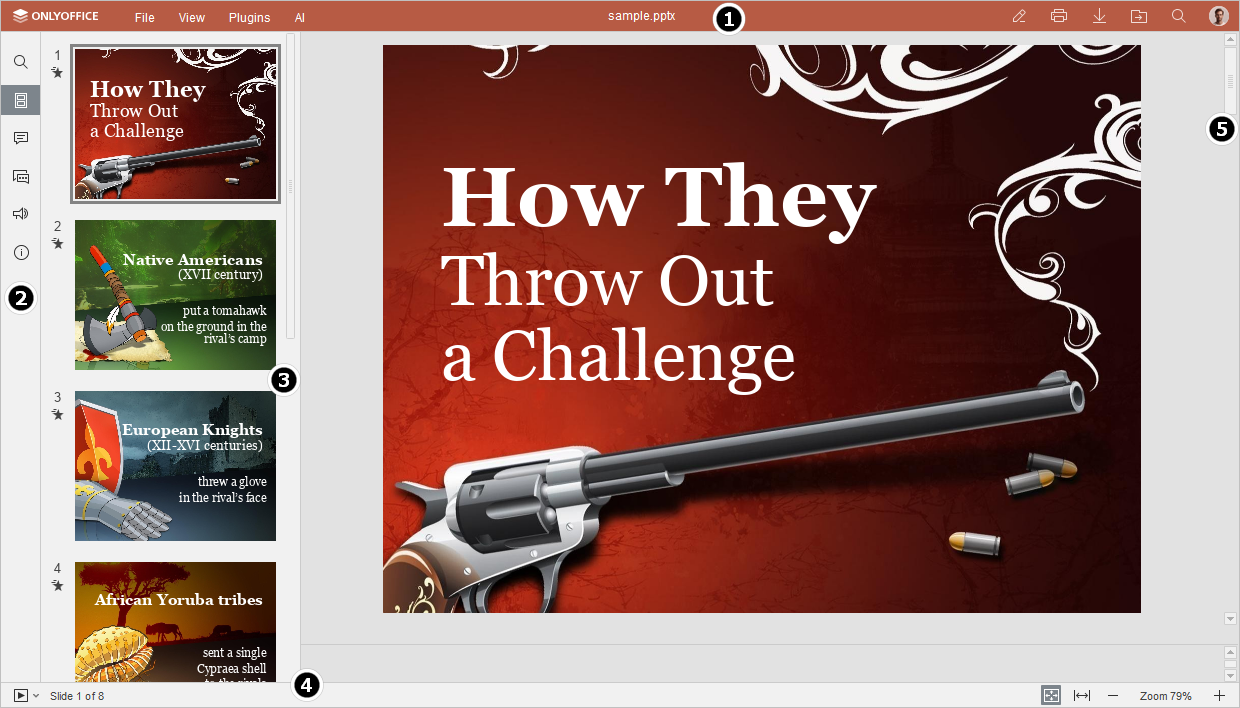
Ao abrir o Presentation Editor do ONLYOFFICE com direitos de visualização, você pode navegar livremente pela apresentação usando as ferramentas de visualização disponíveis.
-
A barra de ferramentas superior possui as seguintes abas e botões de acesso rápido:
-
Abas disponíveis: aba Arquivo, aba Exibir, aba Plugins e aba IA.
A aba Exibir permite alterar o estilo do ponteiro. Use a ferramenta Mão para navegar no slide e a ferramenta Selecionar para selecionar objetos do slide.
-
Botões de acesso rápido:
- Editar arquivo atual - fecha o modo de visualização da apresentação e muda para edição;
- Imprimir - imprime a apresentação atual;
 Abrir local do arquivo - na versão desktop, permite abrir a pasta onde o arquivo está armazenado na janela do Explorador de Arquivos. Na versão online, permite abrir a pasta do módulo Documentos, onde o arquivo está armazenado, em uma nova aba do navegador;
- Baixar arquivo - baixa a apresentação atual para o seu disco rígido;
 Pesquisar - permite pesquisar na apresentação por uma palavra ou símbolo específico, etc.
-
Abas disponíveis: aba Arquivo, aba Exibir, aba Plugins e aba IA.
-
O painel esquerdo possui os seguintes botões:
 - permite usar a ferramenta Pesquisar e Substituir;
 - permite visualizar slides e navegar por eles;
 - permite abrir o painel de Comentários;
 - (disponível apenas na versão online) permite abrir o painel de Chat;
 - (disponível apenas na versão online) permite entrar em contato com nossa equipe de suporte;
 - (disponível apenas na versão online) permite visualizar informações sobre o programa.
- A Lista de slides contém todos os slides da apresentação disponíveis para acesso rápido.
- A Barra de status na parte inferior da janela do editor contém o ícone Iniciar apresentação de slides e algumas ferramentas de navegação: indicador de número de slide e botões de zoom. A Barra de status também exibe algumas notificações (como "Todas as alterações salvas", 'Conexão perdida' quando não há conexão e o editor está tentando reconectar, etc.).
- A Barra de rolagem à direita permite rolar a apresentação para cima e para baixo.
Artigo com o tag:
Veja todas as etiquetas