Como inserir e formatar tabelas no ONLYOFFICE
Inserir uma tabela
Para inserir uma tabela num slide no Presentation Editor:
- selecione o slide onde a tabela deve ser adicionada;
- mude para a aba Inserir na barra de ferramentas superior;
- clique no ícone
 Tabela na barra de ferramentas superior;
 -
selecione uma das seguintes opções para criar uma tabela:
-
uma tabela com um número predefinido de células (máximo de 10 x 8 células);
Se pretender adicionar rapidamente uma tabela, basta selecionar o número de linhas (máximo de 8) e colunas (máximo de 10).
-
ou uma tabela personalizada;
Se precisar de mais do que uma tabela de 10 x 8 células, selecione a opção Inserir Tabela Personalizada, que abrirá a janela onde pode inserir o número necessário de linhas e colunas, respetivamente, e clique no botão OK.
-
-
se pretender inserir uma tabela como um objeto OLE:
- Selecione a opção Inserir Planilha no menu Tabela na aba Inserir;
-
A janela correspondente aparece, onde pode inserir os dados necessários e formatá-los utilizando as ferramentas de formatação do Spreadsheet Editor, como escolher tipo de letra, tamanho e estilo, definir formato de número, inserir funções, formatar tabelas, etc.
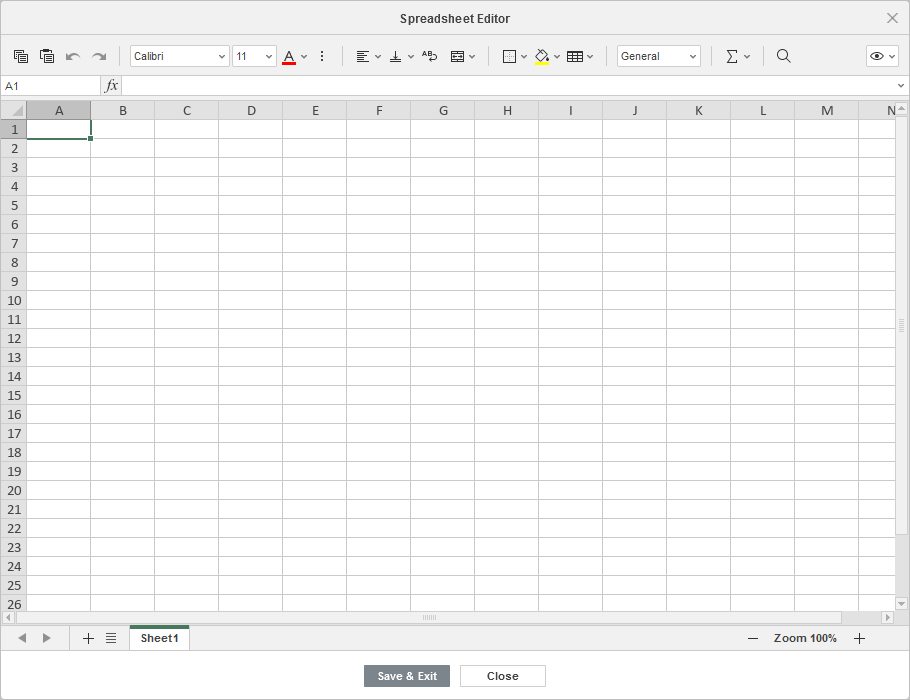
- O cabeçalho contém o botão
 Área visível no canto superior direito da janela. Escolha a opção Editar Área Visível para selecionar a área que será mostrada quando o objeto for inserido na apresentação; outros dados não são perdidos, apenas ficam ocultos. Clique em Concluído quando estiver pronto;
 - Clique no botão Mostrar Área Visível para ver a área selecionada que terá um contorno azul;
- Quando estiver pronto, clique no botão Guardar e Sair.
- uma vez que a tabela é adicionada, pode alterar as suas propriedades e posição.
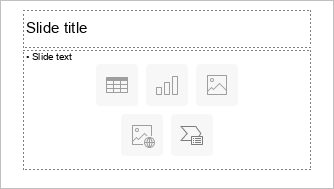
Pode também adicionar uma tabela num espaço reservado de texto clicando no ícone  Tabela dentro do mesmo e selecionando o número necessário de células ou utilizando a opção Inserir Tabela Personalizada:
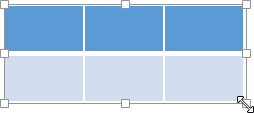
Para redimensionar uma tabela, arraste as alças  situadas nas respetivas margens até que a tabela atinja o tamanho necessário.
Pode também alterar manualmente a largura de uma determinada coluna ou a altura de uma linha. Mova o cursor do rato sobre o limite direito da coluna até que o cursor se transforme na seta bidirecional  e arraste o limite para a esquerda ou direita para definir a largura necessária. Para alterar a altura de uma única linha manualmente, mova o cursor do rato sobre o limite inferior da linha até que o cursor se transforme na seta bidirecional
  e arraste-o para cima ou para baixo.
Pode especificar a posição da tabela no slide arrastando-a vertical ou horizontalmente.
Nota: para se mover numa tabela, pode utilizar os atalhos de teclado.
Também é possível adicionar uma tabela a um esquema de slide. Para saber mais, consulte este artigo.
Ajustar as definições da tabela
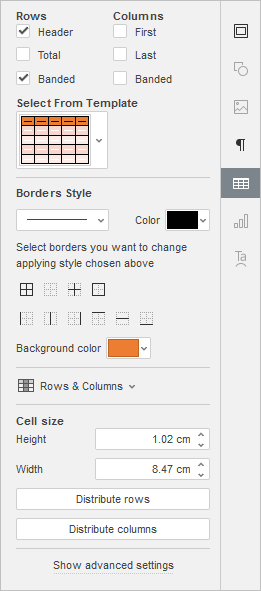
A maioria das propriedades da tabela, bem como a sua estrutura, pode ser alterada através da barra lateral direita. Para ativá-la, clique na tabela e escolha o ícone Configurações da tabela  à direita.
As secções Linhas e Colunas na parte superior permitem destacar certas linhas/colunas, aplicando uma formatação específica às mesmas, ou destacar diferentes linhas/colunas com diferentes cores de fundo para distingui-las claramente. Estão disponíveis as seguintes opções:
- Cabeçalho - destaca a linha superior da tabela com formatação especial;
- Total - destaca a linha inferior da tabela com formatação especial;
- Alternada - ativa a alternância de cor de fundo para linhas ímpares e pares;
- Primeira - destaca a coluna mais à esquerda da tabela com formatação especial;
- Última - destaca a coluna mais à direita da tabela com formatação especial;
- Alternada - ativa a alternância de cor de fundo para colunas ímpares e pares.
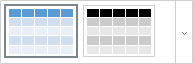
A secção Selecionar do Modelo permite escolher um dos estilos de tabela predefinidos. Cada modelo combina certos parâmetros de formatação, como cor de fundo, estilo de limite, alternância de linhas/colunas, etc. Dependendo das opções marcadas nas secções Linhas e/ou Colunas acima, o conjunto de modelos será exibido de forma diferente. Por exemplo, se marcou a opção Cabeçalho na secção Linhas e a opção Alternada na secção Colunas, a lista de modelos exibida incluirá apenas modelos com a linha de cabeçalho e colunas alternadas ativadas:
A secção Estilo de Bordas permite alterar a formatação aplicada que corresponde ao modelo selecionado. Pode selecionar a tabela inteira ou um determinado intervalo de células e definir todos os parâmetros manualmente.
-
Parâmetros de Borda - defina a largura do limite utilizando a lista
 (ou escolha a opção Sem bordas), selecione a sua Cor nas paletas disponíveis e determine como será exibida nas células ao clicar nos ícones:
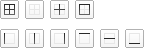
- Cor de fundo - selecione a cor para o fundo dentro das células selecionadas.
A secção Linhas & Colunas  permite realizar as seguintes operações:
- Selecionar uma linha, coluna, célula (dependendo da posição do cursor) ou a tabela inteira;
- Inserir uma nova linha acima ou abaixo da selecionada, bem como uma nova coluna à esquerda ou à direita da selecionada;
- Excluir uma linha, coluna (dependendo da posição do cursor ou da seleção) ou a tabela inteira;
- Mesclar Células - para unir células previamente selecionadas numa única;
-
Dividir Célula... - para dividir qualquer célula previamente selecionada num determinado número de linhas e colunas. Esta opção abre a seguinte janela:
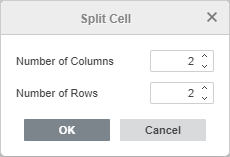
Insira o Número de Colunas e Número de Linhas em que a célula selecionada deve ser dividida e pressione OK.
Nota: as opções da secção Linhas & Colunas também estão acessíveis no menu de contexto (clique com o botão direito do rato).
A secção Tamanho da Célula é utilizada para ajustar a largura e a altura da célula atualmente selecionada. Nesta secção, também pode Distribuir linhas para que todas as células selecionadas tenham a mesma altura ou Distribuir colunas para que todas as células selecionadas tenham a mesma largura. As opções de Distribuir linhas/colunas também estão acessíveis no menu de contexto.
Ajustar as definições avançadas da tabela
Para alterar as definições avançadas da tabela, clique na tabela com o botão direito do rato e selecione a opção Configurações Avançadas da Tabela no menu de contexto, ou clique na ligação Mostrar configurações avançadas na barra lateral direita. A janela de propriedades da tabela será aberta:
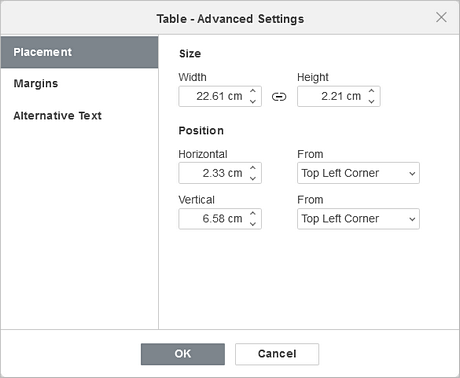
A aba Posicionamento permite definir as seguintes propriedades da tabela:
- Tamanho - utilize esta opção para alterar a largura e/ou a altura da tabela. Se o botão Proporções constantes
 for clicado (neste caso, assemelha-se a isto
  ), a largura e a altura serão alteradas em conjunto, preservando a proporção original da imagem;
 - Posição - defina a posição exata utilizando os campos Horizontal e Vertical, bem como o campo De, onde pode aceder a configurações como Canto Superior Esquerdo e Centro.
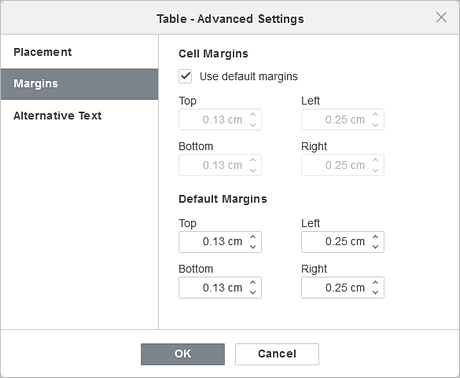
A aba Margens permite definir o espaço entre o texto dentro das células e o limite da célula:
- insira manualmente os valores necessários de Margens da Célula, ou
- marque a caixa Usar margens padrão para aplicar os valores predefinidos (se necessário, estes também podem ser ajustados).
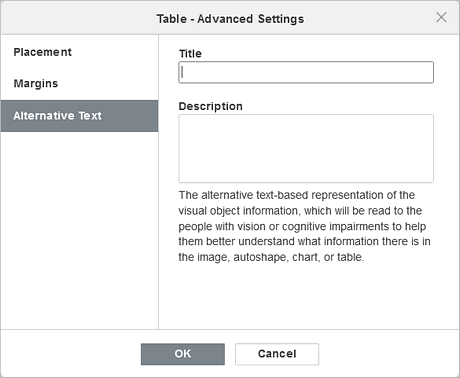
A aba Texto Alternativo permite especificar o Título e a Descrição que serão lidos para pessoas com deficiências visuais ou cognitivas para as ajudar a compreender melhor o conteúdo da tabela.
Para formatar o texto inserido dentro das células da tabela, pode utilizar os ícones na aba Página Inicial da barra de ferramentas superior. O menu de contexto, que aparece quando clica na tabela com o botão direito do rato, inclui duas opções adicionais:
- Alinhamento vertical da célula - permite definir o tipo preferido de alinhamento vertical do texto dentro das células selecionadas: Alinhar ao Topo, Alinhar ao Centro ou Alinhar à Base;
- Hiperlink - permite inserir uma hiperligação na célula selecionada.