Alterando o esquema de cores
Os esquemas de cores são aplicados globalmente à sua apresentação. No Presentation Editor, você pode alterar rapidamente a estética do documento, pois esses esquemas definem a paleta de Cores do Tema aplicada a elementos como objetos, tabelas, autoformas e gráficos.
Ao alterar o esquema de cores, todas as cores aplicadas anteriormente via Cores do Tema serão atualizadas automaticamente para se adequarem à nova paleta selecionada.
Como alterar o esquema de cores
Clique na seta para baixo ao lado do ícone Esquema de Cores  na aba Design. Selecione a opção desejada na lista apresentada (ex: Office, Fluxo Contínuo, Escala de Cinza, etc.). O esquema escolhido será aplicado imediatamente.
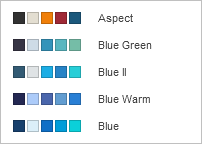
Trabalhando com paletas de cores customizadas
Além do esquema geral, você pode definir cores específicas para elementos selecionados:
- Para a maioria dos elementos: utilize a caixa colorida na barra lateral direita.
- Para fontes: utilize a seta ao lado do ícone Cor da Fonte
 na aba Início.
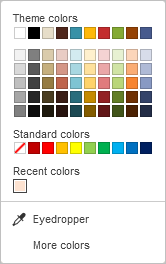
- Cores do tema: Cores que seguem o esquema de cores atual da apresentação.
- Cores padrão: Um conjunto fixo de cores que não se altera conforme o tema.
- Cor personalizada:
- Conta-gotas: Permite selecionar qualquer cor existente dentro da apresentação clicando sobre ela.
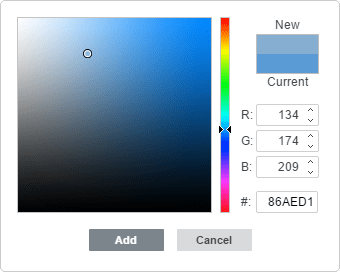
- Mais cores: Abre uma janela avançada para seleção precisa. Aqui você pode ajustar o seletor visual, definir valores RGB ou inserir o código hexadecimal (#). A cor escolhida aparecerá na caixa Novo para comparação com a cor Atual. Clique em Adicionar para salvar a cor personalizada nas Cores Recentes.
Artigo com o tag:
Veja todas as etiquetas