Histórico de versões
O PDF Editor permite que você mantenha uma abordagem constante de fluxo de trabalho em toda a equipe: colabore em PDFs em tempo real, comunique-se diretamente no editor, comente certas partes de seus PDFs que exigem a contribuição de terceiros.
No PDF Editor, você pode visualizar o histórico de versões do PDF no qual está colaborando.
Visualizando o histórico de versões:
Para visualizar todas as alterações feitas no PDF,
- vá para a aba Arquivo,
-
selecione a opção Histórico de Versões na barra lateral esquerda
ou
- vá para a aba Colaboração,
- abra o histórico de versões usando o ícone
 Histórico de Versões na barra de ferramentas superior.
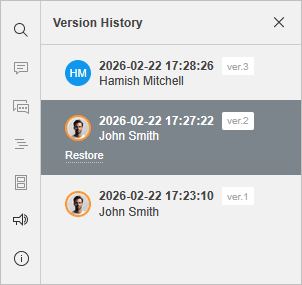
Você verá a lista de versões e revisões do documento, com a indicação do autor de cada versão/revisão e a data e hora de criação. Para versões de documentos, o número da versão também é especificado (por exemplo, ver. 2).
Visualizando versões:
Para saber exatamente quais alterações foram feitas em cada versão/revisão separada, você pode visualizar a que precisa clicando nela na barra lateral esquerda.
Para retornar à versão atual do documento, use a opção Fechar Histórico no topo da lista de versões.
Restaurando versões:
Se precisar reverter para uma das versões anteriores do documento, clique no link Restaurar abaixo da versão/revisão selecionada.
Para saber mais sobre como gerenciar versões e revisões intermediárias, bem como restaurar versões anteriores, leia o seguinte artigo.