Editando arquivos PDF
O ONLYOFFICE PDF Editor permite editar arquivos PDF existentes ou realizar alterações em documentos gerados pela própria suíte.
Editando texto
- Abra o arquivo PDF desejado.
- Se o arquivo estiver em modo de visualização (leitura), alterne para o modo de edição clicando no botão Editar PDF na barra de ferramentas superior (certifique-se de que possui as permissões de acesso necessárias).
- Clique no botão Editar Texto na aba Início. O editor iniciará um processo automatizado de detecção e marcação de caixas de texto e objetos gráficos contidos na página.
- Clique na área reconhecida que deseja modificar:
- Para editar o texto contido na área marcada, utilize as ferramentas disponíveis na aba Início:

- Altere fonte, tamanho, cor, caixa alta/baixa e realces;
- Aplique estilos de decoração;
- Ajuste a direção do texto;
- Configure listas numeradas ou com marcadores;
- Ajuste recuos de parágrafo;
- Defina o espaçamento entre linhas;
- Configure o alinhamento horizontal e vertical;
- Divida o conteúdo em colunas.
- Para editar o texto contido na área marcada, utilize as ferramentas disponíveis na aba Início:
- Para excluir um bloco de texto ou objeto reconhecido, selecione a área e pressione Delete ou Backspace.
Gerenciando páginas
Dica de Seleção: Você pode selecionar várias páginas mantendo a tecla
Ctrl pressionada, ou um intervalo contínuo segurando a tecla Shift.Para gerenciar a estrutura das páginas, utilize a aba Início ou o painel de miniaturas:
- Inserir página em branco: Clique no botão Inserir Página (ou utilize o botão direito nas Miniaturas de Página na barra lateral esquerda) para adicionar uma nova página antes ou depois da seleção atual.
- Girar páginas: Clique em Girar Página para rotacionar o conteúdo 90 graus (esquerda ou direita). A mesma opção está disponível via clique direito nas miniaturas.
- Excluir página: Utilize o botão Excluir Página ou a opção correspondente no menu de contexto das miniaturas.
- Reordenar: Basta arrastar e soltar as páginas diretamente no painel de miniaturas à esquerda.
- Copiar/Colar entre PDFs: Utilize
Ctrl+Cna página de origem eCtrl+Vno arquivo de destino.
Trabalhando com objetos
- Para inserir novos elementos, utilize a aba Inserir:
- Aqui você encontrará ferramentas para adicionar tabelas, caixas de texto, texto artístico, imagens, SmartArt, gráficos, autoformas, hiperlinks, equações e símbolos.
- Use operações booleanas para combinar formas complexas.
- Carimbos: Vá até a aba Comentários, selecione Carimbos e escolha uma predefinição. Carimbos comportam-se como objetos gráficos independentes.
- Anotações gráficas: Na aba Comentários, clique na seta inferior ao lado do ícone
 para escolher formas (retângulo, círculo, seta ou linhas). Clique na parte superior do ícone para ativar o modo de desenho livre.
Colaboração e Comentários
A aba Comentários concentra os recursos de revisão:
- Comentários e Desenhos: Selecione um trecho de texto e clique no ícone de comentário no menu flutuante. Você pode adicionar comentários, destacar texto (com a ferramenta Marcador) ou desenhar formas.
- Comentários de Texto: Clique em Comentário de Texto na aba Comentário para escolher entre Caixa de texto flutuante (livre) ou Balão de texto (fixado por linha guia).

Configurações avançadas de colaboração:
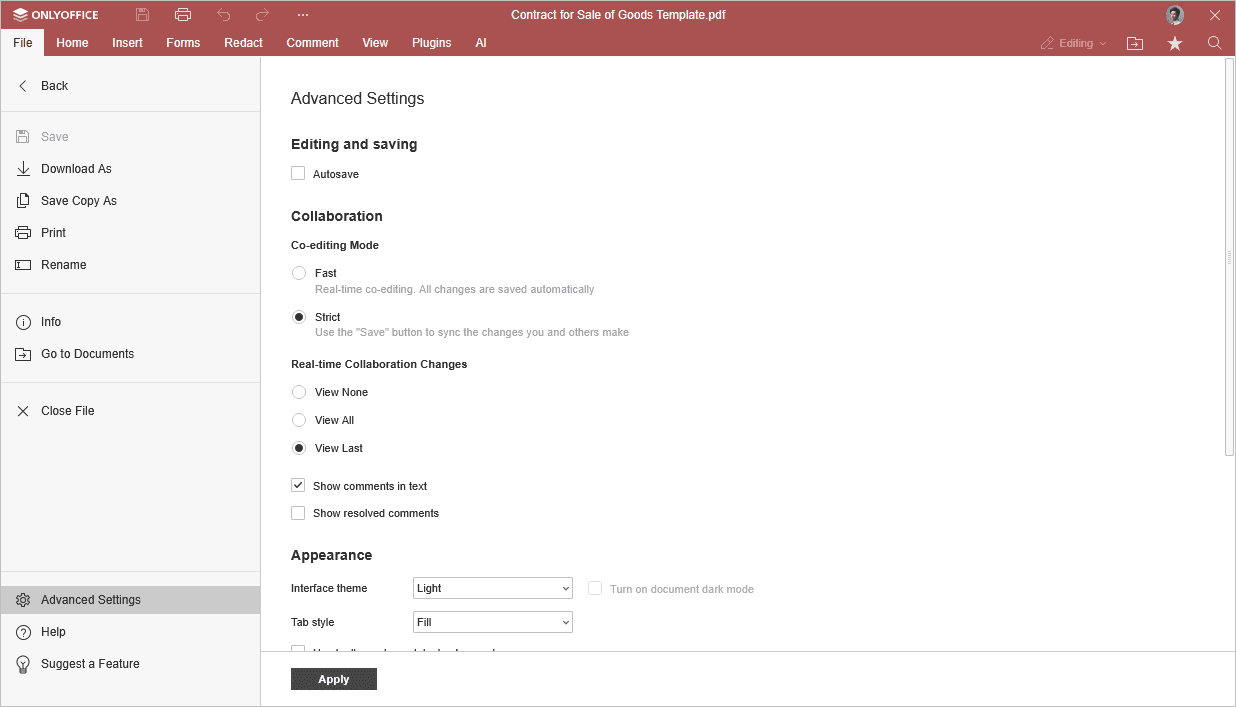
- Modo de Coedição: Escolha entre Rápido (visualização em tempo real) ou Estrito (alterações só aparecem após o clique em Salvar).
- Visibilidade de alterações: Configure a exibição de comentários resolvidos, realces de novos comentários e destaques de coedição conforme necessário.
Artigo com o tag:
Veja todas as etiquetas