Como inserir símbolos especiais e caracteres no ONLYOFFICE
No Document Editor, para inserir um símbolo especial que não pode ser digitado diretamente pelo teclado, use a opção  Inserir símbolo e siga estas etapas simples:
- Posicione o cursor onde o símbolo especial deve ser inserido.
- Vá para a guia Inserir na barra de ferramentas superior.
- Clique no ícone Símbolo.
-
Clique na opção Mais símbolos.
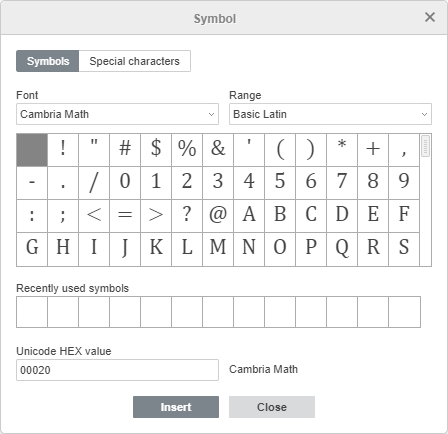
- A caixa de diálogo Símbolo aparecerá e você poderá selecionar a figura necessária.
-
Use a seção Intervalo para encontrar rapidamente o que precisa. Todos os símbolos estão divididos em grupos específicos; por exemplo, selecione 'Símbolos de moeda' se você quiser inserir um caractere financeiro.
- Se o caractere necessário não estiver no conjunto atual, selecione uma fonte diferente. Muitas delas possuem caracteres que diferem do conjunto padrão.
- Você também pode inserir o valor hexadecimal Unicode do símbolo desejado no campo Valor hexadecimal Unicode. Este código pode ser encontrado no Mapa de caracteres.
-
Você também pode usar a guia Caracteres especiais para escolher uma formatação especial diretamente da lista.
Os itens usados anteriormente também são exibidos no campo Símbolos usados recentemente.
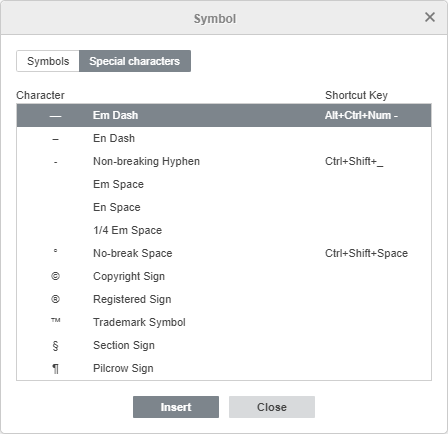
- Clique em Inserir. O caractere selecionado será adicionado ao documento.
- Para inserir um símbolo popular ou recentemente usado de forma rápida, clique na seta abaixo do ícone Símbolo. Os mais recentes aparecerão no início da lista suspensa.
Inserir símbolos ASCII
A tabela ASCII também pode ser usada para adicionar caracteres via atalhos.
Para fazer isso, mantenha pressionada a tecla ALT e use o teclado numérico para inserir o código do caractere.
Nota: certifique-se de usar o teclado numérico lateral, não os números na fileira superior do teclado principal. Para ativar o teclado numérico, pressione a tecla Num Lock.
Por exemplo, para adicionar um caractere de parágrafo (§), pressione e mantenha pressionada a tecla ALT enquanto digita 789 no teclado numérico e, em seguida, solte a tecla ALT.
Inserir símbolos usando a tabela Unicode
Caracteres e símbolos adicionais também podem ser encontrados nativamente no Windows. Para abrir esta ferramenta, faça o seguinte:
- no campo Pesquisar do Windows, digite 'Mapa de caracteres' e abra o aplicativo correspondente,
-
ou pressione simultaneamente
Win+R, e na janela Executar digitecharmap.exee clique em OK.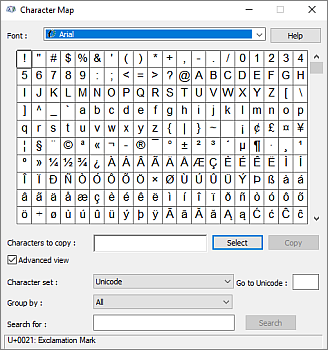
No Mapa de Caracteres aberto, selecione um dos Conjuntos de Caracteres, Grupos ou Fontes. Em seguida, clique nos caracteres necessários, copie-os para a área de transferência e cole onde precisar dentro do documento.