Preenchendo um formulário
Você pode preencher os campos do formulário no arquivo PDF e enviar, imprimir ou baixar o arquivo após concluí-lo. Se você tiver os direitos de acesso correspondentes, poderá alternar para a edição clicando no botão Editar PDF na barra de ferramentas superior.
Como preencher um formulário:
-
Abra um arquivo PDF.
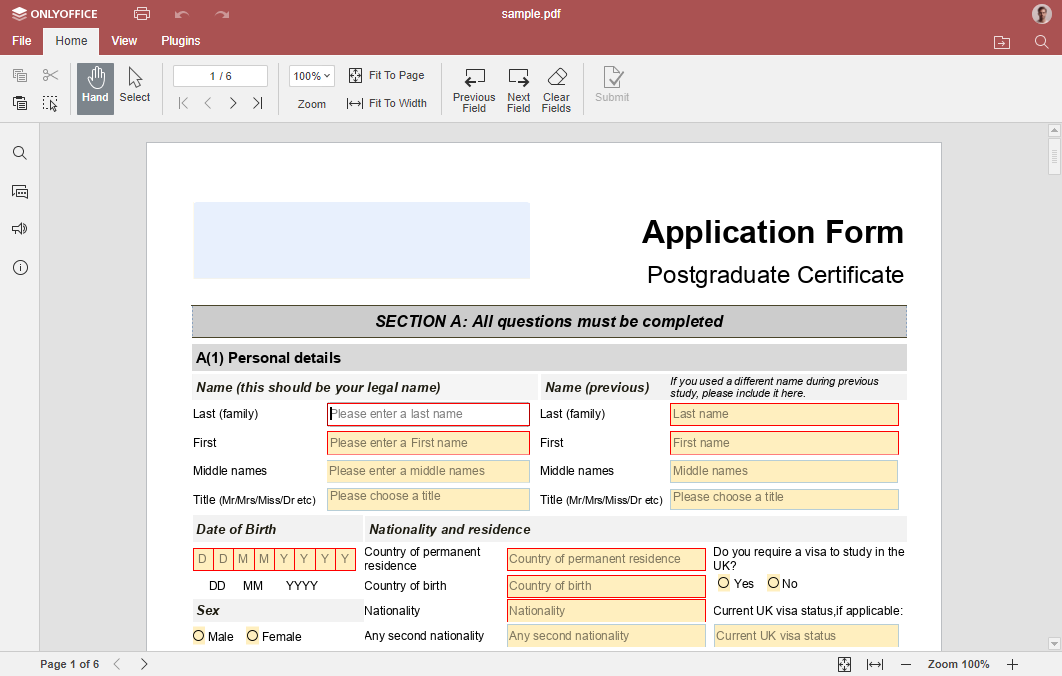
- Preencha todos os campos obrigatórios. Se o formulário contiver um campo de data, escolha a data usando o Seletor de Data. Os campos obrigatórios são marcados com um traço vermelho. Use os botões Campo Anterior ou Próximo Campo na barra de ferramentas superior para navegar, ou clique diretamente no campo desejado.
- Use o botão Limpar Campos para esvaziar todas as entradas se precisar recomeçar.
- Utilize as ferramentas de navegação para percorrer o PDF, ajustar o zoom ou enquadrar a página.
-
Após preencher os campos, clique no botão
 Enviar na barra de ferramentas superior.
Se você estiver usando a versão de servidor do ONLYOFFICE Docs, a presença do botão Enviar depende da configuração do sistema. Caso não esteja configurado, o botão aparecerá como Salvar como. Saiba mais neste artigo.
Nos editores desktop, o botão
 Salvar como é exibido no lugar do botão Enviar.
Você também pode usar o botão Imprimir para imprimir o formulário, ou acessar a aba Arquivo para baixá-lo em um dos formatos suportados.
Artigo com o tag:
Veja todas as etiquetas