Como salvar, imprimir e baixar PDFs no ONLYOFFICE
Salvando
Por padrão, a versão online do PDF Editor salva automaticamente seu arquivo a cada 2 segundos enquanto você trabalha nele para evitar perda de dados caso o programa feche inesperadamente.
Para salvar manualmente seu PDF atual no formato e local atuais:
- pressione o ícone Salvar
 na parte esquerda do cabeçalho do editor; ou
 - clique na aba Arquivo da barra de ferramentas superior e selecione a opção Salvar.
Baixando
Na versão online, você pode baixar o PDF resultante para o disco rígido do seu computador:
- clique na aba Arquivo da barra de ferramentas superior;
- selecione a opção Baixar como;
- escolha um dos formatos disponíveis conforme suas necessidades: DOCX, PDF, ODT, DOTX, OTT, RTF, TXT, FB2, EPUB, HTML, JPG, PNG.
Salvando uma cópia
Na versão online, você pode salvar uma cópia do arquivo no seu portal:
- clique na aba Arquivo da barra de ferramentas superior;
- selecione a opção Salvar cópia como;
- escolha um dos formatos disponíveis conforme suas necessidades: DOCX, PDF, ODT, DOTX, OTT, RTF, TXT, FB2, EPUB, HTML, JPG, PNG;
- selecione o local do arquivo no portal e pressione Salvar.
Imprimindo
Para imprimir o PDF atual:
- clique no ícone Imprimir
 na parte esquerda do cabeçalho do editor; ou
 - use a combinação de teclas Ctrl+P; ou
- clique na aba Arquivo da barra de ferramentas superior e selecione a opção Imprimir.
O navegador Firefox permite imprimir sem baixar o documento como um arquivo .pdf primeiro.
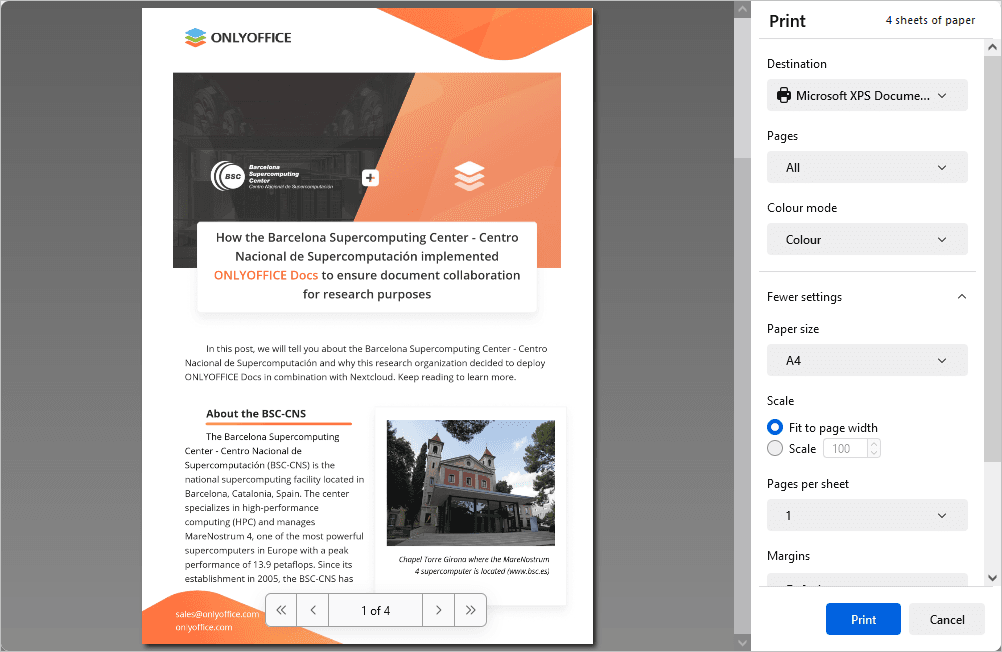
Ajuste os seguintes parâmetros na janela Imprimir que se abre:
- Destino - escolha o destino do arquivo impresso, por exemplo, Salvar em PDF, Microsoft XPS Document Writer, Microsoft Print to PDF, Fax, etc.;
- Páginas - escolha uma das opções para imprimir as páginas: Todas, Atual, Ímpares, Pares ou Personalizado. Neste último caso, você terá que inserir o número das páginas manualmente;
-
Modo de cor - escolha se deseja que seu arquivo seja impresso em Cor ou Preto e branco. Observe que esta configuração está disponível quando o parâmetro Destino Microsoft XPS Document Writer é selecionado. Para o parâmetro Destino Fax, o modo de cor é definido como preto e branco por padrão.
Clique na legenda Mais configurações para abrir configurações avançadas.
- Tamanho do papel - selecione um dos tamanhos disponíveis na lista suspensa ou defina um tamanho personalizado;
- Escala - defina a escala do arquivo ao imprimir; você pode ajustar à largura da página ou definir a escala manualmente através da caixa de seleção Escala e o campo de entrada correspondente;
- Páginas por folha - defina o número de páginas impressas em uma folha, por exemplo, duas, seis, nove, etc.;
- Margens - defina as margens da página. Você pode escolher margens padrão ou personalizadas medidas em polegadas. Para margens personalizadas, defina os valores necessários para as margens superior, inferior, esquerda e direita manualmente. Você também pode escolher a opção Nenhuma para não ter margens;
- Opções - marque a caixa de seleção Imprimir cabeçalhos e rodapés para que eles sejam impressos, ou desmarque esta caixa para não imprimir cabeçalhos e rodapés;
- Imprimir usando o diálogo do sistema - clique nesta legenda para abrir o diálogo do sistema para configurar o processo de impressão.
As opções de impressão da versão desktop são as seguintes: selecione uma impressora da lista Impressora, selecione o Intervalo de impressão, insira as Páginas e o número de Cópias a serem impressas, selecione os Lados de impressão, o Tamanho da página, a Orientação da página e as Margens. Para configurar propriedades adicionais da impressora, acesse a caixa de diálogo de impressão do sistema usando a opção Imprimir usando o diálogo do sistema. Para concluir o processo de configuração, use o botão Imprimir ou o botão Imprimir para PDF. O botão Impressão rápida na barra de ferramentas superior permite imprimir o arquivo usando a última seleção de impressora ou a impressora padrão.