Como criar listas com marcadores e numeradas no ONLYOFFICE
Para criar e formatar uma lista de itens de forma estruturada no Document Editor, siga os passos iniciais:
- Coloque o cursor de texto na posição onde a lista será iniciada (pode ser em uma nova linha vazia ou em um parágrafo de texto já inserido);
- Mude para a guia Página Inicial na barra de ferramentas superior;
-
Selecione o tipo de lista que você gostaria de iniciar:
- Lista não ordenada (com marcadores): É ativada clicando no ícone Marcadores
 na barra superior.
 -
Lista ordenada (numerada/alfabética): É ativada clicando no ícone Numeração
 na barra superior.
Você pode clicar na seta para baixo, ao lado do ícone de Marcadores ou Numeração, para abrir o menu suspenso e selecionar um design visual diferente para a sua lista (ex: letras romanas, círculos vazados, quadrados).
na barra superior.
Você pode clicar na seta para baixo, ao lado do ícone de Marcadores ou Numeração, para abrir o menu suspenso e selecionar um design visual diferente para a sua lista (ex: letras romanas, círculos vazados, quadrados).
- Lista não ordenada (com marcadores): É ativada clicando no ícone Marcadores
- Cada vez que você pressionar a tecla Enter ao final de uma linha, um novo item da lista aparecerá automaticamente. Para interromper a formatação contínua da lista, pressione a tecla Backspace em uma linha vazia e continue digitando os parágrafos de texto comuns.
Criação Rápida (Autoformatação)
O editor também pode criar listas formatadas automaticamente enquanto você digita. Para iniciar uma lista numerada automática, digite o número 1 seguido de um ponto ou parêntese de fechamento e pressione a barra de espaço (ex: 1. ou 1) ). Para listas com marcadores, digite um traço (-) ou asterisco (*) seguido de um espaço vazio.
Recuos e Listas Multinível
Você pode alterar o recuo do texto das listas e empilhar a hierarquia delas usando os ícones de Lista multinível  , Diminuir recuo
  e Aumentar recuo
  na guia Página Inicial.
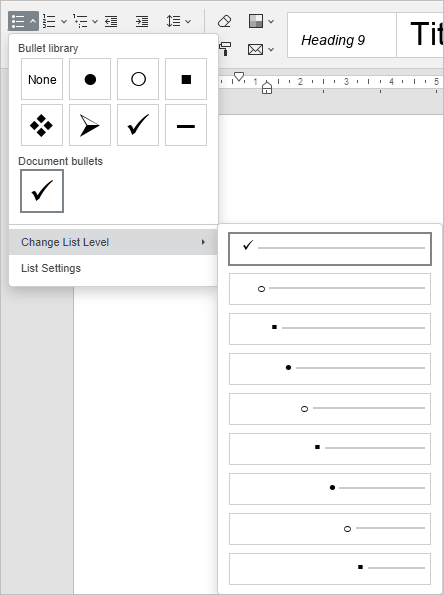
Para sub-categorizar um item alterando o seu nível na lista, clique no ícone de Numeração , Marcadores ou Lista multinível e escolha a opção Alterar nível da lista. Alternativamente, coloque o cursor no início da linha ativa e pressione a tecla Tab no teclado para rebaixá-la ao próximo nível (ou Shift + Tab para elevá-la).
Combinando e separando listas
Para fundir uma lista com a lista anterior:
- Clique com o botão direito do mouse no primeiro item da segunda lista;
- Selecione a opção Unir à lista anterior no menu de contexto. As listas serão combinadas e a contagem da numeração assumirá automaticamente a sequência da primeira lista.
Para separar uma lista contínua:
- Clique com o botão direito do mouse no item da lista a partir do qual você deseja iniciar a divisão e iniciar uma nova tabela;
- Selecione a opção Separar lista no menu de contexto. O item será promovido a início de lista e a numeração será redefinida a partir deste nó.
Alterando a lógica de numeração
Para forçar a continuação sequencial:
Se você tiver duas listas separadas por parágrafos de texto, mas quiser que a segunda obedeça a contagem da primeira:
- Clique com o botão direito do mouse no primeiro item da segunda lista;
- Use a opção Continuar numeração no menu de contexto.
Para definir um valor numérico de partida específico:
- Clique com o botão direito do mouse no item da lista onde deseja impor um novo valor de numeração;
- Selecione a opção Definir valor de numeração no menu de contexto;
- Na janela pop-up, defina o valor inteiro numérico necessário (ex: começar a contagem no item 5) e clique no botão OK.
Acessando as configurações avançadas da lista
Para personalizar minuciosamente as configurações da sua lista (como o ícone exato do marcador, as fontes de alinhamento numérico ou a cor), siga as orientações de base:
- Clique em qualquer item de uma lista existente (ou selecione um texto bruto que deseja formatar);
- Clique nas opções da seta ao lado do ícone Marcadores ou Numeração na guia Página Inicial;
- Selecione a opção Configurações da lista ao final do menu suspenso.
-
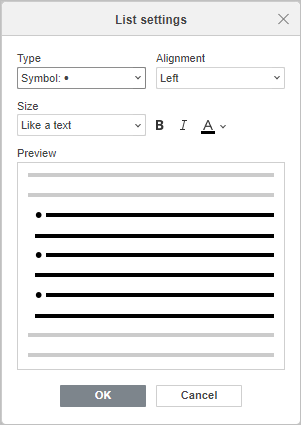
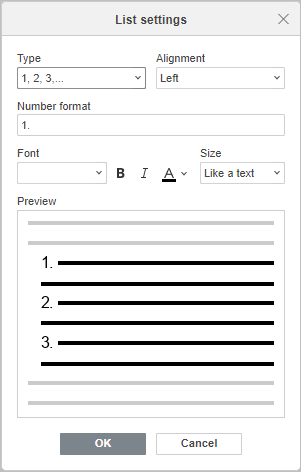
A janela Configurações da lista se abrirá refletindo os parâmetros adequados.
Exemplo de janela para listas não ordenadas (com marcadores):
Exemplo de janela para listas ordenadas (numeradas):
Visão Geral dos Parâmetros Base:
- Marcador: Permite selecionar qualquer caractere ou símbolo especial como demarcador. Ao clicar no campo "Fonte e Símbolo", a janela do Mapa de Símbolos se abrirá para uma busca precisa (consulte a documentação de inserção de símbolos).
- Tipo (Apenas listas numeradas): Permite selecionar a estrutura alfanumérica. As opções incluem: Nenhum, 1, 2, 3, a, b, c, A, B, C, i, ii, iii e I, II, III.
- Alinhamento: Define o alinhamento de justificação do marcador ou dígito em relação à própria margem base da lista (Esquerda, Centro ou Direita).
- Tamanho: Define a escala (fonte) do marcador numérico. A opção Como o texto vem ativada de fábrica, pareando o tamanho do indicador ao texto contido no item, mas você pode desvinculá-la forçando fontes de tamanho 8 a 96.
- Negrito/Itálico/Cor: Permite aplicar decorações no indicador, divorciando a sua cor e espessura do texto padrão do documento.
O campo isolado de Visualização (Preview) localizado no painel exibirá as suas alterações dinamicamente.
- Clique em OK para registrar a parametrização e fechar a janela.
Você também pode acessar as configurações gerais da lista clicando com o botão direito do mouse sobre uma marcação de lista existente e selecionando Ajustar recuos da lista.
Ajustando configurações de Listas Multinível
A personalização em camadas opera através do mesmo fluxo básico:
- Selecione uma lista multinível que já esteja no documento;
- Clique na seta no ícone de Lista multinível na guia Página Inicial e vá até Configurações da lista;
-
A janela Configurações da lista (Multinível) será exibida:
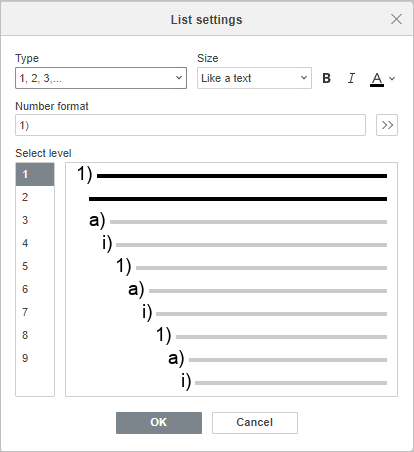
O fluxo de trabalho altera um pouco aqui. Selecione no mapa à esquerda o Nível arquitetural (de 1 a 9) que você pretende configurar e aplique as opções na parte superior direita para transformar seu funcionamento. O destaque deste painel é o Formato do número, que expõe uma prévia em caracteres visuais de como a contagem será redigida.
Para dominar e customizar o funcionamento lógico, clique na pequena seta de duas pontas ao lado do campo Formato do número. A janela se expandirá para revelar o painel de Engenharia da Lista:
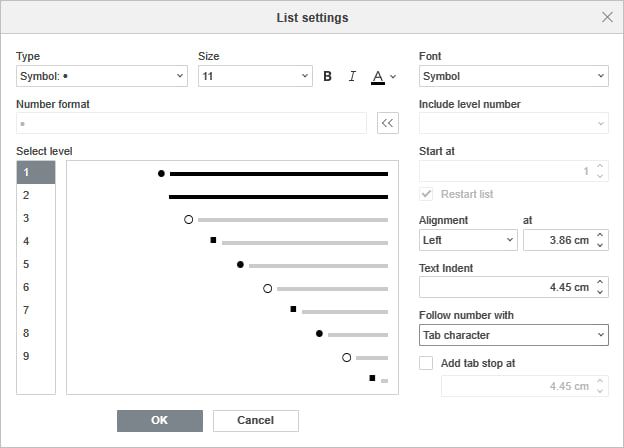
- Incluir número de nível: Permite forçar o nível pai (superior) a ser citado junto ao subnível atual (ex: 1.1, onde o "1." pertence ao pai).
- Iniciar em: Define uma contagem forçada ou a obrigação de "Reiniciar lista" após a criação de um novo nível principal.
- Recuo do Texto: Define a distância e o recuo pendente exclusivo entre o número do tópico e o conteúdo formatado em si.
- Seguir número com: Regula como o processamento de texto irá ligar o tópico ao texto. As opções são "Caractere de tabulação" (o qual força a caixa "Adicionar parada de tabulação em"), "Espaço" ou "Nenhum".
- Com o seu design pronto no visualizador, clique em OK.