ChatGPT
O plugin ChatGPT permite analisar, resumir e traduzir o texto selecionado, gerar imagens, encontrar sinônimos e usar o chatbot OpenAI para executar tarefas que envolvem compreensão ou geração de linguagem natural ou código.
Instalação
A partir do ONLYOFFICE Docs 8.2, nenhum plugin vem com os editores por padrão. Os plugins devem ser instalados através do Gerenciador de Plugins.
Para instalar o plugin ChatGPT,
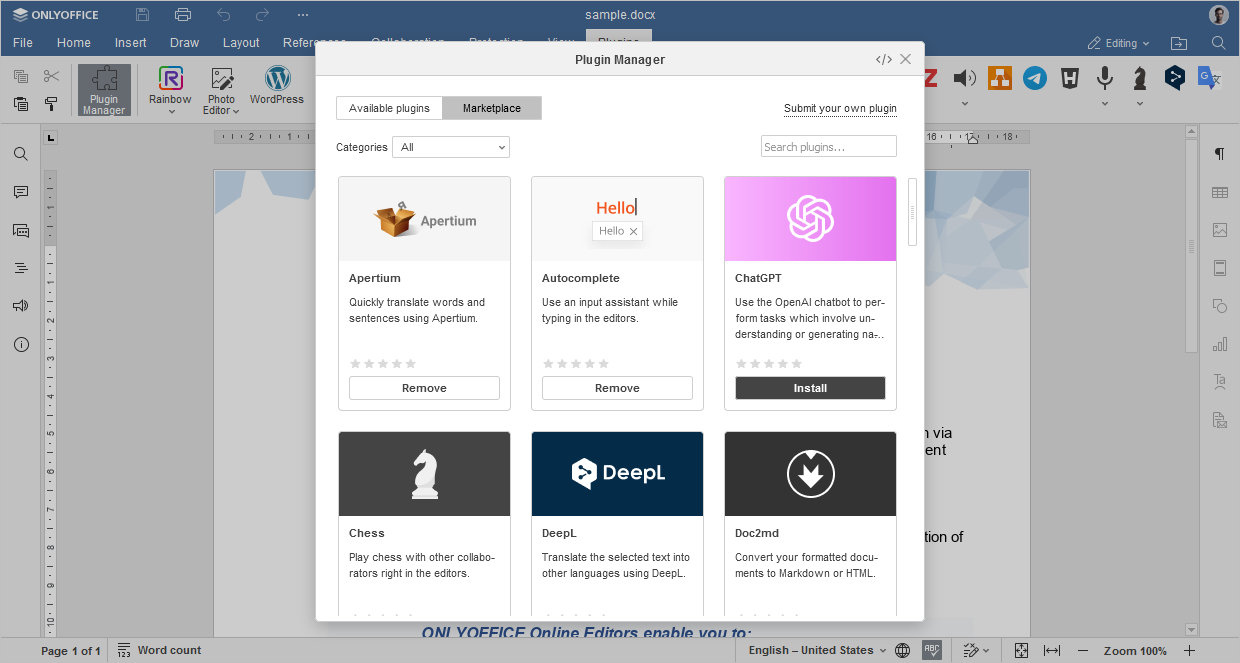
- Vá para a guia Plugins.
- Abra o Gerenciador de Plugins.
-
Encontre
 ChatGPT no marketplace e clique no botão Instalar abaixo.
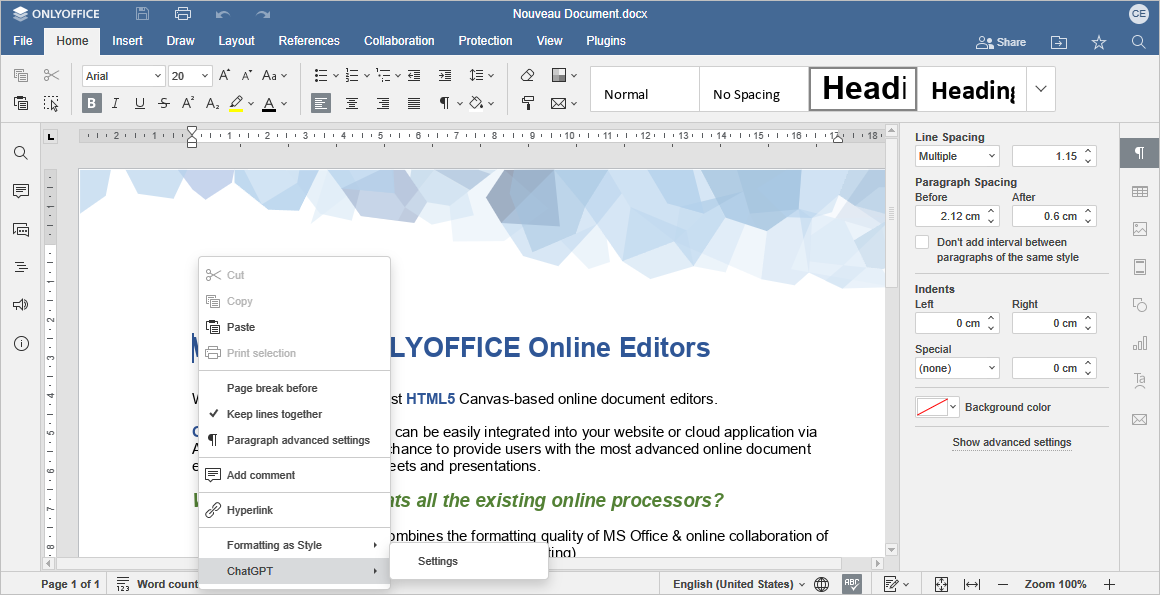
- Clique com o botão direito em qualquer lugar do documento e encontre ChatGPT no menu de contexto.
-
Clique em Configurações para prosseguir com a configuração do plugin.
Configuração
- Crie sua chave de API na página de chave de API OpenAI.
- Copie a chave de API gerada no campo correspondente da janela Configurações.

Como usar
O ONLYOFFICE não assume nenhuma responsabilidade por quaisquer conclusões do ChatGPT que possam conter erros ou omissões, bem como por qualquer conteúdo assediante e inadequado. As informações contidas nas conclusões do plugin são geradas pelo ChatGPT e são fornecidas "como estão", sem filtragem adicional do ONLYOFFICE.
Uma vez instalado, o ChatGPT será adicionado ao menu de contexto, e todos os recursos do ChatGPT serão acessados com um clique do botão direito do mouse. Selecione um trecho de texto ou uma palavra para acessar o menu de contexto e escolher um dos recursos do ChatGPT: Análise de Texto, Análise de Palavra, Tradução, Geração de Imagem, Dicionário de Sinônimos, Bate-papo e Solicitação Personalizada.
Análise de Texto
O recurso Análise de texto inclui duas opções: Resumir e Palavras-chave.
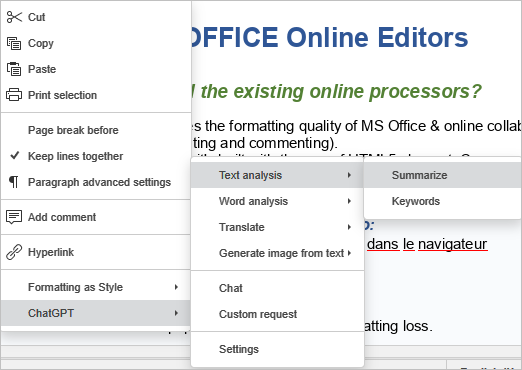
- A opção Resumir gera e insere uma versão concisa do texto selecionado.
- A opção Palavras-chave detecta os pontos-chave e extrai palavras-chave do texto selecionado.
O resultado aparece abaixo do texto.
Análise de Palavra
O recurso Análise de palavra oferece duas opções: Explicar texto em comentário e Explicar texto em hiperlink.
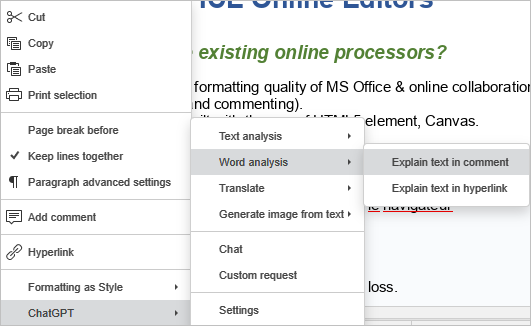
- A opção Explicar texto em comentário fornece a definição da palavra selecionada na seção de comentários.
- A opção Explicar texto em hiperlink permite incorporar um link na palavra selecionada. Este link direciona os usuários para o site que fornece uma explicação detalhada da palavra ou frase selecionada.
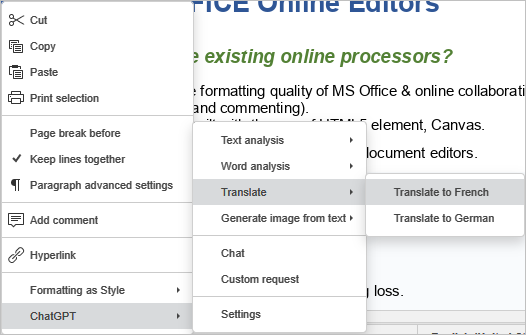
Tradução para francês ou alemão
O recurso Tradução permite traduzir o texto selecionado para francês ou alemão. A tradução substitui o texto original.
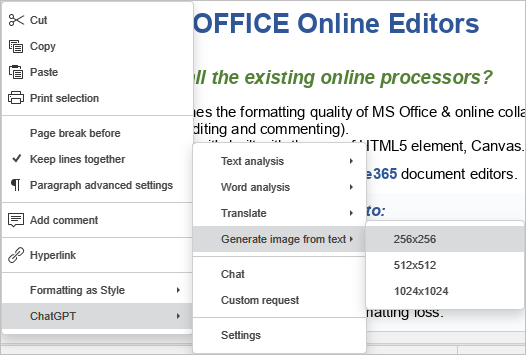
Geração de Imagem
O recurso Gerar imagem a partir de texto permite gerar imagens com base no texto selecionado. Você pode escolher o tamanho apropriado da imagem a ser gerada no menu de contexto do ChatGPT.
Dicionário de Sinônimos
O recurso Dicionário de Sinônimos facilita a geração de sinônimos para a palavra selecionada.
Clique com o botão direito na palavra para a qual deseja encontrar os sinônimos e navegue até a opção Dicionário de Sinônimos no menu de contexto do ChatGPT. A lista de sinônimos será aberta.
A opção Explicar texto em comentário também fica disponível quando você clica com o botão direito em uma palavra. A explicação da palavra será fornecida no painel Comentários do lado direito.

Bate-papo
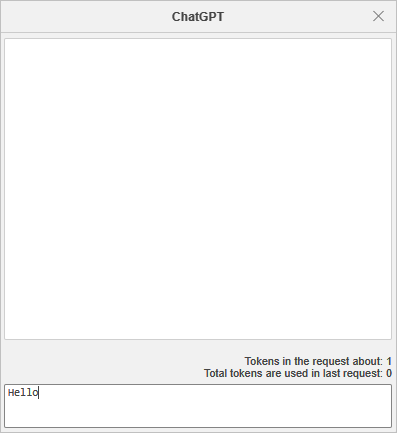
A integração do ChatGPT no menu de contexto permite invocar o Bate-papo de qualquer lugar no documento. Use o chatbot para interagir e manter uma conversa, fazer perguntas e receber respostas às suas solicitações.
Navegue até a opção Bate-papo no menu de contexto do ChatGPT e inicie uma conversa na caixa de texto na parte inferior da janela do ChatGPT.
Solicitação Personalizada
O recurso Solicitação Personalizada permite tokenizar linguagem natural ou código. A ferramenta converte o texto de entrada em uma lista de tokens, processa a solicitação, converte os tokens gerados de volta em texto e retorna a string no documento.
- Para fazer uma solicitação personalizada, vá para o menu de contexto do ChatGPT e clique em Solicitação personalizada.
-
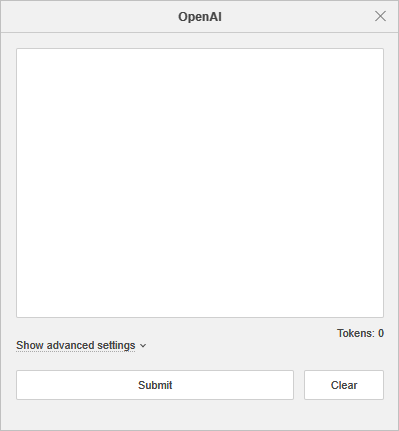
Na caixa de texto Open AI, insira o texto que você gostaria de tokenizar. A ferramenta mostra o número total de tokens no texto.
-
Clique em Mostrar configurações avançadas para configurar as definições da solicitação:
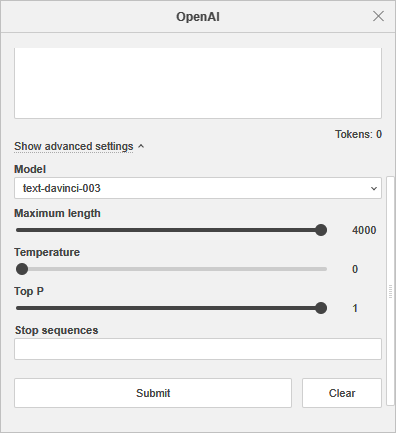
- Modelo - o modelo que gerará a conclusão. Alguns modelos são adequados para tarefas de linguagem natural, outros se especializam em código. Para saber mais sobre esses modelos, consulte o site oficial do ChatGPT.
- Comprimento máximo - o número máximo de tokens a serem gerados na conclusão.
- Temperatura - este parâmetro controla a aleatoriedade, por exemplo, diminuí-lo resulta em conclusões menos aleatórias. À medida que a temperatura se aproxima de zero, o nó se tornará determinístico e repetitivo.
- Top P - uma alternativa à amostragem com temperatura, chamada amostragem de núcleo, onde o modelo considera os resultados dos tokens com massa de probabilidade top_p.
- Sequências de parada - até quatro sequências onde a API irá parar de gerar mais tokens. O texto retornado não conterá a sequência de parada.
- Clique no botão Enviar para processar o texto, ou clique no botão Limpar para excluir a solicitação e inserir uma nova.