Conectando ONLYOFFICE Docs ao ONLYOFFICE Groups
Se você deseja conectar o ONLYOFFICE Docs ao portal ONLYOFFICE Groups instalado em seu servidor local ou remoto, pode ser necessário alterar arquivos de configuração tanto no computador com o ONLYOFFICE Groups quanto no ONLYOFFICE Docs instalado. Portanto, certifique-se primeiro de ter acesso de administrador a ambas as máquinas.
O que e como deve ser alterado
Conectar o ONLYOFFICE Docs ao ONLYOFFICE Groups requer a alteração de algumas strings de conexão na interface do portal ONLYOFFICE Groups na página Configurações ou nos arquivos de configuração. Existem os seguintes endereços usados pelo ONLYOFFICE Docs que devem ser introduzidos na configuração do ONLYOFFICE Groups para que fiquem conectados:
- http://documentserver/ - para o acesso do usuário
- http://documentserver/ - para o acesso do ONLYOFFICE Groups
- http://communityserver/ - para o acesso do ONLYOFFICE Docs
Caso você planeje usar tanto o ONLYOFFICE Docs quanto o ONLYOFFICE Groups em sua rede local e os usuários os acessem usando apenas a rede local, é adequado alterar esses endereços da seguinte maneira:
- http://documentserver-localaddress/ - para o acesso do usuário
- http://documentserver-localaddress/ - para o acesso do ONLYOFFICE Groups
- http://communityserver-localaddress/ - para o acesso do ONLYOFFICE Docs
Mas se você planeja acessar os servidores de fora (usando a conexão com a Internet), as regras abaixo devem ser seguidas:
- O primeiro endereço é usado pelo serviço API do ONLYOFFICE Docs e, caso os editores sejam acessados pela Internet, o endereço DNS público deve ser usado com ele, pois comunicará não apenas com a máquina ONLYOFFICE Groups, mas também com o computador do usuário.
- O segundo e o terceiro endereços são usados para rotear exclusivamente a comunicação entre os dois servidores (Docs e Groups) e não requerem nenhuma conexão com a Internet, portanto é seguro usar os endereços de rede local aqui caso ambos os computadores estejam na mesma rede local, mesmo se o ONLYOFFICE Docs e/ou ONLYOFFICE Groups for planejado para ser acessado de outros computadores via Internet.
- Se o ONLYOFFICE Groups e o ONLYOFFICE Docs estiverem localizados em redes diferentes e os editores precisarem ser acessados via Internet, você pode especificar apenas o primeiro endereço. O valor do segundo será o do primeiro campo e o terceiro será obtido da barra de endereços do navegador.
As etapas abaixo explicarão onde encontrar esses endereços em diferentes versões do ONLYOFFICE Groups.
Conectando ONLYOFFICE Docs ao ONLYOFFICE Groups
Normalmente, para conectar o ONLYOFFICE Docs ao ONLYOFFICE Groups versão 8.1 e posterior, você só precisa configurar os parâmetros de conexão nas configurações do portal. Para fazer isso:
- Vá para as Configurações do portal e selecione a seção Integração -> Serviço de Documentos.
-
Preencha todos os campos com os endereços apropriados do ONLYOFFICE Docs/ONLYOFFICE Groups.
- Se suas instalações do ONLYOFFICE Docs/ONLYOFFICE Groups não estiverem alternadas para https, certifique-se de especificar
httpnos endereços.
- Se suas instalações do ONLYOFFICE Docs/ONLYOFFICE Groups não estiverem alternadas para https, certifique-se de especificar
- Salve as configurações clicando no botão Salvar.
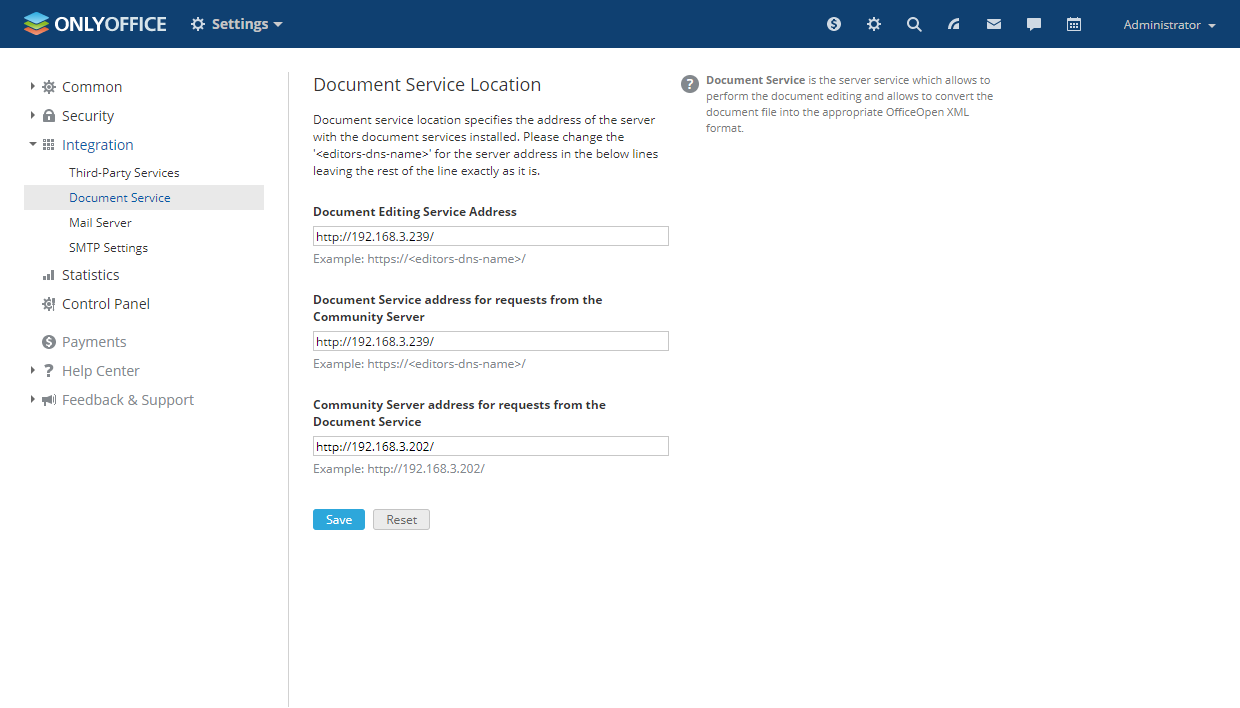
Tabela de compatibilidade de versões do ONLYOFFICE Docs e ONLYOFFICE Groups
A tabela abaixo mostra quais versões de servidor podem ser conectadas umas às outras sem problemas:
| 7.4 | 7.3 | 7.2 | 7.1 | 7.0 | 6.4 | 6.3 | 6.2 | 6.1 | 6.0 | 5.5 | 5.4 | 5.3 | 5.2 | 5.1 | 5.0 | ||
|---|---|---|---|---|---|---|---|---|---|---|---|---|---|---|---|---|---|
| 12.5 | |||||||||||||||||
| 12.1 | |||||||||||||||||
| 12.0 | |||||||||||||||||
| 11.6 | |||||||||||||||||
| 11.5 | |||||||||||||||||
| 10.0.1 – 11.0 | |||||||||||||||||
| 10 | |||||||||||||||||
| 9.6 | |||||||||||||||||
| 9.5 | |||||||||||||||||
| 9.0 – 9.1 | |||||||||||||||||
| 4.4 | 4.2 – 4.3 | 3.8 – 4.1 | 3.5 | 3.0 | 2.5 | ||||
|---|---|---|---|---|---|---|---|---|---|
| 9.1 | |||||||||
| 9.0 | |||||||||
| 8.9.2 | |||||||||
| 8.8 – 8.9.1 | |||||||||
| 8.7 | |||||||||
| 8.1 – 8.6 | |||||||||
| 7.7 | |||||||||
Editando arquivos de configuração para ONLYOFFICE Groups
Caso isso não funcione ou você esteja usando o ONLYOFFICE Community Server anterior à versão 8.1 e tenha certeza de que a versão do ONLYOFFICE Groups é compatível com a versão do ONLYOFFICE Docs que você está tentando conectar (consulte a tabela acima para ver se é esse o caso), você precisará executar as ações abaixo, editando os arquivos de configuração.
Primeiro, você precisa alterar o arquivo web.appsettings.config que pode ser encontrado na pasta /var/www/onlyoffice/WebStudio/ do computador ONLYOFFICE Groups. Abra-o com um editor de texto (por exemplo, nano):
sudo nano /var/www/onlyoffice/WebStudio/web.appsettings.config
E adicione as seguintes linhas (ou altere essas linhas de acordo, caso já estejam presentes):
<add key="files.docservice.url.public" value="http://documentserver-publicaddress/" />
<add key="files.docservice.url.internal" value="http://documentserver-localaddress/" />
<add key="files.docservice.url.portal" value="http://communityserver/" />
Onde documentserver-publicaddress é o endereço do computador com ONLYOFFICE Docs disponível para redes públicas, documentserver-localaddress é o endereço do computador com ONLYOFFICE Docs disponível para rede local e communityserver é o endereço do computador com ONLYOFFICE Groups instalado.
<add key="files.docservice.url.converter" value="http://documentserver/ConvertService.ashx" />
<add key="files.docservice.url.api" value="http://documentserver/web-apps/apps/api/documents/api.js" />
<add key="files.docservice.url.apinew" value="http://documentserver/web-apps/apps/api/documents/api.js" />
<add key="files.docservice.url.preloader" value="http://documentserver/web-apps/apps/api/documents/cache-scripts.html" />
<add key="files.docservice.url.storage" value="http://documentserver/FileUploader.ashx" />
<add key="files.docservice.url.portal" value="http://communityserver/" />
<add key="files.docservice.url.command" value="http://documentserver/coauthoring/CommandService.ashx" />
Onde documentserver e communityserver são os endereços dos computadores com ONLYOFFICE Docs e ONLYOFFICE Groups instalados.
Essas linhas devem ser inseridas após a linha <add key="files.docservice.secret.header" value="" />.
Depois disso, reinicie o serviço monoserve:
sudo service monoserve restart
Você também precisará executar o script SQL para o funcionamento adequado:
sudo mysql -u root -p
Digite a senha, depois disso você deve ver o prompt de boas-vindas do SQL:
mysql>
O que significa que você entrou com sucesso no banco de dados SQL. Digite o comando (não omitindo o ponto e vírgula):
use onlyoffice;
Agora você pode executar o comando:
DELETE FROM `webstudio_settings` WHERE `ID`='a3acbfc4-155b-4ea8-8367-bbc586319553';
Configurando JWT
Para proteger documentos de acesso não autorizado, os editores ONLYOFFICE usam o JSON Web Token (JWT). O token é adicionado na configuração quando o Editor de Documentos é inicializado e durante a troca de comandos entre os serviços internos do ONLYOFFICE Docs. A chave secreta é usada para assinar o token web JSON e validar o token mediante a solicitação ao ONLYOFFICE Docs. O cabeçalho JWT define o cabeçalho HTTP que será usado para enviar o token web JSON.
A partir do ONLYOFFICE Docs v7.2, o JWT está habilitado por padrão e a chave secreta é gerada automaticamente. Você precisa encontrar sua chave secreta e cabeçalho JWT no arquivo de configuração do ONLYOFFICE Docs e, em seguida, especificar os mesmos valores no arquivo de configuração do ONLYOFFICE Groups.
Etapa 1: Encontre sua chave secreta e cabeçalho JWT no arquivo de configuração do ONLYOFFICE Docs
Abra o arquivo local.json que pode ser encontrado no seguinte caminho:
- Para Linux -
/etc/onlyoffice/documentserver/local.json - Para Windows -
%ProgramFiles%\ONLYOFFICE\DocumentServer\config\local.json
Encontre o valor da chave secreta nas seguintes strings:
services.CoAuthoring.secret.inbox.stringservices.CoAuthoring.secret.outbox.stringservices.CoAuthoring.secret.session.string
Encontre o valor do cabeçalho JWT nas seguintes strings:
services.CoAuthoring.token.inbox.headerservices.CoAuthoring.token.outbox.header
Etapa 2: Especifique sua chave secreta e cabeçalho JWT no arquivo de configuração do ONLYOFFICE Groups
Abra o arquivo WebStuido/web.appsettings.config com qualquer editor de texto disponível.
Edite as seguintes chaves especificando os valores da chave secreta e cabeçalho JWT:
<add key="files.docservice.secret" value="your_key" />
                <add key="files.docservice.secret.header" value="your_header" />
Reinicie o site.