Introdução ao ONLYOFFICE Docs Cloud
Visão geral
O ONLYOFFICE Docs Cloud é a versão SaaS (Software como Serviço) da nossa suíte de escritório corporativa. Ele permite que você trabalhe com documentos de texto, planilhas, apresentações e formulários preenchíveis diretamente de dentro da sua plataforma de sincronização e compartilhamento de arquivos (DMS), como Alfresco, Chamilo, Confluence, HumHub, Jira, Liferay, Moodle, Nextcloud, Nuxeo, ownCloud, Plone, Redmine, SharePoint, Strapi, WordPress, entre outras.
Com a versão Cloud, você não precisa se preocupar em instalar, configurar ou atualizar o ONLYOFFICE Docs localmente. Basta preencher o formulário de registro para obter a sua instância hospedada na nuvem e integrá-la à sua plataforma utilizando os conectores de integração oficiais desenvolvidos pelo ONLYOFFICE ou fornecidos por nossos parceiros tecnológicos.
Adquirindo uma assinatura
-
Acesse a página de registro do ONLYOFFICE Docs Cloud e clique no botão Registro para criar a sua conta de teste gratuita:
- Insira o seu nome completo e um e-mail corporativo válido.
-
Escolha o plano de preços que melhor atende à sua organização:
- Business: A solução é hospedada em um servidor público otimizado da Amazon (AWS). O modelo de cobrança é pós-pago: você será cobrado no mês seguinte ao uso do serviço, com o preço variando de acordo com o número de usuários ativos. Clique no botão Comece agora para prosseguir para o formulário de registro.
- VIP: A solução é hospedada em um servidor em nuvem inteiramente dedicado. O modelo de cobrança é pré-pago (faturamento antecipado), e o preço depende do número de licenças de usuários. Clique em Fale conosco para enviar a sua solicitação de cotação por e-mail à nossa equipe.
- Escolha a sua plataforma de DMS principal (por exemplo, Alfresco, Nextcloud, etc.).
- Se desejar receber dicas operacionais, atualizações de versão e ofertas exclusivas da equipe ONLYOFFICE, marque a caixa de seleção correspondente.
- Clique no botão Comece grátis para prosseguir. Aviso: Ao clicar no botão, você concorda legalmente com os nossos Termos de Uso.
-
Para obter acesso root ao Painel de Controle, conclua os seguintes passos:
- Acesse a página de registro do ONLYOFFICE Docs Cloud.
- Insira o endereço de e-mail utilizado no registro inicial e clique no botão Enviar.
- Verifique a sua caixa de entrada, localize o e-mail de confirmação e clique no link de segurança fornecido para validar a sua identidade e acessar o painel de controle.
-
Faça login no seu painel de administração do Docs Cloud. No canto superior direito, clique no botão Assinar agora para migrar do período de testes para a versão comercial paga.
O sistema oferecerá a opção de incluir o Dev Pack na sua assinatura, que libera o acesso à API de Automação e às opções avançadas de personalização de marca (White Label). Note que o Dev Pack possui um custo de licenciamento adicional.
-
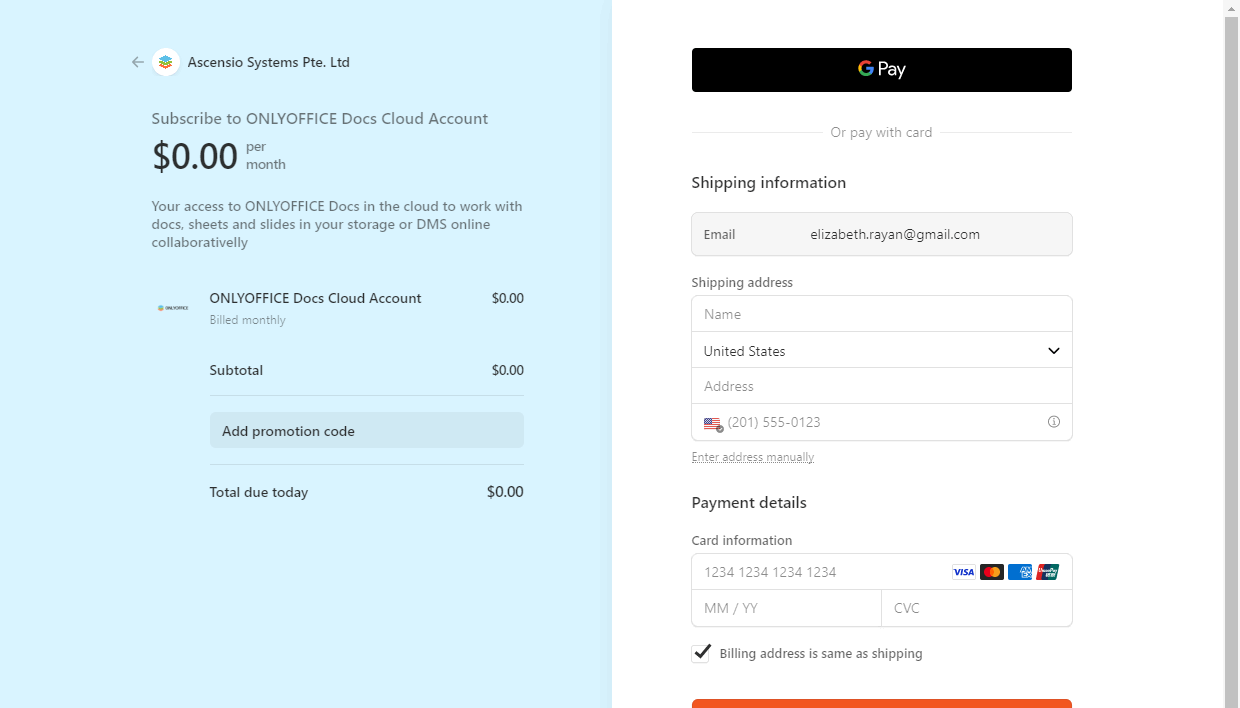
Você será redirecionado com segurança para o gateway de pagamento da Stripe. No painel esquerdo, verifique os detalhes da sua assinatura. Como o plano Business utiliza o modelo de faturamento pós-pago, o Total no checkout inicial será de $0,00. A fatura mensal será enviada pelo sistema Stripe no mês seguinte, e o valor dependerá do número de usuários únicos que efetivamente utilizaram os editores.
Manutenção de Saldo: Certifique-se de que o cartão cadastrado possua limite ou saldo positivo disponível; falhas de cobrança resultarão no bloqueio automático do seu tenant (instância).
- Se você possuir um cupom de desconto corporativo, cole o código promocional no campo Adicionar código promocional e clique em Aplicar.
-
Na seção à direita, cadastre o método de pagamento para as faturas mensais futuras. Você pode utilizar a integração com o Google Pay (GPay) ou preencher os dados manualmente:
-
Na seção Informações de envio, preencha os dados primários de faturamento:
- Insira um endereço de E-mail ativo para o contato financeiro. Atenção: Revise este campo com cuidado, pois as credenciais e chaves criptográficas para conectar o ONLYOFFICE Docs à sua plataforma DMS serão enviadas para ele.
- Na seção Endereço de envio, informe o seu Nome ou Razão Social, selecione o País de residência fiscal e preencha as linhas de Endereço. A estrutura de campos (CEP, Estado, Distrito) adapta-se automaticamente conforme a nação selecionada.
- Insira um número de telefone de contato válido.
- Pessoa Jurídica (B2B): Para empresas operando na União Europeia ou que exijam faturamento corporativo, marque a opção Estou comprando como empresa e forneça as informações fiscais solicitadas (como Nome comercial e ID de IVA / VAT).
- Na seção Método de pagamento, selecione a modalidade de cobrança (as opções disponíveis variam conforme o país, englobando Cartão de Crédito ou Débito Direto SEPA na Europa). Caso opte por Cartão, preencha o número completo, data de validade (MM/AA) e o código de segurança (CVC).
-
Clique no botão Assinar para autorizar o cadastro financeiro.
Período de Teste: Durante a janela de Trial gratuito, você tem total liberdade para cancelar a assinatura gerada a qualquer momento sem custos.
-
Na seção Informações de envio, preencha os dados primários de faturamento:
Cancelando a sua assinatura
- Faça o login administrativo no painel do Docs Cloud.
- No canto superior direito, clique em Gerenciar assinatura.
- Selecione a opção Cancelar assinatura. Atenção: A sua instância continuará operacional e ativa até o último dia da data de expiração indicada na coluna Licença do painel principal.
- Caso desista do cancelamento e decida renovar o seu locatário, você pode revogar a ação até a data limite. Se o prazo expirar, será necessário cadastrar uma nova instância seguindo as instruções de assinatura.
Conectando o Docs Cloud à sua plataforma
O e-mail de "Boas-vindas" enviado logo após o registro contém três credenciais vitais para integrar o motor de edição à sua plataforma: o Endereço do Document Server, o Cabeçalho JWT do Document Server e o Segredo JWT do Document Server.
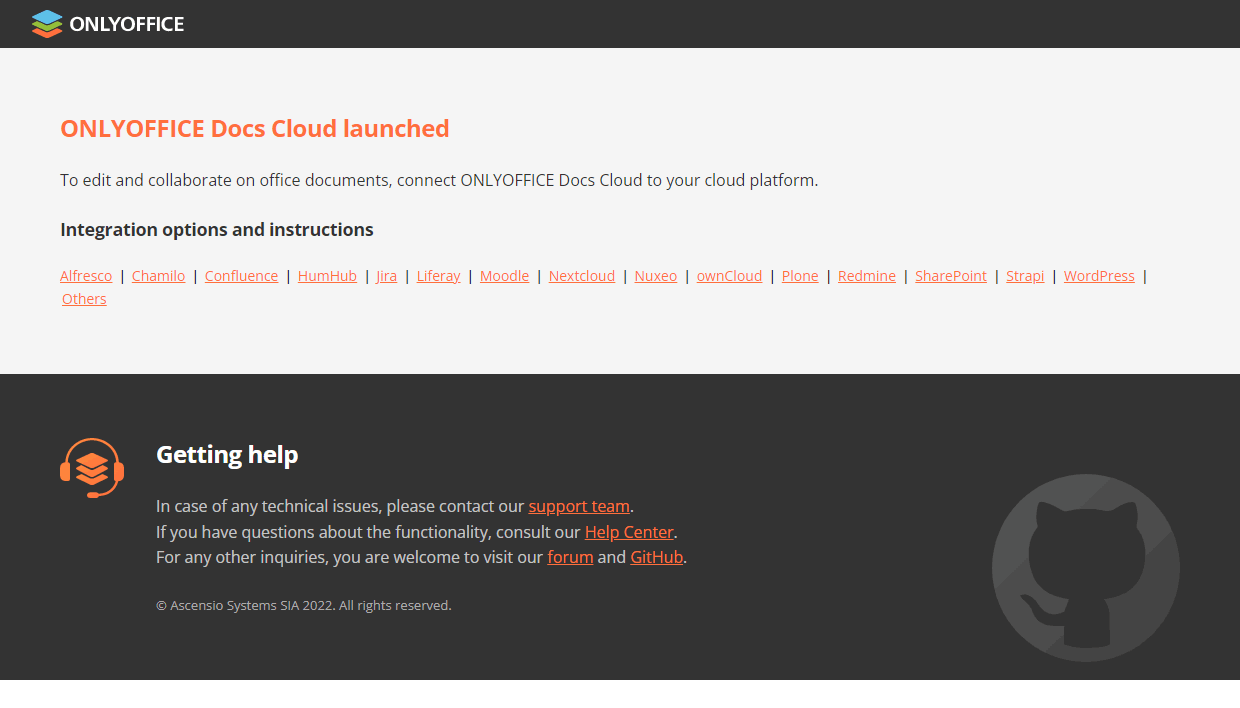
Para validar a integridade do seu servidor recém-criado, copie o endereço do Document Server e cole-o na barra de URL do seu navegador. Uma página de boas-vindas do ONLYOFFICE deverá ser exibida.
Siga estas etapas para vincular o ONLYOFFICE Docs Cloud ao seu DMS corporativo:
- Baixe e instale o conector de integração oficial correspondente à sua plataforma (ex: Nextcloud, SharePoint) seguindo as instruções do catálogo de integrações.
- Faça login como administrador no seu DMS e acesse o painel de configurações do ONLYOFFICE.
-
Preencha os campos obrigatórios com o Endereço do Document Server e o Segredo do Document Server (Token JWT).
Nota de Roteamento de Rede: A comunicação bidirecional é obrigatória. O endereço do seu ONLYOFFICE Docs Cloud deve ser totalmente acessível publicamente pela sua plataforma DMS, e a URL da sua plataforma DMS deve estar liberada para receber requisições externas do ONLYOFFICE Docs.
Com a conexão estabelecida e validada com sucesso, os utilizadores da sua rede já poderão criar, editar e coeditar relatórios de texto, planilhas e slides. Para aprofundar o conhecimento técnico nos recursos de edição, consulte a nossa Central de Guias do Usuário.