ポータルでの検索オプションの使用
ポータルにアクセスした後、特定のタスクやブログ投稿など何かを見つける必要が常にあります。オンラインオフィスでは、目的をできるだけ早く達成するためのさまざまな検索オプションを提供しています。それらは以下の通りです:
- 検索バー、
- フィルターバー、
- 並べ替え機能。
検索バー
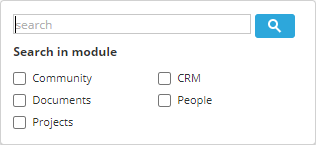
右上の  アイコンをクリックするとアクセスできます。クリックすると、検索バーとモジュール内検索セクションが表示されます。アイテムが見つかる可能性のあるモジュールがわかっている場合は、該当するボックス(または複数のボックス)にチェックを入れ、キーワードまたはキーワードの組み合わせを検索バーに入力して「Enter」キーを押します。検索は特定のモジュール内で実行されます。ポータルのすべてのコンテンツを検索したい場合は、すべてのボックスのチェックを外し、キーワードまたはキーワードの組み合わせを検索バーに入力して「Enter」キーを押します。全文検索機能がコントロールパネルで有効になっている場合、またはSaaSサービスプランが全文検索機能を含んでいる場合、キーワードはドキュメント、メール、連絡先などの名前だけでなく、その内容も検索されます。
検索プロセスを容易にするために、以下のクエリ例を利用してください:
- クエリ内の複数の文字を置き換えるには、'*' 記号を使用します。たとえば、'A'で始まるすべての単語を見つけたい場合は、A* クエリを使用します。
- クエリ内の1文字を置き換えるには、'?' 記号を使用します。たとえば、単語の正しい綴りがわからない場合、solu?ion のようにします。
フィルターバー

このフィルターバーは、以下のポータルモジュールで利用可能です:'Documents'、'Projects'、'CRM'、'People'、'Mail'、'Feed'。
必要なドキュメント、連絡先、タスクなどを見つけるために、キーワードを入力し、同時に複数のフィルターパラメーターを使用します。
フィルタークエリのパフォーマンスを向上させるためのヒントをクリックしてください  。
。
- クエリ内の1文字を置き換えるために、クエスチョンマーク ? を使用して、単一文字ワイルドカード検索を実行します。たとえば、Sm?th クエリを使用すると、Smith や Smyth の結果が返されます。
- 複数文字ワイルドカード検索を実行するために、アスタリスク * を使用します。たとえば、O で始まるすべての単語を検索するには、O* クエリを使用します。
- ダブルクォーテーション "" を使用して、正確なフレーズとして現れる単語に結果を集中させます。
- 単語の末尾にチルダ ~ を使用して、スペルが似ている単語を検索します。
各モジュールで適用できるフィルターは以下の通りです:
- Documents - 種類:フォルダー、ドキュメント、プレゼンテーション、スプレッドシート、画像、メディア、アーカイブ、すべてのファイル;作成者:ユーザー、グループ;検索:コンテンツ内(全文検索機能が有効な場合のみ)、サブフォルダーなし。
- Projects - 責任者:自分、他のユーザー、グループ、責任者なし;マイルストーン:自分のタスクを含むマイルストーン、マイルストーンなし、その他のマイルストーン;作成者:自分、他のユーザー;ステータス:オープン、クローズド;プロジェクト:自分のプロジェクト、他のプロジェクト、タグ付き、タグなし;期日:期限切れ、今日、近日、カスタム期間。
- CRM - マネージャー:自分、連絡先マネージャーなし、カスタム;アクセス:公開、制限付き;作成日:先月、昨日、今日、今月、カスタム;表示:企業、個人、機会あり;その他:温度レベル、連絡先タイプ、タグ付き。
- Mail - ステータス:未読、既読;期間別:先週、昨日、今日、カスタム期間;その他:重要、添付ファイルあり、送信者から、メールアドレス宛、タグ付き、カレンダー付き。
- People - メール:アクティブ、保留中;タイプ:管理者、ユーザー、ゲスト;その他:グループ。
- Feed - モジュール:コミュニティ、プロジェクト、ドキュメント;期間:今日、今週、今月、カスタム期間;ユーザー:他のユーザー。
フィルターパラメーターの1つをクリアしたい場合は、必要なものの横にあるクロスアイコンをクリックしてください。
すべてのフィルターパラメーターをクリアしたい場合は、 アイコンをクリックしてください。
並べ替え機能
並べ替えを使用すると、ファイル、ドキュメント、タスク、人物、ポータルユーザーなどを指定した基準に従って昇順または降順に並べ替えることができます。
並べ替えオプションは検索バーの右側にあります。並べ替え基準を変更するには、「並べ替え」をクリックし、適したオプションを選択してください。
各ポータルモジュールには独自の並べ替えオプションがあります:
- Documents - 最終更新日、作成日、タイトル、種類、サイズ、作成者。
- Projects - 期日、優先度、作成日、開始日、タイトル、順序。
- CRM - タイトル、温度レベル、作成日、履歴。
- Mail - 日付。
- People - 名、姓。
 アイコンをクリックして、コンテンツを昇順/降順に並べ替えます。