この記事はAIによって翻訳されました
全文検索機能を使った高速ナビゲーション
はじめに
コントロールパネルが提供する全文検索機能を使用すると、ドキュメント名やメールだけでなく、その内容からも必要な文字列を検索できます。
ONLYOFFICEは、オープンソースで広く配布され、スケーラブルな検索エンジンであるElasticsearchを使用しています。Elasticsearchは、無料でオープンソースの検索エンジンソフトウェアライブラリであるLuceneの上に構築されており、高速な全文検索に最適です。Elasticsearchに保存されているドキュメントは、シャードと呼ばれる異なるコンテナに分散され、ハードウェア障害時にデータの冗長コピーを提供するために複製されています。
Elasticsearchを使用することで、特定のファイルやテキスト行を検索する時間を大幅に短縮し、検索精度を向上させます。
全文検索機能の有効化
ドキュメント内容内での全文検索を有効にするには、
- ポータルにサインインし、スタートページでコントロールパネルアイコンをクリックします。あるいは、ポータルの設定に移動し、左側のパネルでコントロールパネルリンクを選択します。
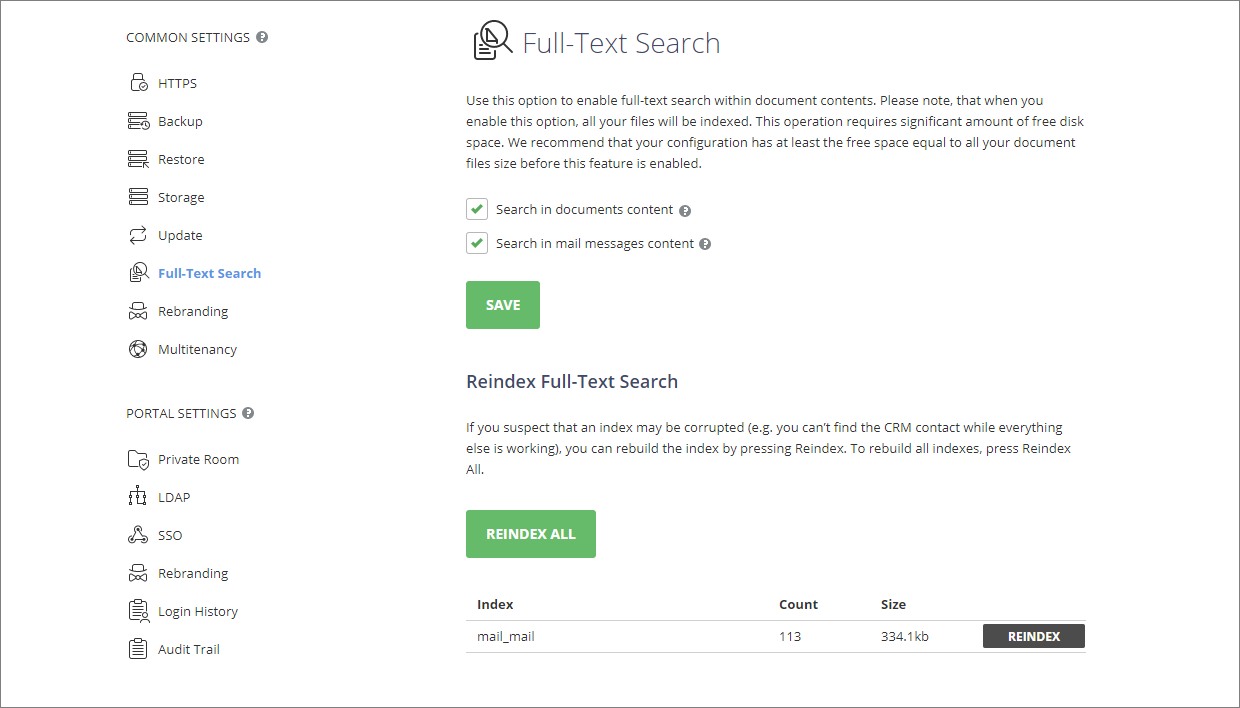
- 全文検索セクションに切り替えます。
- ドキュメント内容で検索チェックボックスおよび/またはメールメッセージ内容で検索をチェックして、ドキュメントモジュールまたはメールモジュールで全文検索を有効にし、保存をクリックします。保存されたファイルは対応するモジュールでインデックス化されます。
ElasticSerchは保存されたすべてのファイルをインデックス化するため、この機能を有効にするには、すべてのドキュメント、メール、その他のコンテンツに必要なディスクスペースと同等の空きディスクスペースが必要です。
全文検索の再インデックス化
探しているファイルが検索結果に見つからない場合(例:ドキュメントモジュール内)、インデックスエラーが発生している可能性があります。
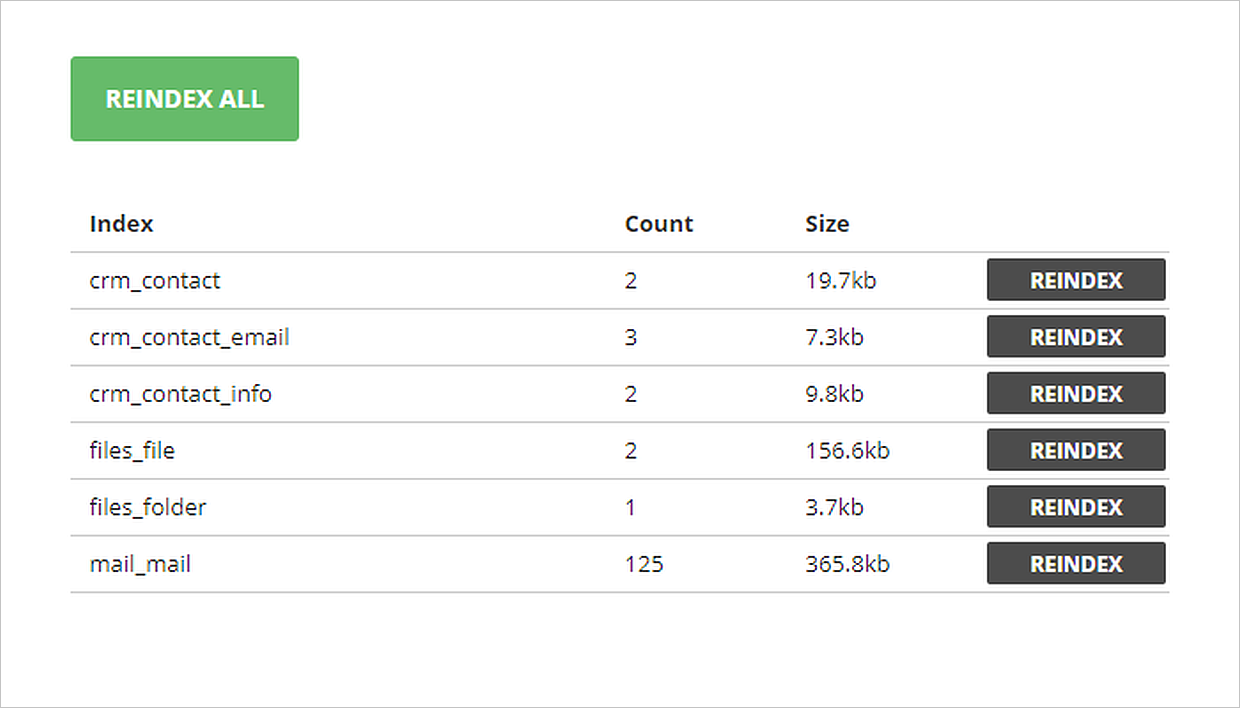
ポータルモジュールを個別に選択してインデックスを再構築するには、
- コントロールパネルの全文検索セクションに切り替えます。
- 必要なモジュールセクションの右にある再インデックスボタンをクリックします。
すべてのインデックスを再構築するには、
- コントロールパネルの全文検索セクションに切り替えます。
- すべてを再インデックスボタンをクリックします。
Elasticsearchのメモリ使用量の変更
場合によっては、Elasticsearchのメモリ使用量を変更する必要があります。
消費メモリを変更するには、
- 設定ファイルを開きます:
- Windowsシステムの場合 -
C:\ProgramData\Elastic\Elasticsearch\config\jvm.options - Linuxシステムの場合 -
/etc/elasticsearch/jvm.options
- Windowsシステムの場合 -
- 次のパラメータを変更します:
-Xms1g-Xmx1g
この数値は使用するRAMの量をGBで示しています。
- 設定ファイルを変更した後、
elasticsearchサービスを再起動します。
次の項目が含まれている記事:タグ:
すべてのタグを見る