作業時間を効率的に追跡する方法
請求方法(時間単位またはプロジェクト単位)に関わらず、時間を追跡することは、チームや各メンバーの生産性を評価し、最良の結果を得るために必要な修正を行うための素晴らしい手段です。
この記事では、プロジェクトが提供するタイムトラッキング機能を使用して、時間を追跡し、タイムシートを管理する方法を紹介します。
プロジェクトにアクセスする
ポータルにログインし、プロジェクトリンクをクリックします。
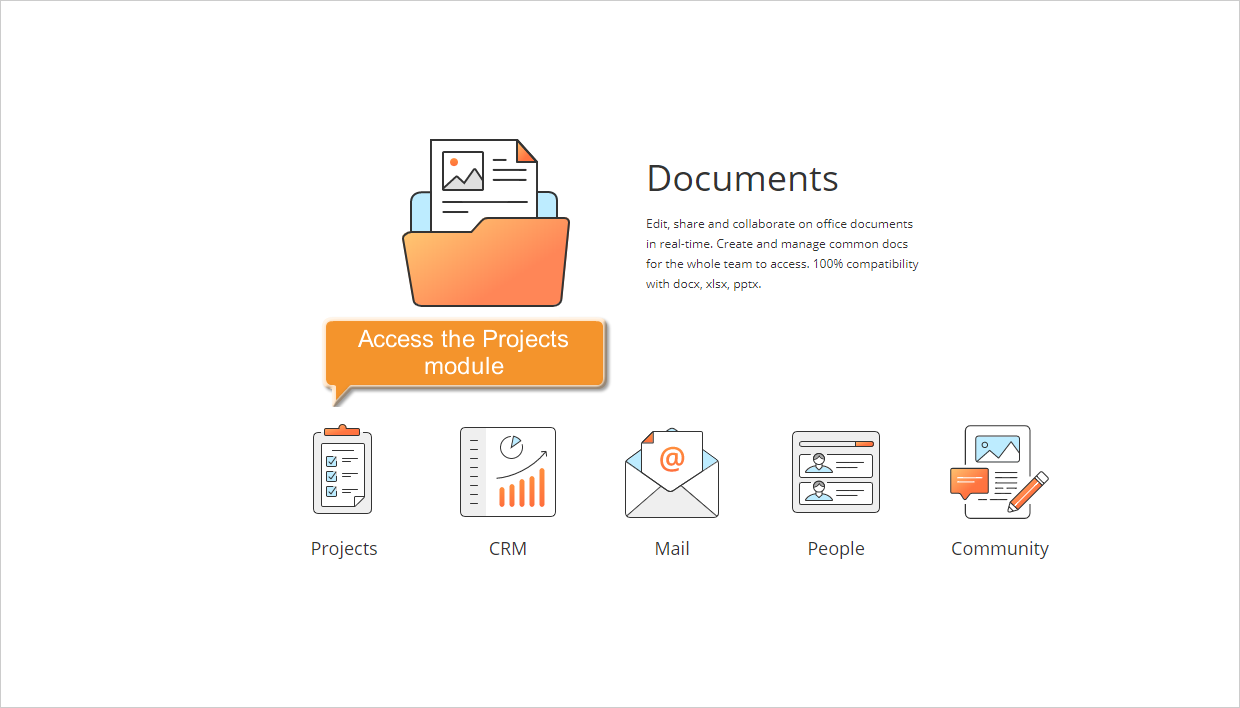
すでにポータルにログインして使用している場合、ポータルページの左上のドロップダウンリストを使用して、プロジェクトモジュールにアクセスし、対応するオプションを選択します。
時間の使い方を完全に把握する
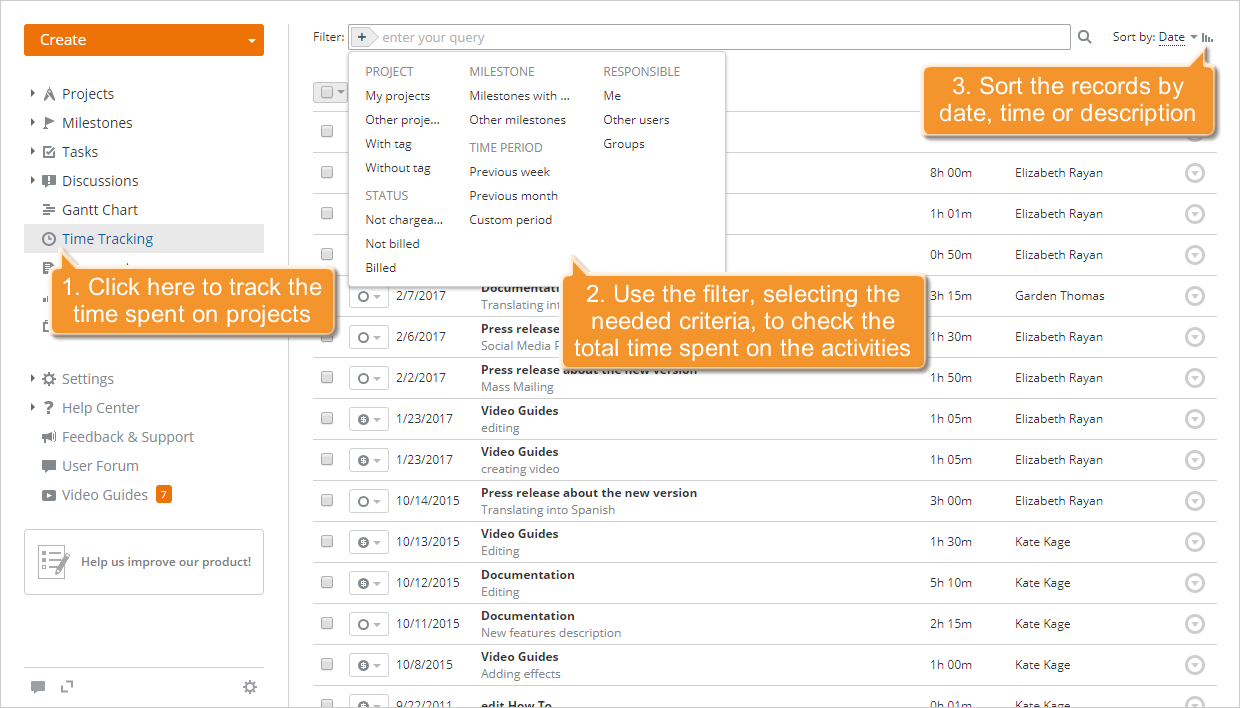
左側のパネルでタイムトラッキングリンクをクリックします。プロジェクトに費やした時間の全リストが表示されます。
特定のタスクの実行や特定のマイルストーンの達成に費やした総時間を確認したり、監視プロセスを容易にするために、ページ上部のフィルターを活用してください。 ボタンをクリックし、次のオプションのいずれかを選択します:
プロジェクトリストを使用して、自分のプロジェクト、参加していないプロジェクト、または指定されたタグ/タグなしのプロジェクトに費やした時間を表示します。
マイルストーンリストを使用して、指定されたマイルストーンに割り当てられたタスクに費やした時間を表示します。
責任者リストを使用して、自分、特定のユーザーまたはグループに割り当てられたタスクに費やした時間を表示します。
ステータスリストを使用して、すでに請求済みの時間、まだ請求されていない時間、または請求できない時間を表示します。
期間リストを使用して、前週、前月、または指定された期間に記録された時間を表示します。
必要な時間を表示するために、フィールドに時間の説明を完全または部分的に入力し、Enterキーを押すこともできます。
デフォルトでは、記録は日付の降順(古い日付が最初)でソートされています。必要に応じて、時間または説明でソートすることができます。フィルターフィールドの右側にある並べ替えドロップダウンリストを開いて、必要なオプションを選択します。降順から昇順に並べ替え順序を変更するには、 アイコンをクリックします。
必要に応じて記録を編集する
変更を加えることは、どのプロセスにおいても不可欠です。時間を追跡する際、データ(時間、時間数)を修正したり、説明を完成させる必要があるかもしれません。そのためには、編集が必要な記録の右側にある アイコンをクリックし、ドロップダウンリストから編集オプションを選択します。タイムトラッキングウィンドウが開きます:
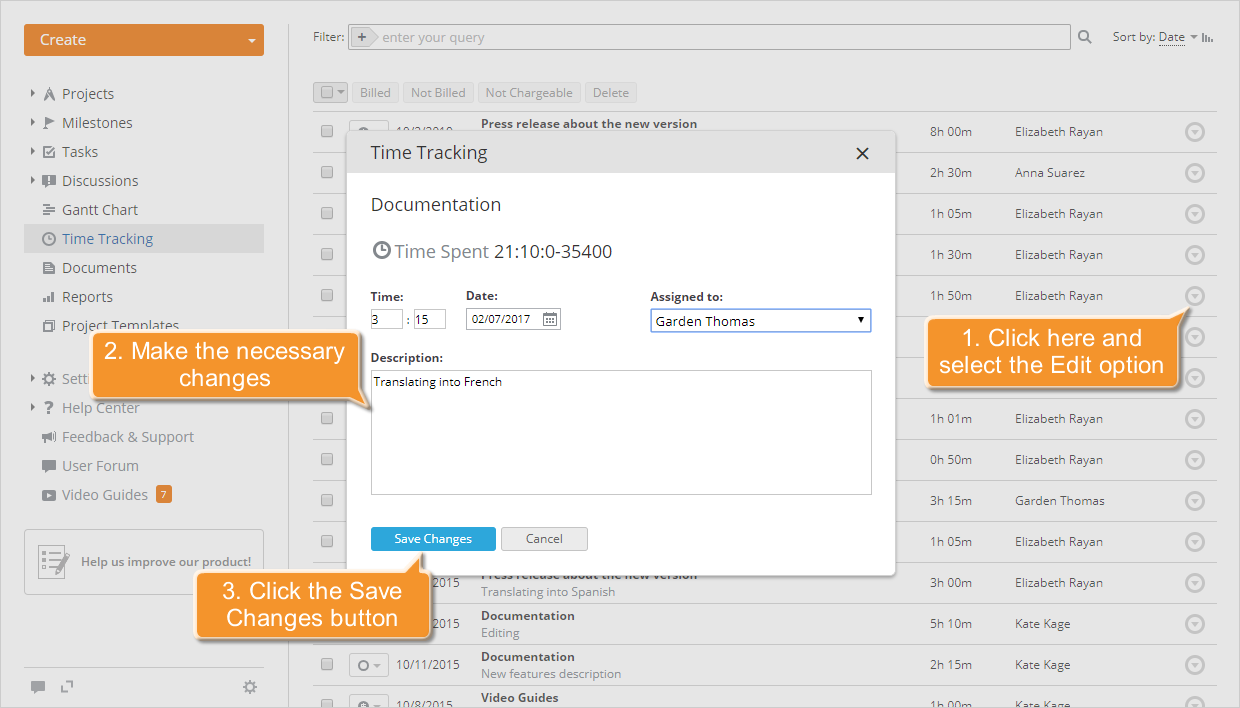
ここで、このタスクに費やした総時間を確認し、いくつかの変更を加えることができます:時間や日付を変更し、別の責任者を選択し、説明を修正します。
行ったすべての変更を適用するには、変更を保存ボタンをクリックします。
もう必要ない記録を削除するには、右側のアイコンをクリックし、ドロップダウンリストから削除オプションを選択します。
請求可能時間と請求不可時間を管理する
請求可能時間は、クライアントプロジェクトに費やした時間で、請求済みまたは未請求のものです。非請求可能(請求不可)時間は、管理タスクの実行に直接費やした時間です。
プロジェクトマネージャーまたはプロジェクト管理者として、各記録/活動の支払いステータスを簡単に設定できます:請求済み、未請求、請求不可。
それを行うには、必要な記録/活動の左側にある ボタンをクリックし、ドロップダウンリストから必要なステータスを選択します。
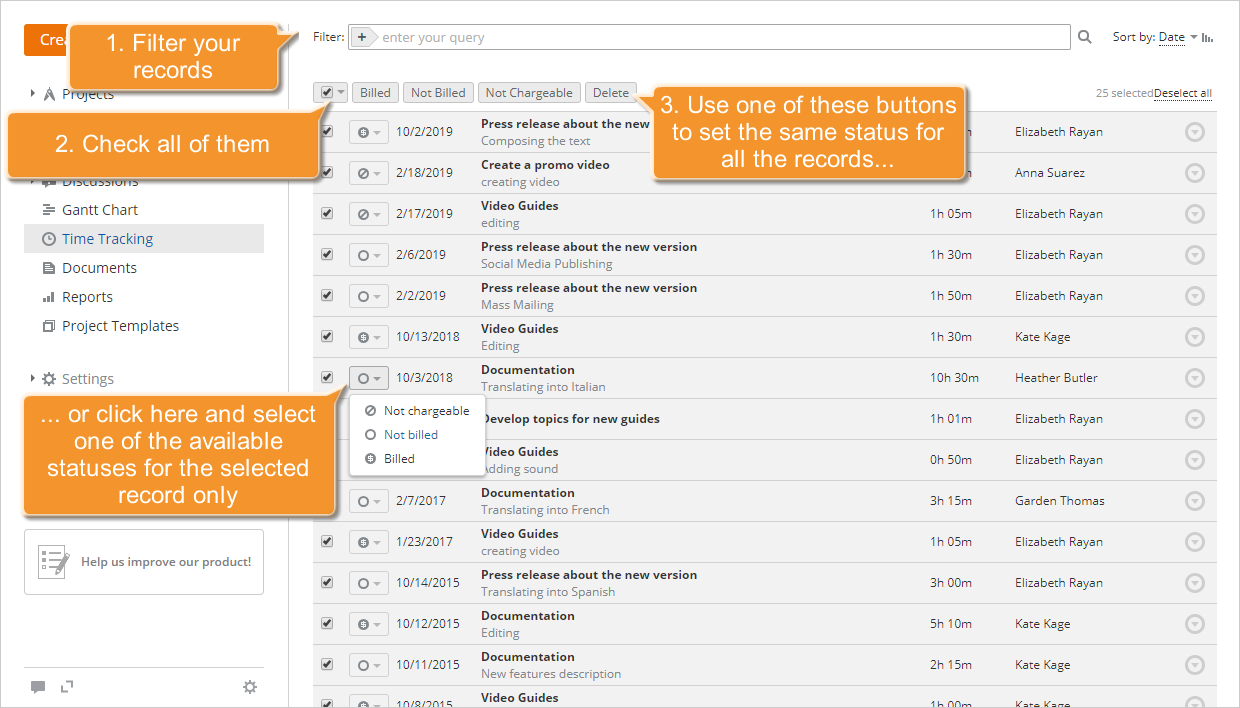
複数の記録の支払いステータスを一度に設定する必要がある場合、左側のチェックボックスをチェックして必要な記録を選択し、リストの上部にあるボタンのいずれかを使用します。
特定のマイルストーンの達成に費やした時間が支払われた場合、まずフィルターを活用して、すべての記録/活動のステータスを請求済みに迅速に変更します。ボタンをクリックし、必要なフィルターオプションを選択します:'自分のタスクがあるマイルストーン'または'他のマイルストーン'、次に必要なマイルストーンを選択します。この基準に一致するすべての記録/活動が表示されます。リストの最初のチェックボックスをクリックしてすべてをチェックし、請求済みボタンを使用します。すべての記録のステータスが請求済みに設定されます。 。
。
レポートを生成する
費やした時間のレポートを取得し、生産性を評価するには、左側のパネルでレポートリンクをクリックし、開いたリストからタイムトラッキングレポートタイプを選択します。
次に、レポートに含めたい内容を指定するために、レポートパラメータを設定する必要があります:
- 生産性を評価したいグループまたはユーザーを選択します。
- レポートに含めたい活動の支払いステータスを指定します。
- 必要な期間を設定します。
- ユーザーが時間を費やしたタスクとプロジェクトを含めたい場合は、ユーザータスクで表示ラジオボタンをチェックするか、費やした時間の詳細が不要な場合はユーザーで表示ラジオボタンをチェックしたままにします。
すべてのパラメータが設定されたら、レポートを生成ボタンをクリックします。
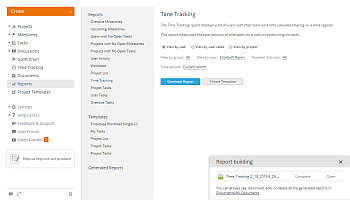
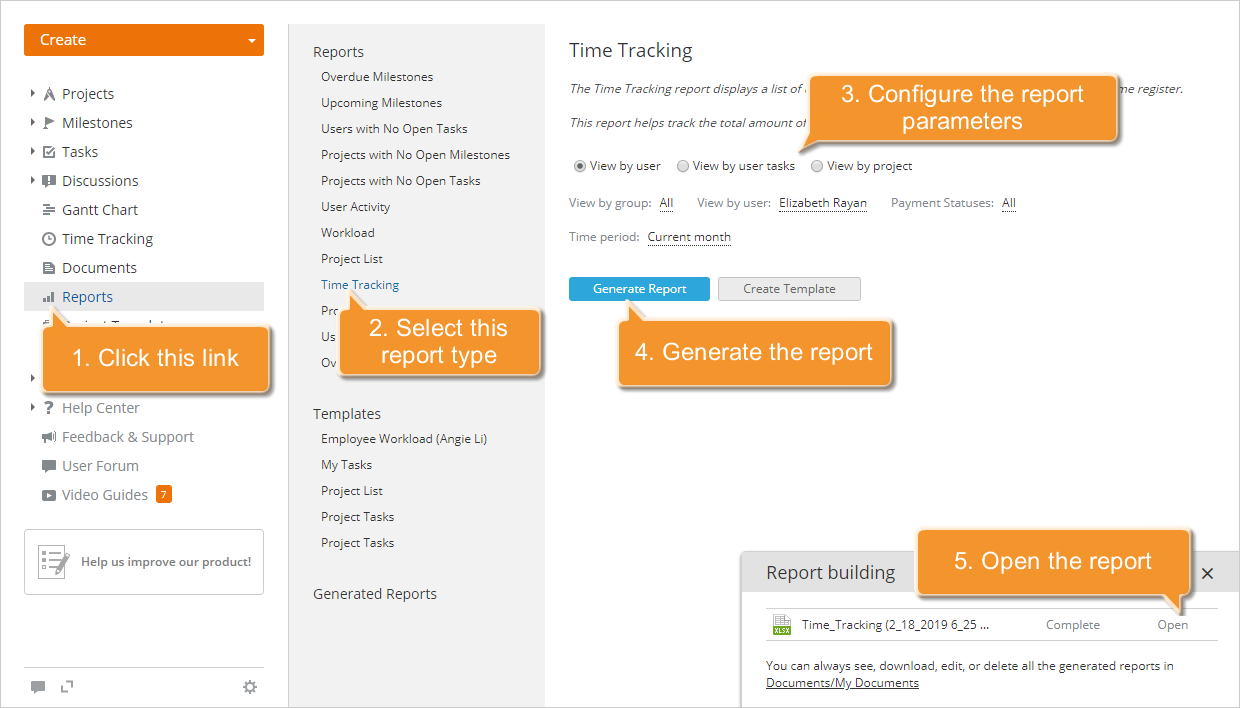
レポートが生成されたら、右下の開くリンクをクリックしてレポートを表示します。ファイルはスプレッドシートエディターで開かれ、必要に応じて編集、印刷、またはダウンロードが可能です。
- レポートを印刷するには、上部ツールバーの
 印刷アイコンをクリックします。
 - レポートをダウンロードするには、上部ツールバーのファイルタブに切り替え、左側のサイドバーで別名でダウンロード...オプションを選択し、必要なファイル形式を選択します。