プロジェクトへのアクセス制限
はじめに
プロジェクトマネージャーとして、プロジェクトへのアクセスをチームメンバーのみに制限したいですか?プロジェクトをプライベートとして保存するだけです。このガイドでは、簡単なステップでその方法を説明します。
ステップ1. プロジェクトにアクセスする
ポータルにログインし、プロジェクトリンクをクリックします。
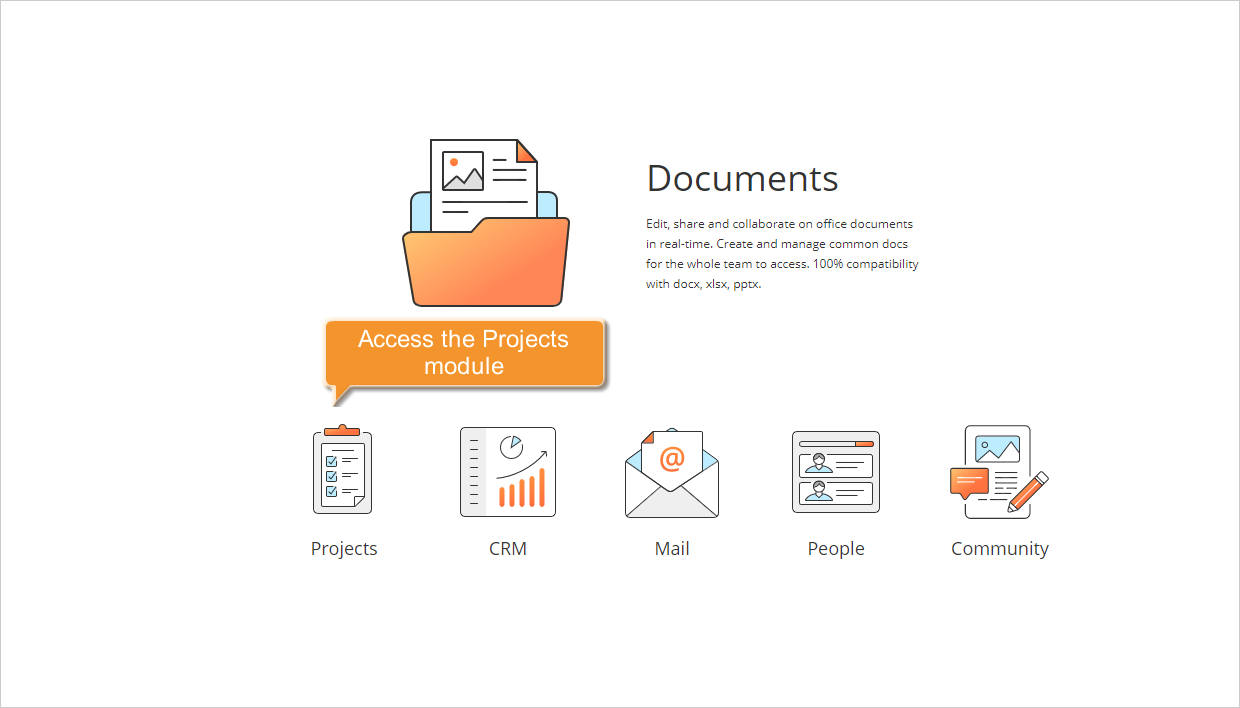
すでにポータルにログインして使用している場合、ポータルの任意のページからプロジェクトモジュールにアクセスするには、ページの左上隅にあるドロップダウンリストを使用し、該当するオプションを選択します。
ステップ2. プロジェクトを選択する
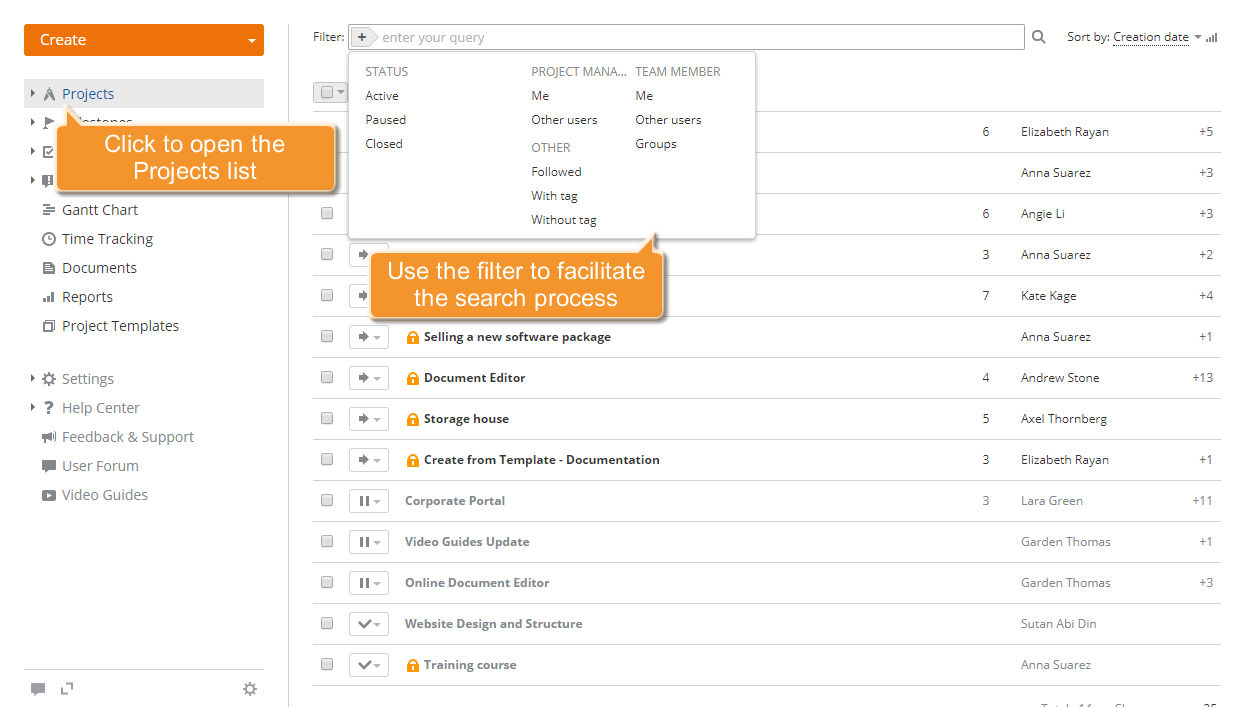
左側のパネルでプロジェクトリンクをクリックします。作成されたすべてのプロジェクトのリストが表示された新しいページが開きます。必要なプロジェクトを見つけるには、リストの上部にあるフィルターを使用します。
 ボタンをクリックし、次のオプションのいずれかを選択します:
ステータスリストを使用して、作業中のプロジェクト(アクティブ)、一時停止中のプロジェクト(一時停止)、または完了したプロジェクト(クローズド)を表示します;
プロジェクトマネージャーリストを使用して、自分または特定のユーザーが管理しているプロジェクトを表示します;
チームメンバーリストを使用して、自分または特定のユーザーやグループが参加しているプロジェクトを表示します;
その他リストを使用して、参加していないが追跡しているプロジェクト(フォロー中)、指定されたタグのあるプロジェクト、またはタグなしのプロジェクトを表示します;
プロジェクトタイトルを完全または部分的に入力し、Enterキーを押して必要なプロジェクトを見つけることもできます。
プロジェクトが見つかったら、そのタイトルをクリックします。プロジェクトの概要ページが開きます。
新しいプライベートプロジェクトを開始するには、こちらの指示を参照してください。
ステップ3. プロジェクト設定を編集する
プロジェクトタイトルの右側にある アイコンをクリックし、ドロップダウンリストから編集オプションを選択します。
ページを下にスクロールします。
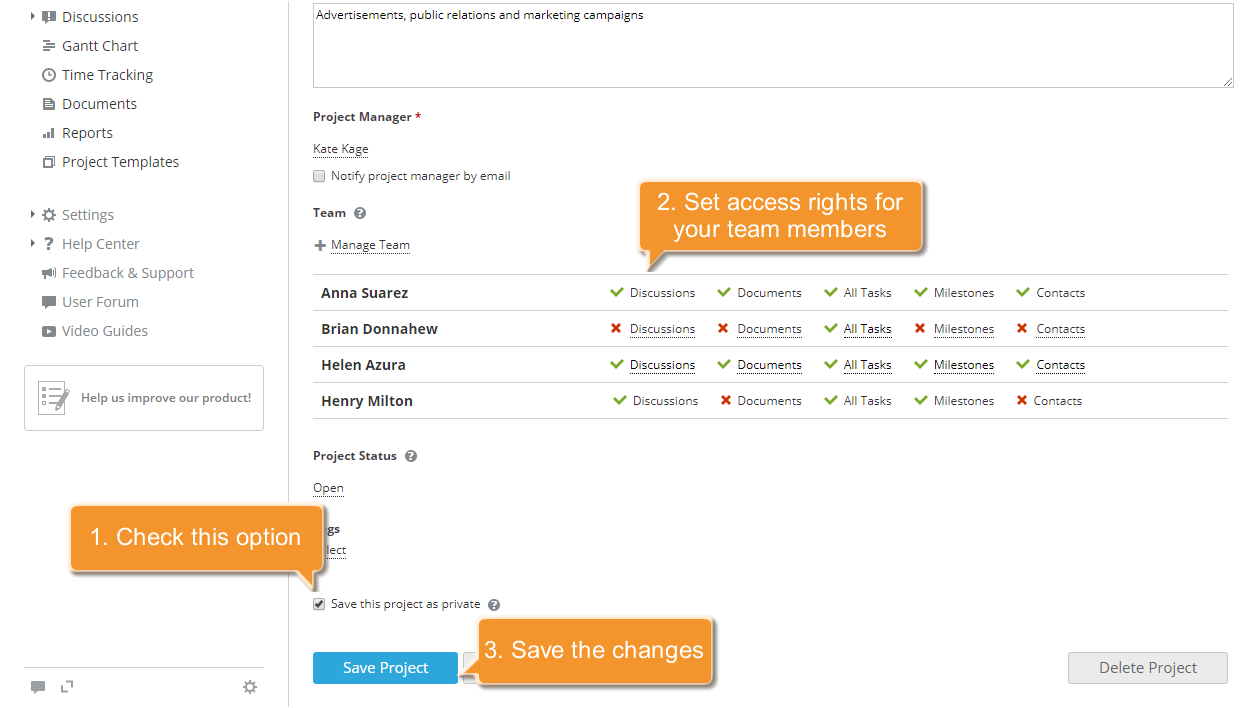
プロジェクトをプライベートとして保存ボックスにチェックを入れます。
このオプションにチェックを入れると、チームメンバーのアクセス権を設定できます。
プロジェクトを保存ボタンをクリックして、行ったすべての変更を適用します。