オンラインでのドキュメント共同編集
はじめに
契約書を作成する場合や記事を書く場合、またはテキストを翻訳する場合、特に最終段階で詳細を確認したり、文書を校正したりするために人とやり取りする必要があるかもしれません。この場合、行動の流れはほぼ同じです:文書を送信 - 結果を待つ - 修正と編集 - 文書を送信 - 結果を待つ - 修正と編集、これを双方が満足する結果になるまで繰り返します。
このような手間を省き、送信と待機に時間を浪費せずに最良の結果を得るために、Document Editorが提供する共同編集機能を活用してください。必要なのは、文書のリンクを必要な人に送信し、リアルタイムでコメントや議論をしながら共同編集を開始することだけです。プログラムをインストールする必要はありません。
このガイドでは、これを数ステップで行う方法を紹介します。
ステップ 1. ドキュメントにアクセスする
ポータルにログインし、ドキュメントリンクをクリックします。


すでにポータルにログインしてしばらく使用している場合、ドキュメントモジュールにアクセスするには、ページの左上隅にあるドロップダウンリストを開き、対応するオプションを選択します。
ステップ 2. 編集する文書を選択する
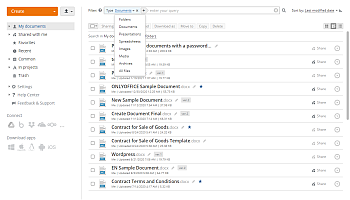
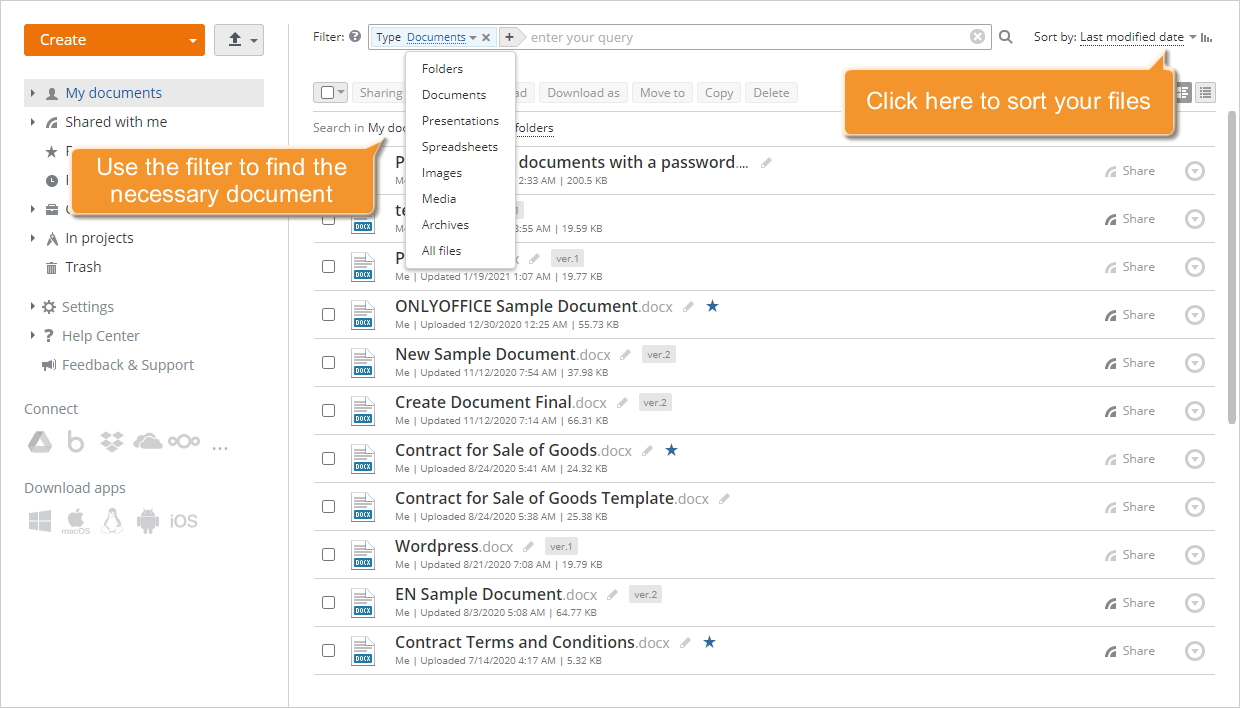
マイドキュメントフォルダが開きます。必要な文書を見つけるために、文書リストの上部にあるフィルターを使用します。
 ボタンをクリックし、必要なフィルターパラメータを指定します:
- タイプでアイテムをフィルタリングするには、次のオプションのいずれかを選択します:フォルダ、ドキュメント、プレゼンテーション、スプレッドシート、画像、メディア、アーカイブ、またはすべてのファイル。
- 作成者でアイテムをフィルタリングするには、ユーザーまたはグループオプションをクリックし、必要なユーザーまたはグループを選択します。
マイドキュメントセクションには個人ファイルが含まれています。以前にフォルダを共有し、他のユーザーがあなたの共有フォルダにファイルを追加した場合、作成者でフィルタリングすることが役立ちます。
- サブフォルダを検索に含めるには、検索セクションですべてのサブフォルダオプションをクリックします。
フィルターフィールドに文書のタイトルを完全または部分的に入力し、Enterキーを押して見つかったアイテムを表示します。
デフォルトでは、すべてのファイルは最終更新日で降順(新しい日付から古い日付)に並べ替えられています。必要に応じて、作成日、タイトル、タイプ、サイズ、または作成者でアイテムを並べ替えることができます。フィルターフィールドの右側にある並べ替えドロップダウンリストを開き、必要なオプションを選択します。降順から昇順に並べ替え順序を変更するには、 アイコンをクリックします。
ハードディスクドライブに保存されているファイルを編集するには、まずページの左上隅にあるアップロード  ボタンをクリックし、ファイルをアップロードオプションを選択してドキュメントにアップロードします。
また、ポータル上で新しい文書を作成することもできます。左上隅にある作成ボタンをクリックし、ドロップダウンリストから作成したいファイルタイプを選択します。
ステップ 3. 共有設定を構成する
文書が見つかったら、右側の共有ボタンをクリックします。
開いた共有設定ウィンドウで、外部リンクアクセススイッチをクリックし、外部リンクアクセスキャプションの横にあるリストからフルアクセスオプションを選択して文書へのフルアクセスを許可します。短縮オプションを使用して短縮リンクを取得します。
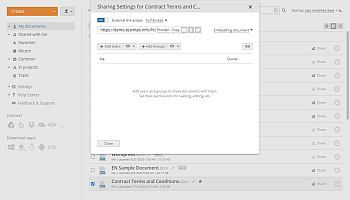

次に、文書のリンクを共有する方法を選択します:
- メールで送信
 アイコンをクリックします。すでに メールモジュールを使用している場合、新しいタブでメッセージテンプレートが開きます。
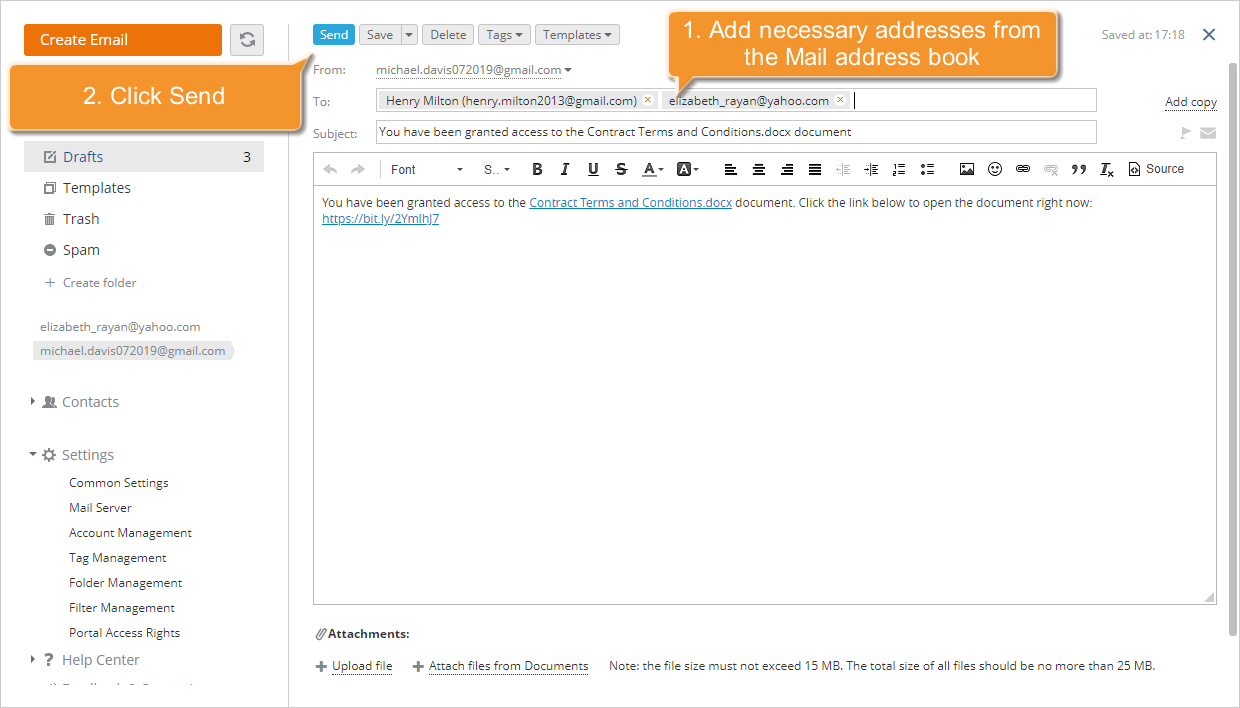
宛先:フィールドに、リンクを送信する必要がある人のメールアドレスを入力します。受信者のメールアドレスまたは名前を入力し始め、リストから必要なものを選択します。入力した文字に一致するアドレス帳に保存されている連絡先(個人、CRM、ポータルの連絡先、およびすでにメールを送信したことのあるメールアドレス)が入力中に表示されます。
必要なだけ多くの受信者を追加できます。リストから複数のアドレスを1つずつ選択するか、コンマで区切って複数の新しいアドレスを入力します。メールアドレスが誤って入力された場合、アドレスブロックが赤でハイライトされます。アドレスを編集するには、必要なアドレスブロックをダブルクリックします。アドレスを削除するには、
 アイコンをクリックします。
必要に応じてカバーメッセージを編集し、送信ボタンをクリックします。
- ソーシャルネットワークで共有
利用可能なソーシャルネットワークのロゴのいずれかをクリックします:FacebookまたはTwitterにアクセスし、アカウントにログインします。 - 他の方法で共有
コピーオプションを使用するか、マウスまたはCtrl+AとCtrl+Cキーの組み合わせを使用してリンク全体をコピーし、使用しているインスタントメッセンジャーや他の利用可能な方法で送信します。
ステップ 4. 共同編集を開始する
文書の共同編集を開始するには、提供されたリンクをフォローするだけです。
リンクをフォローした後、招待された人々はオンラインエディターの機能を使用して文書を編集し始めることができます。
Document Editorでは、利用可能な2つの共同編集モードのいずれかを選択できます:
- 高速モードはデフォルトで使用され、他の人が行った変更をリアルタイムで表示します。
- 厳密モードでは、保存アイコンをクリックして自分の変更を保存し、他の人が行った変更を受け入れるまで、他のユーザーの変更を非表示にすることができます。
コラボレーションタブに切り替え、上部ツールバーの共同編集モードボタンをクリックして必要なモードを選択します。または、ファイルタブを開き、詳細設定メニュー項目をクリックし、共同編集モードリストで必要なモードを選択し、適用ボタンをクリックします。

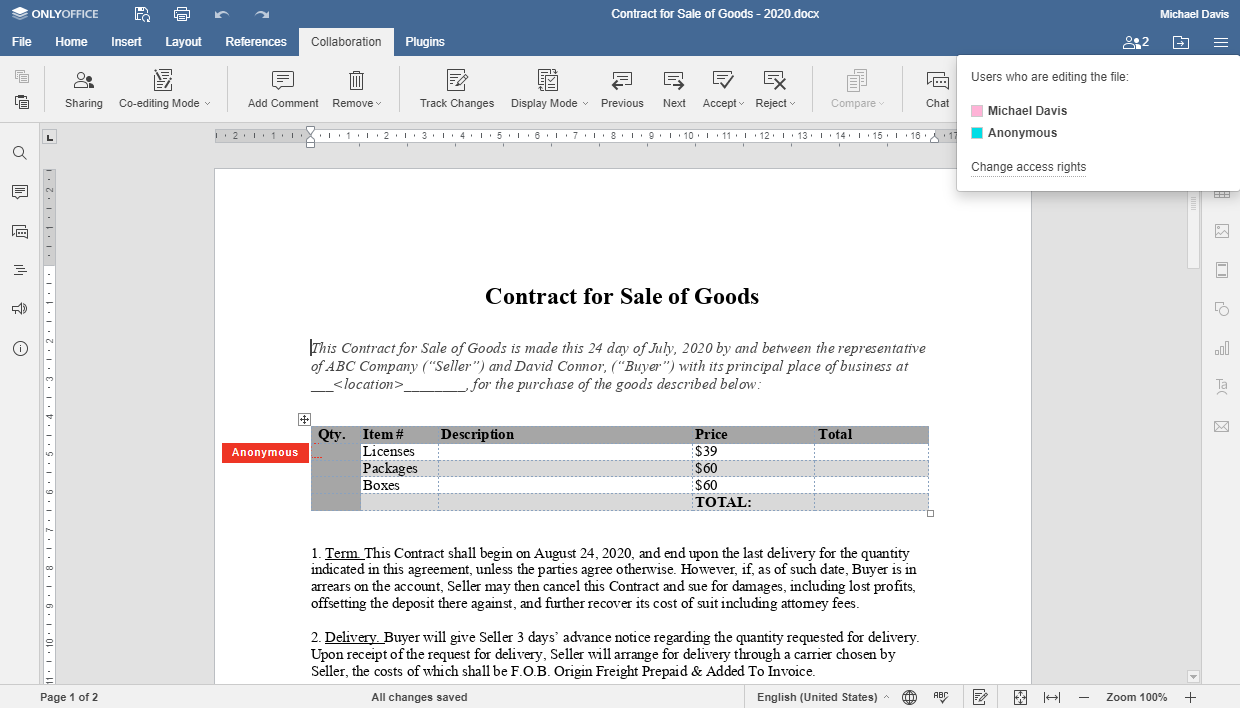
厳密モードを選択した場合、現在編集中のテキストの部分は異なる色の破線でマークされます。共同編集者の1人が変更を保存すると、上部ツールバーの左上隅に更新があることを示すメモが表示されます。変更を保存するには、 アイコンをクリックし、更新を取得するには、
 アイコンをクリックします。更新はハイライトされます。


ステップ5. テキストの部分にコメントを追加する
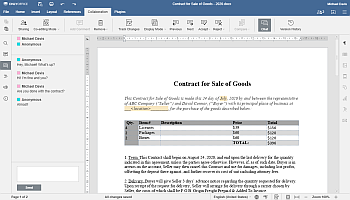
あなたや共同編集者が行った変更にコメントを追加したり、編集が必要なテキストの部分を示したりする必要がある場合は、リアルタイムコメント機能を利用してください。
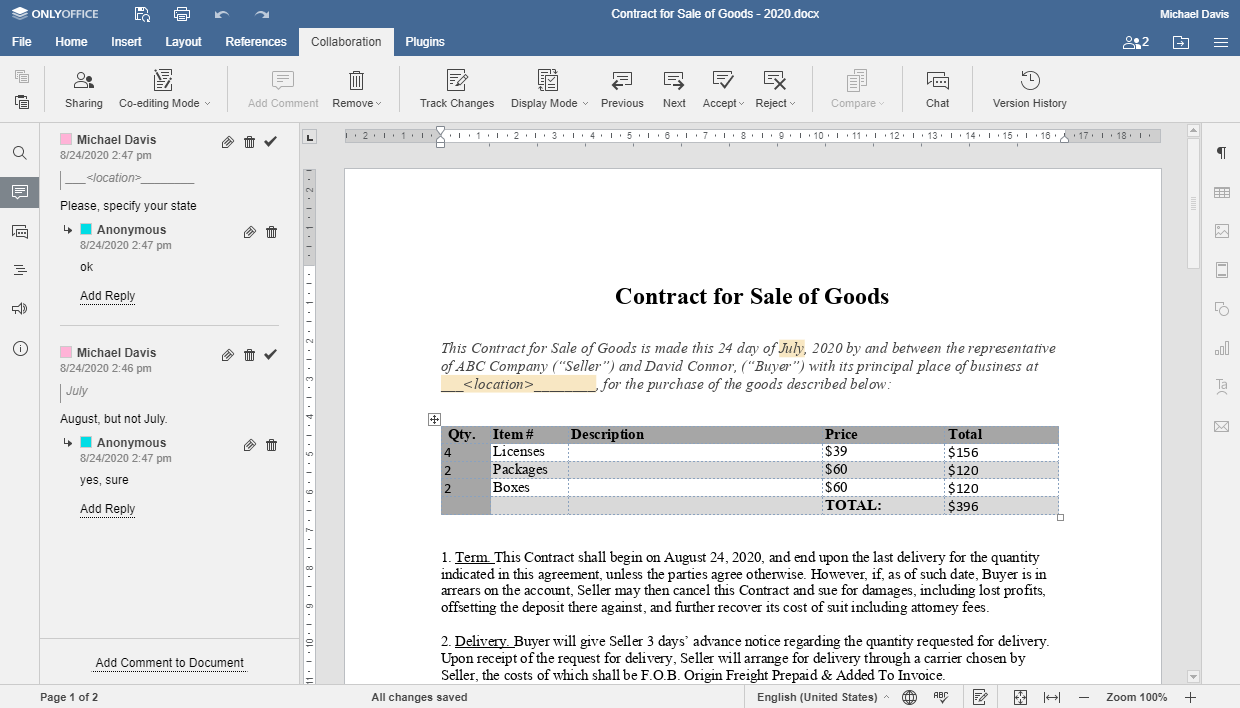
コメントを追加したい部分をマウスで選択し、右クリックしてコンテキストメニューからコメントを追加オプションを選択します。ポップアップウィンドウが開きます。

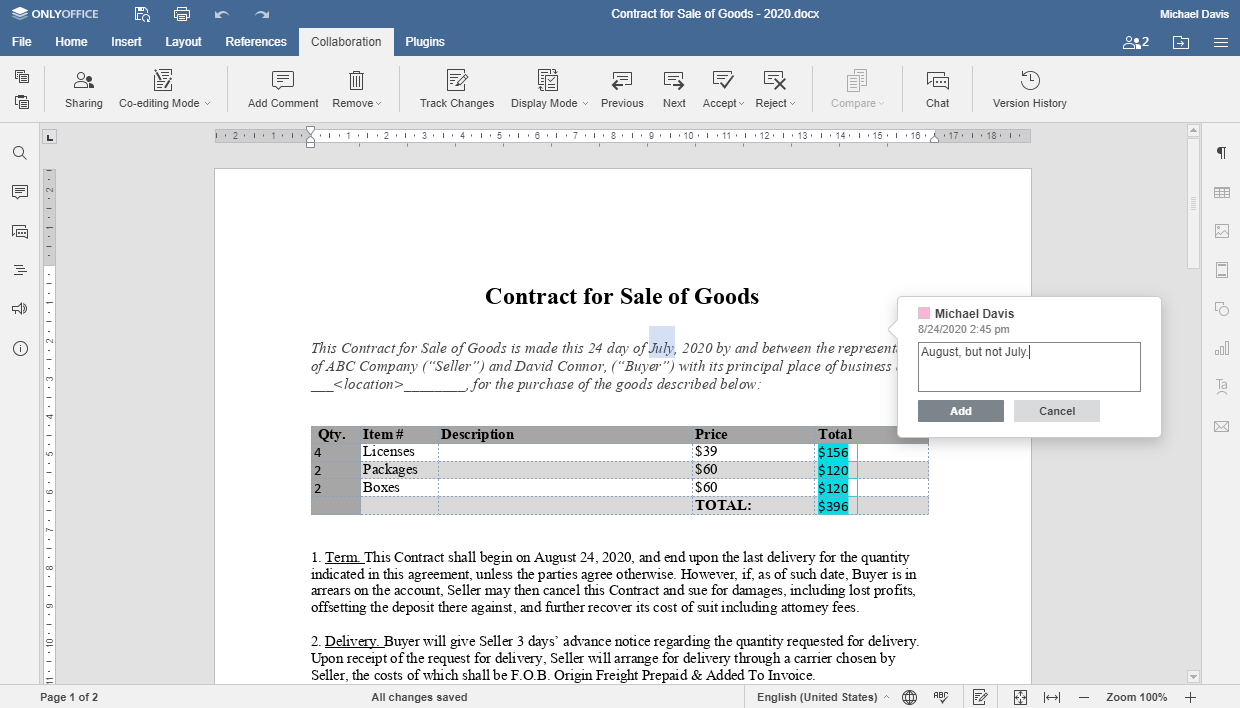
コメントのテキストを入力し、追加ボタンをクリックします。コメントが追加された部分はハイライトされます。コメントを編集または削除するには、コメントが追加された部分をクリックし、それぞれのアイコン  または
または  を使用します。厳密な共同編集モードでは、コメントを共同編集者が利用できるようにするために、 アイコンを使用してドキュメントを保存することを忘れないでください。
共同編集者が追加したコメントに返信するには、コメントが追加された部分を左クリックします。開いたポップアップウィンドウの下部にある返信を追加リンクをクリックし、メッセージを入力して返信ボタンをクリックします。
問題が解決したら、ポップアップウィンドウの右上隅にある  アイコンをクリックします。
現在のドキュメントに追加されたコメントの履歴全体を追跡するには、左側のバーにある  アイコンをクリックしてコメントパネルを開きます。
ステップ6. ドキュメントを議論する
ドキュメントを編集しながら共同編集者とコミュニケーションを取るには、左側のバーにある  アイコンをクリックしてチャットパネルを開きます。現在ドキュメントを編集しているすべてのユーザーがパネルの上部にリストされます。
ディスカッションを開始するには、下のフィールドにメッセージを入力し、送信ボタンをクリックします。