VultrでONLYOFFICE Workspace コミュニティ版をデプロイする
はじめに
今や、ONLYOFFICE WorkspaceのDockerバージョンを、Vultr Marketplaceで提供されているワンクリックアプリを使用して、Vultrインフラストラクチャに簡単にデプロイできます。
ワンクリックアプリは、Ubuntu OS上で動作するVultrサーバーにウェブオフィスをデプロイするために必要なすべての事前設定済みコンポーネントを含むイメージです:
- Dockerサービス、
- MySQL Server、
- ONLYOFFICE Document Server、
- ONLYOFFICE Community Server、
- ONLYOFFICE Control Panel。
ステップ 1. Vultrでインスタンスを作成する
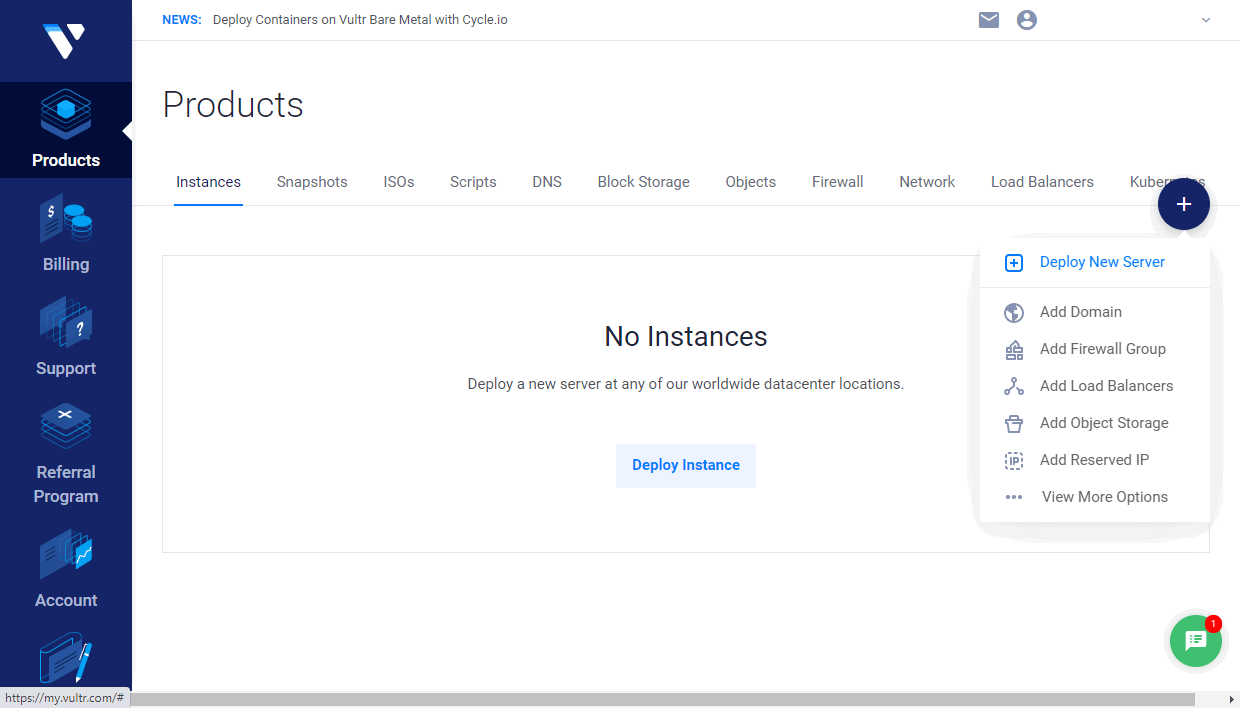
Vultrアカウントにログインし、Deploy Instanceボタンをクリックするか、プラスアイコンを使用してDeploy New Serverオプションを選択します。
必要に応じて、Choose Serverセクションで適切なサーバータイプを選択できます:High Frequency、Cloud Compute、Bare Metal、またはDedicated Cloud。
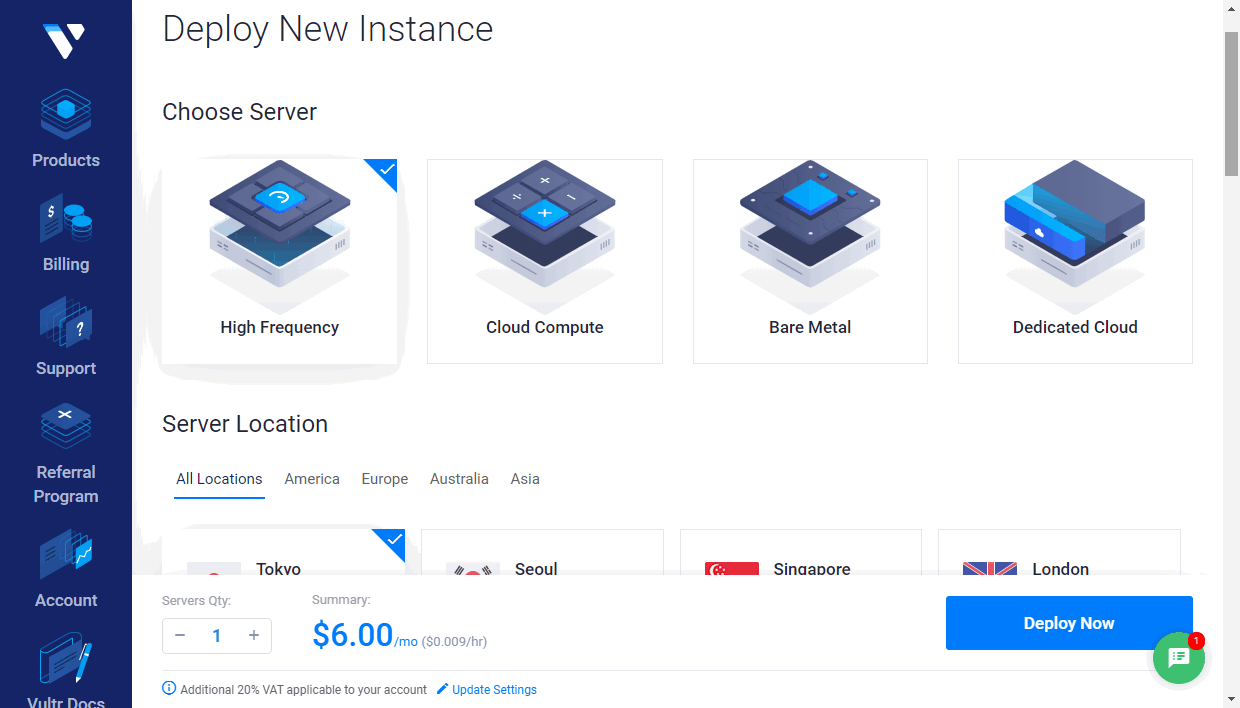
Server Locationセクションで、最も近いロケーションを選択できます:アメリカ、ヨーロッパ、オーストラリア、アジア。
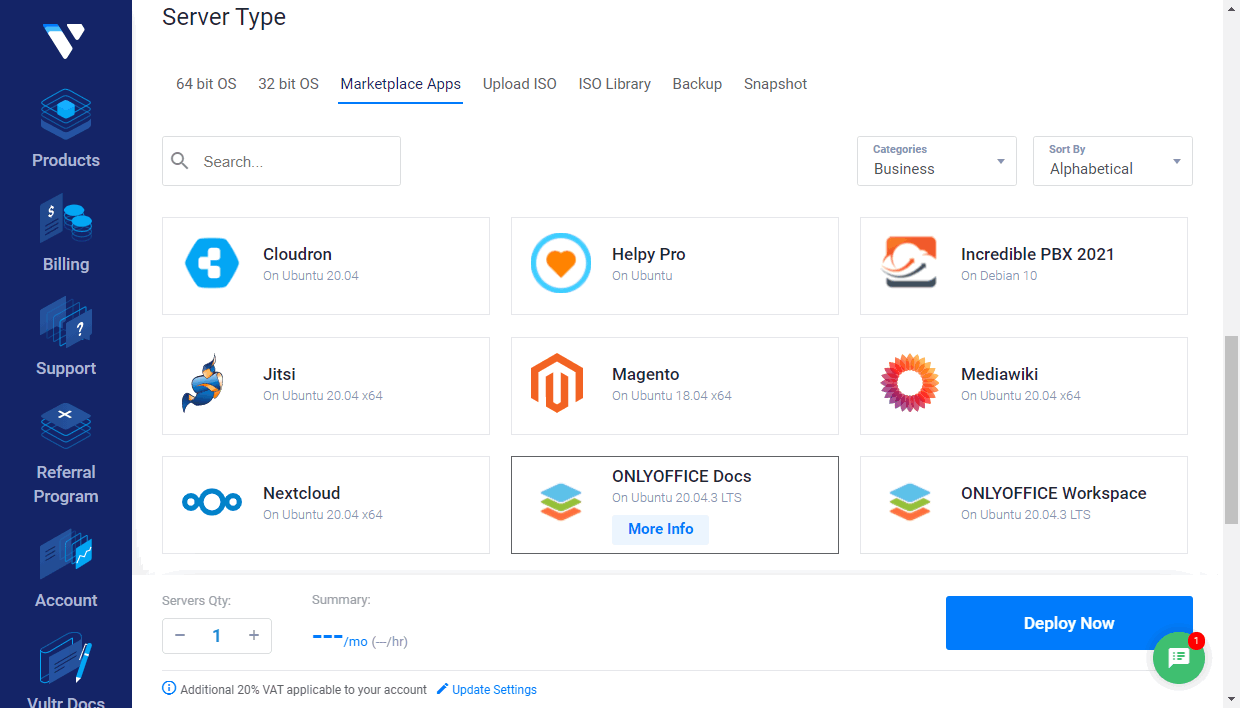
Server Typeセクションで、Marketplace Appsタブに切り替えます。ビジネスカテゴリでONLYOFFICE Workspaceを見つけてクリックして選択します。詳細ページからインスタンスを起動した場合、ONLYOFFICE Docsアプリが自動的に選択されます。
Server sizeセクションで、使用したいサーバーサイズを選択するか、デフォルトのままにしておくことができます。利用可能なオプションは選択したサーバーロケーションによって異なる場合があります。
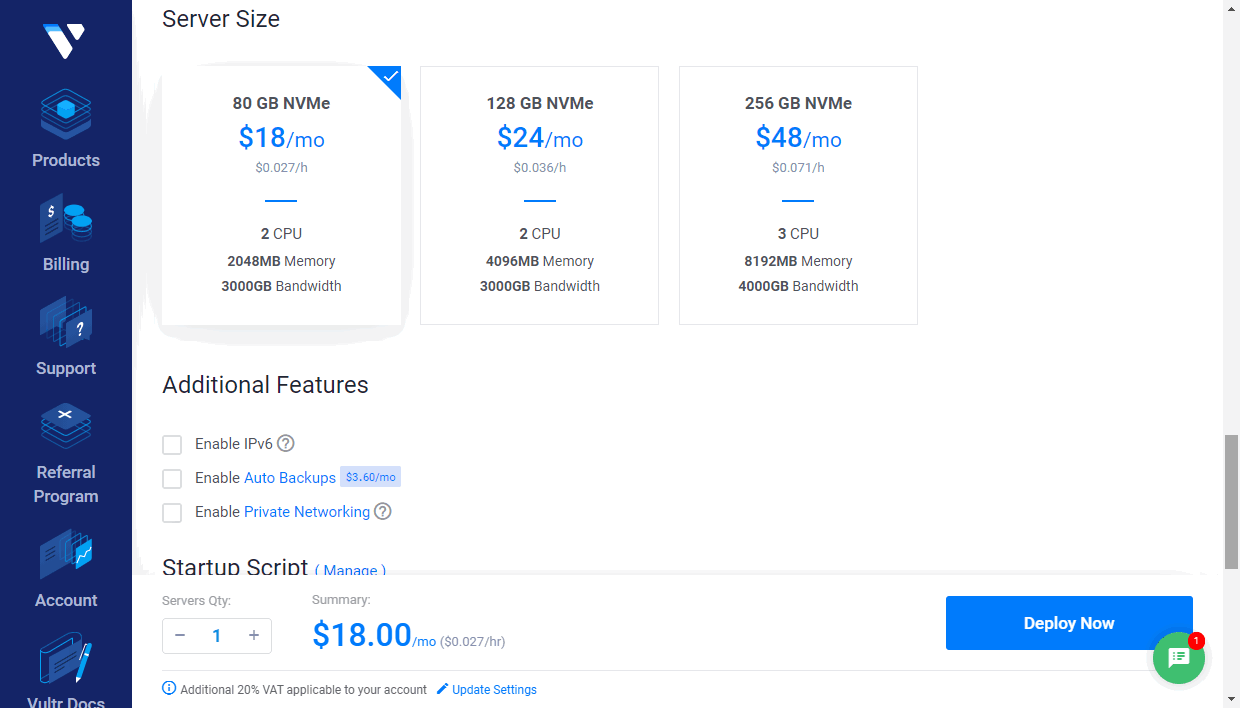
オプションで、いくつかの追加機能を設定できます:IPv6ネットワーキングの有効化、自動バックアップ、DDOS保護(このオプションは特定のロケーションでのみ利用可能)、またはプライベートネットワーキング。
SSH Keysセクションでは、パスワードの代わりにSSHキーを使用してサーバーに接続したい場合に公開SSHキーを追加できます。以前にVultrアカウントにSSH公開キーを追加している場合、それらはこのセクションに表示されます。必要な公開キーを選択するか、新しいものを追加できます。プライベートキーはローカルマシンに保存する必要があります。SSHキーのペアを作成し、公開キーをインスタンスに追加する方法について詳しくは、Vultrのドキュメントをご参照ください。
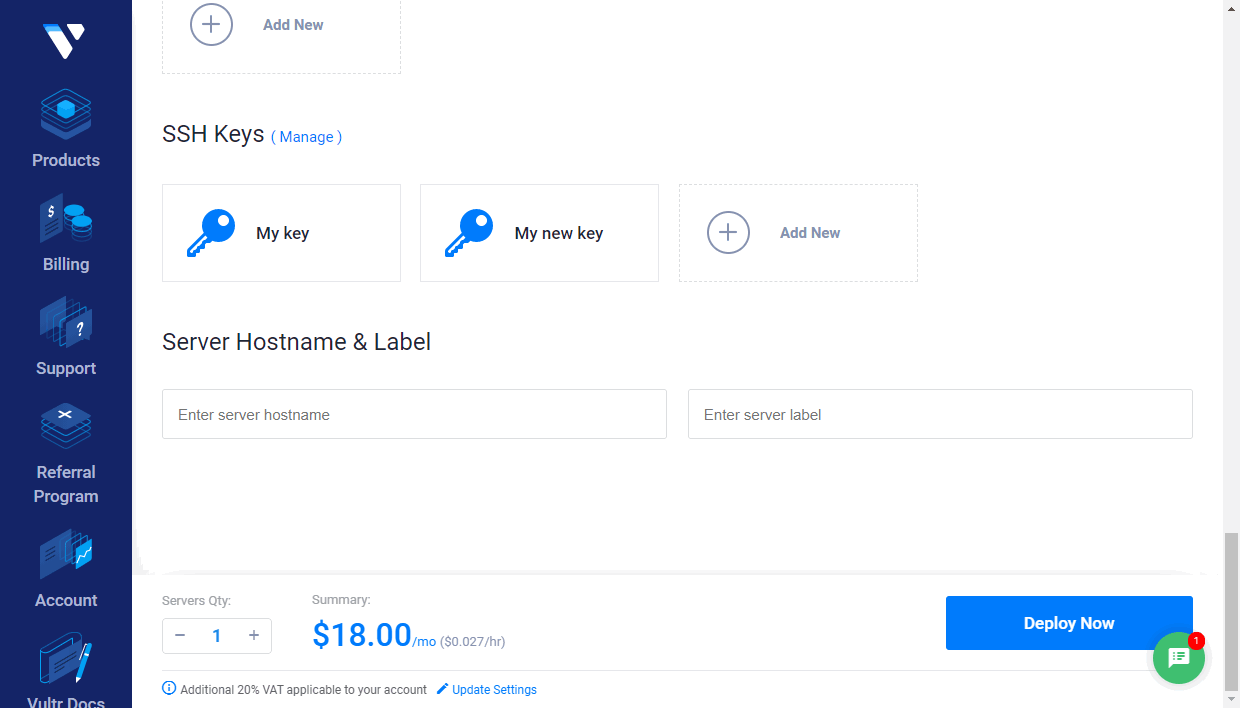
必要に応じて、サーバーホスト名とラベルを指定します。
Deploy Nowボタンをクリックします。
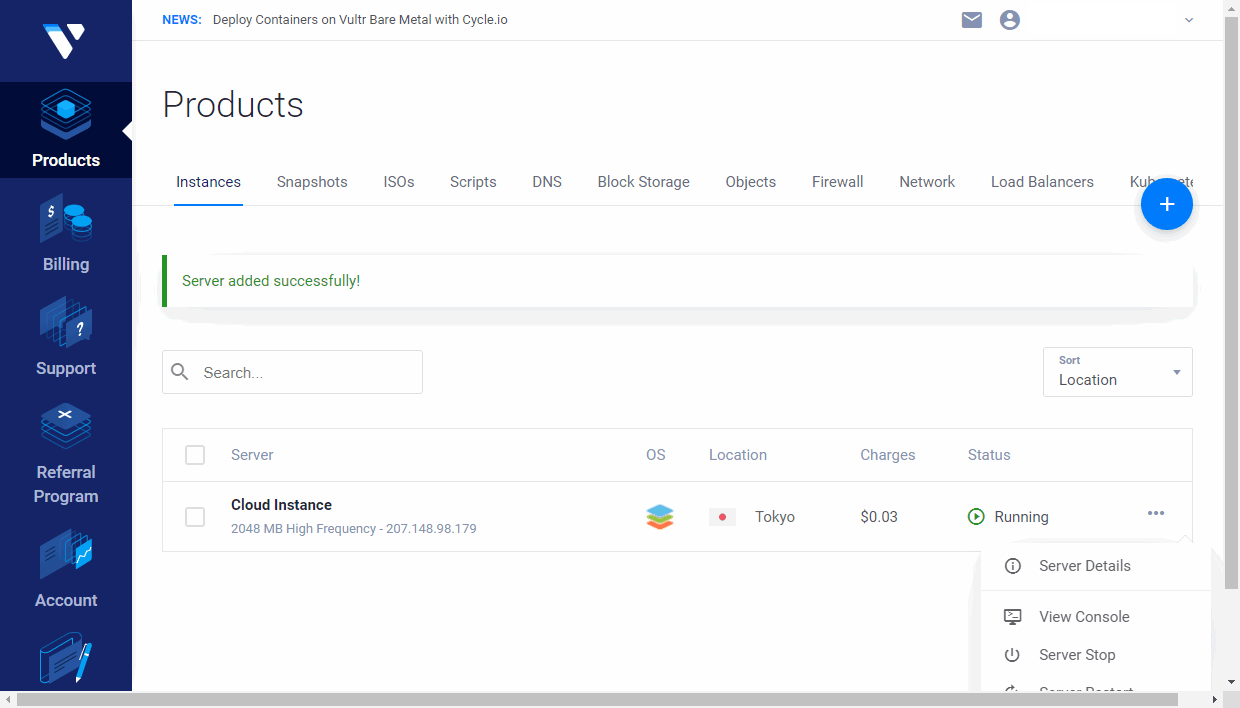
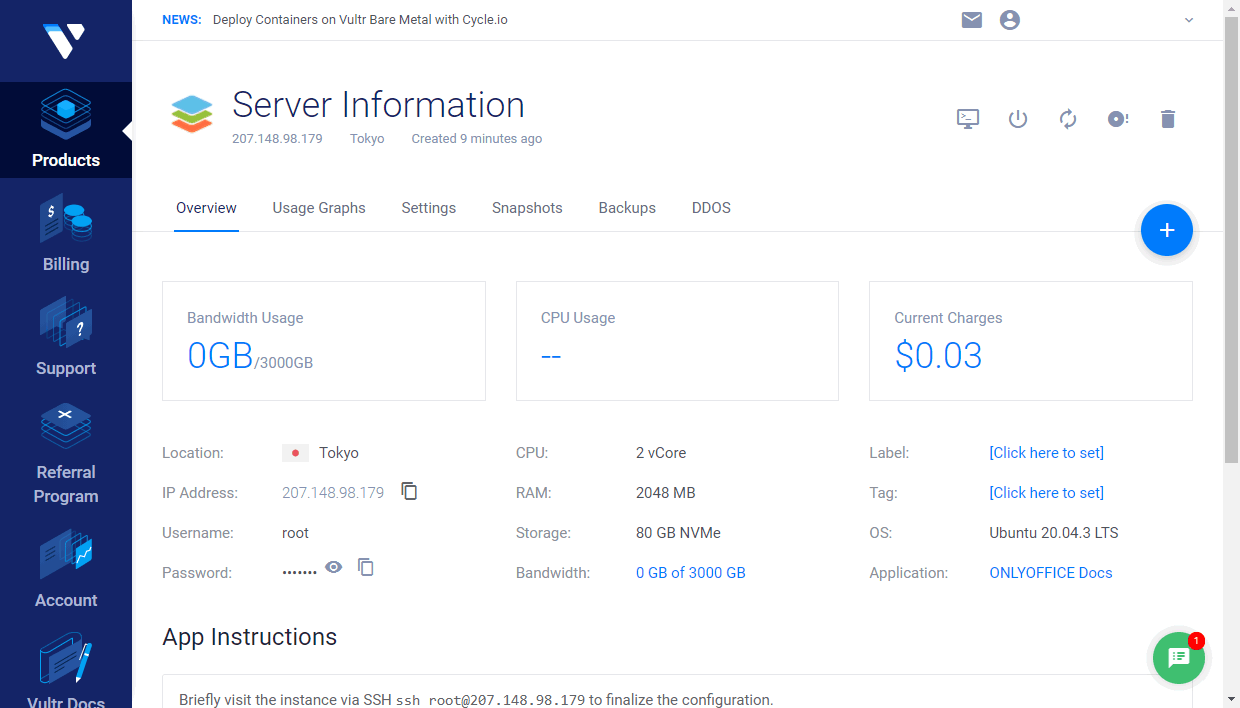
新しく作成されたインスタンスはVultr Productsページに表示されます。インスタンスがインストールされるのを待ちます。そのステータスが「Running」に変わったら、サーバー名をクリックするか、Server Detailsオプションを使用してサーバー情報ページを開きます。
サーバーIPアドレスをコピーするには、 アイコンをクリックします。
サーバー情報ページでは、インスタンスにアクセスするために必要なルートパスワードも確認できます。
ステップ 2. SSHを介してサーバーに接続し、設定を完了する
Windowsでは、PuTTYユーティリティを使用できます。
インスタンスのIPアドレスを入力し、ポート22が指定され、SSH接続タイプが選択されていることを確認します。
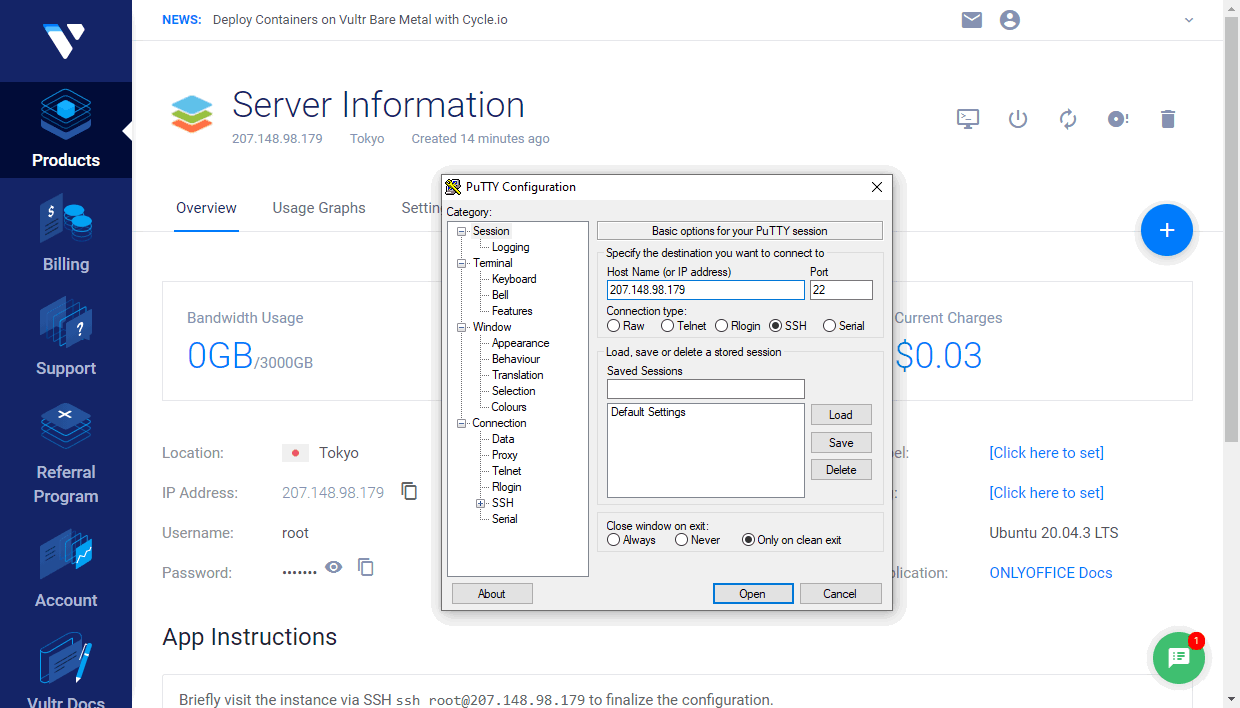
インスタンス作成時にSSH公開キーを追加した場合は、ローカルマシンに保存されている対応するプライベートキーのパスをConnection -> SSH -> Authセクションで指定します。
Openボタンをクリックします。その後、PuTTY Security AlertウィンドウでYesをクリックします。
- インスタンス作成時にSSHキーを追加していない場合は、
rootをログインとして使用し、サーバー情報ページで見つけられるルートパスワードを入力します。 - SSHキーを追加した場合は、プライベートキーを使用して認証されます。
Linuxでは、OpenSSHのようなSSHクライアントを使用できます。ターミナルにssh root@your_instance_ipを入力し、サーバーへの接続を続行するためにyesと入力します。
- SSHキーを追加していない場合は、サーバー情報ページで見つけられるルートパスワードを求められます。
- 複数のSSHキーを持っている場合は、プライベートキーのパスを指定する必要があります:
ssh -i /path/to/private/key root@your_instance_ipプライベートキーを使用して認証されます。
インストールプロセスが完了するまで待ちます。このプロセス中に、6 GBのスワップスペースが割り当てられ、Docker onlyoffice-networkが作成され、onlyoffice-mysql-server、onlyoffice-document-server、onlyoffice-community-server、およびonlyoffice-control-panelのDockerコンテナが自動的に開始されます。
ステップ 3. ウェブブラウザを介してポータルにアクセスする
ウェブブラウザで、アドレスバーにhttp:// + インスタンスのIPアドレスを入力します。ポータルの初期化には数分かかることがあります。
ポータルセットアップウィザードが開きます。アカウントのパスワードを設定し、確認します。デフォルトでは、パスワードは少なくとも8文字以上120文字以下である必要があります。メールアドレスを入力します。
これらのメールとパスワードは、ウェブブラウザを介してポータル管理者アカウントにアクセスするために使用されます。
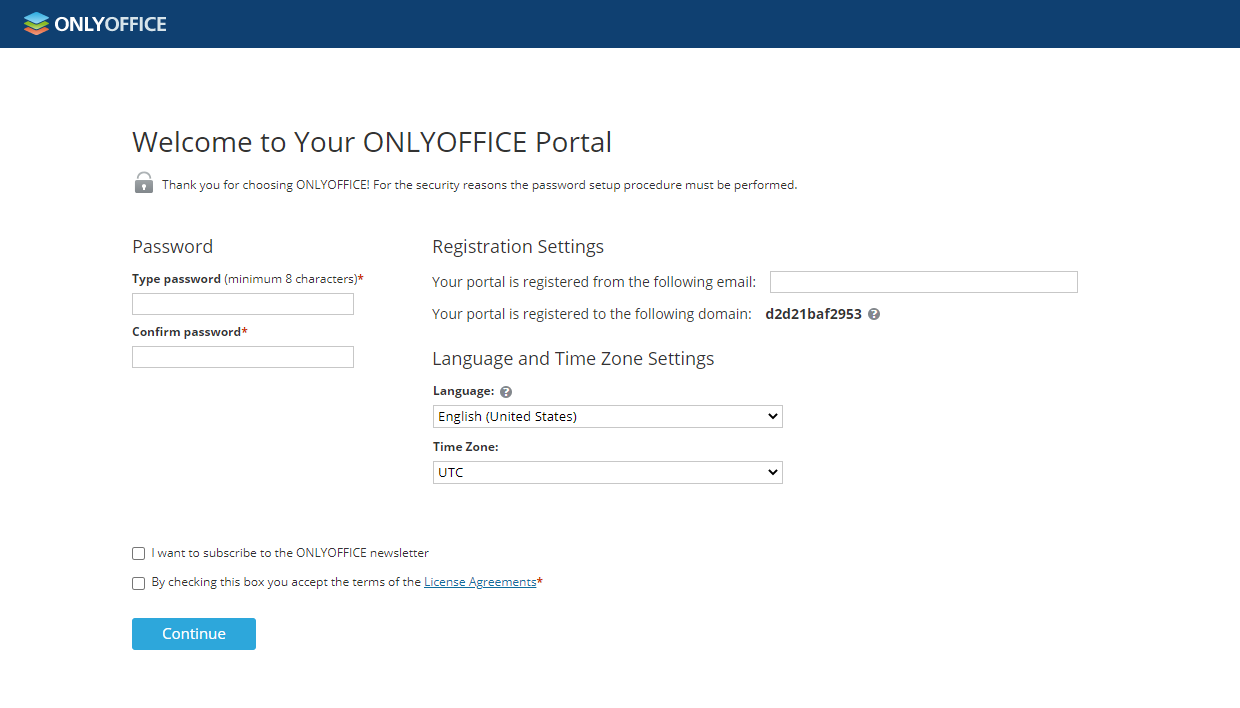
ポータルの言語とタイムゾーンも、対応するドロップダウンリストを使用して変更できます。タイムゾーンを指定することで、ポータルの通知やカレンダーのリマインダーが正しく動作するようになります。
ライセンス契約の条件に同意するには、対応するボックスにチェックを入れ、「続行」ボタンをクリックしてください。
ポータルが作成され、すぐに使用可能です。スタートページで利用可能なポータルモジュールを切り替えて、ウェブオフィスの機能を探索してください。