ONLYOFFICE WebDAVサーバーの設定
はじめに
ONLYOFFICE Workspaceには独自のWebDAVサーバーが含まれるようになりました。WebDAV(Web Distributed Authoring and Versioning)は、HTTPプロトコルの拡張であり、ユーザーがリモートのWebサーバー上でファイルを共同編集および管理できるようにします。
ファイルマネージャー/WebDAVクライアントを通じてONLYOFFICE WebDAVサーバーに接続し、ポータルにアクセスするためのログインとパスワードで認証することができます。その後、ポータルに保存されているファイルを管理し、デスクトップオフィススイート(ONLYOFFICEデスクトップエディター、MS Officeなど)を使用して作成および編集することができます。
サポートされている操作:
- ファイルの編集(作成、閲覧、変更、削除)
- サーバーからマシンへのファイルのダウンロード
- マシンからサーバーへのファイルのアップロード
- ファイルのコピー
- ファイルの移動
このソリューションは、以下のソフトウェアを使用してWindows 10 64ビットでテストされました:
- WebDAVクライアント:WinSCP、FileZilla、cyberduck、crossFTP。
- ファイルマネージャー:Windowsファイルエクスプローラー、Total Commander、SpeedCommander、FreeCommander、Multi Commander、Double Commander、XYplorer、Q-Dir、NexusFile、Directory Opus、Just Manager、Unreal Commander。
このソリューションは、デフォルトのファイルマネージャーを使用してUbuntu 20.04でもテストされました。
WindowsでONLYOFFICE WebDAVサーバーに接続する
オプション1:Windowsでファイルマネージャーを使用する
ステップ1:Windows Serverのみ対象。Windows 10の場合はこのステップをスキップしてください
ファイルマネージャーを通じてWebサーバーに接続する前に、Windows WebDAVクライアントをインストールします:
- 管理者としてWindows PowerShellを実行します。
- 次のコマンドを実行します:
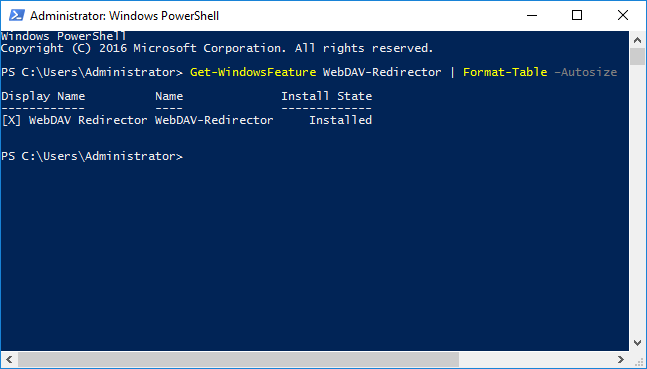
Install-WindowsFeature WebDAV-Redirector –Restart - 再起動後、WebDAV-Redirectorコンポーネントがインストールされていることを確認します:
Get-WindowsFeature WebDAV-Redirector | Format-Table –Autosize
- システムに新しい2つのサービスが表示されます:
WebClient(get-service WebClient)– WindowsプログラムがWeb上でファイルを作成、変更、およびアクセスできるようにします。MRxDAV(get-service MRxDAV)– ファイルシステムのドライバー(WebDav Client Redirector Driver)。
ステップ2:Windows ServerおよびWindows 10の場合
- 管理者としてWindows PowerShellを実行し、2つのサービスのスタートアップタイプを自動に変更します。
デフォルトでは、
WebClientサービスとMRxDAVドライバーは無効になっており、手動での起動に設定されています。スタートアップタイプを自動に変更し、次のコマンドを使用してサービスを開始します:Set-Service WebClient -StartupType Automatic Set-Service MRxDAV -StartupType Automatic Start-Service WebClient Start-Service MRxDAV - Windowsファイルエクスプローラーを開きます。
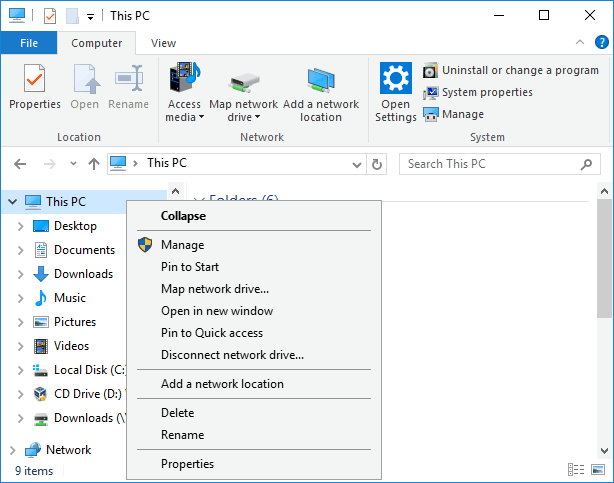
- 左側の階層ツリーで、PCメニュー項目を右クリックしてコンテキストメニューを開きます。ネットワークドライブの割り当て...オプションを選択します。または、上部のコンピュータータブに切り替えてネットワークドライブの割り当てオプションを選択します。
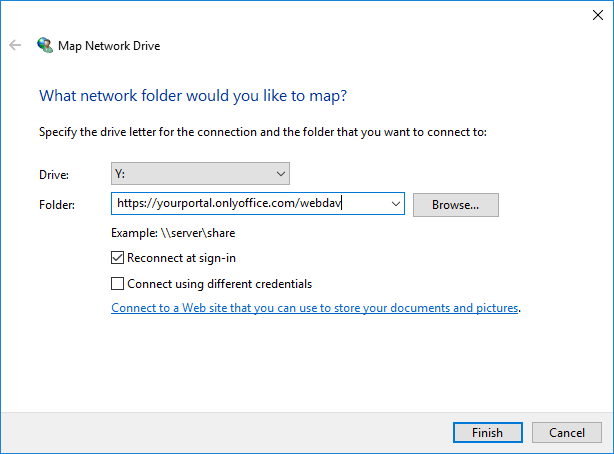
- 新しいウィンドウが開きます。ドライブフィールドにポータルアドレスを入力し、
/webdavを追加します(例:https://yourportal.onlyoffice.com/webdav)。完了ボタンをクリックします。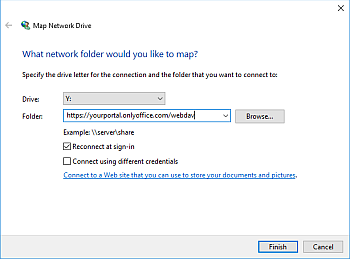
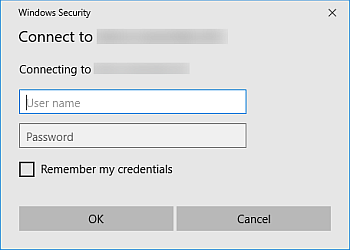
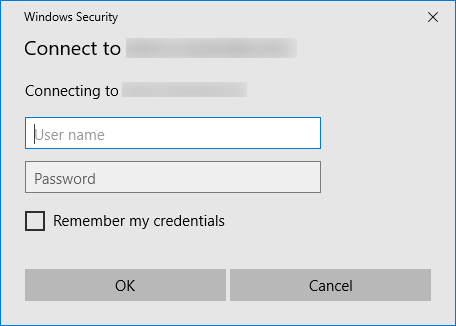
- 開いた認証ウィンドウで、このポータルのアカウントにアクセスするためのログインとパスワードを入力します。OKをクリックします。
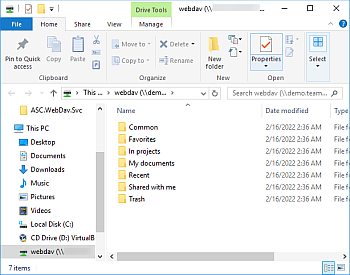
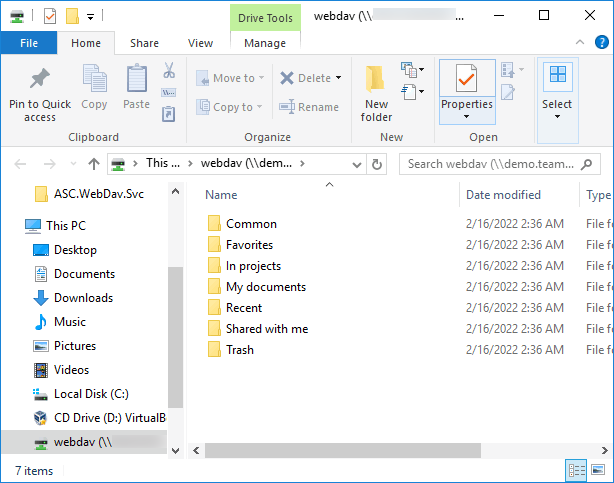
- ポータルのドキュメントモジュールのフォルダに対応するフォルダ構造が表示されます:
オプション2:WindowsでWebDAVクライアント(WinSCP)を使用する
- WinSCPを開きます。
- 上部のセッションメニューで新しいセッション...メニュー項目を選択します。
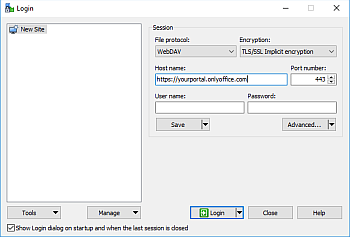
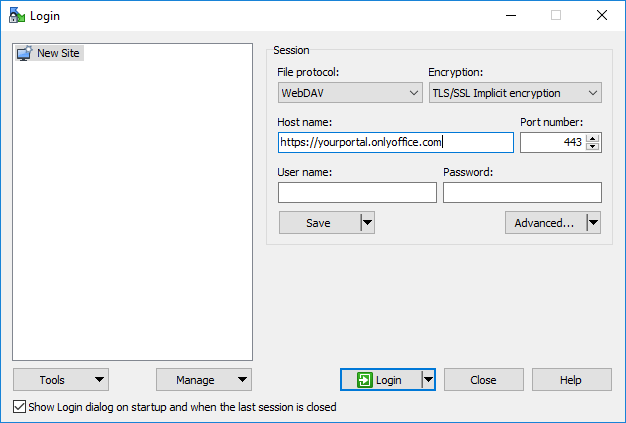
- ログインウィンドウが開きます。
- ファイルプロトコルドロップダウンリストでWebDAVオプションを選択します。
- 暗号化ドロップダウンリストでTLS/SSL 暗黙の暗号化オプションを選択します。
- ホスト名フィールドにポータルアドレスを入力します(例:
https://yourportal.onlyoffice.com)。 - ポート番号フィールドに443を設定します。
- ユーザー名とパスワードフィールドに、このポータルのアカウントにアクセスするためのログインとパスワードを入力します。
- 詳細...ボタンをクリックします。
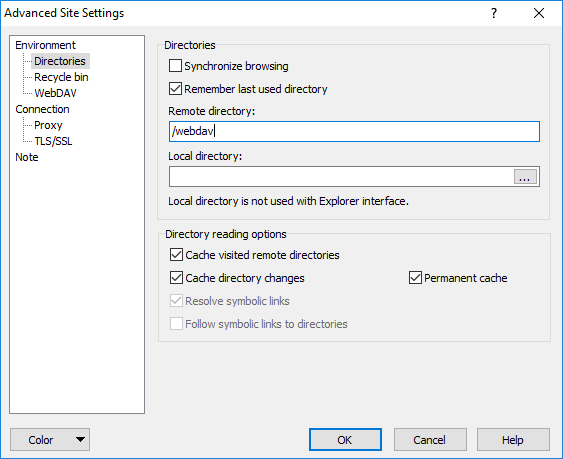
- 詳細サイト設定ウィンドウが開きます。左側の環境メニューでディレクトリメニュー項目を選択します。リモートディレクトリフィールドに
/webdavを入力します。OKをクリックします。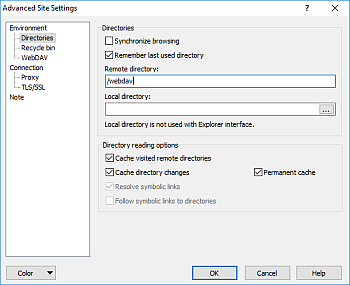
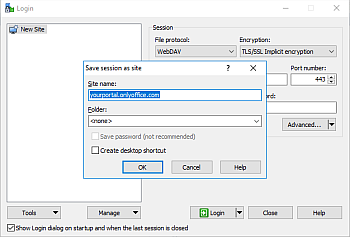
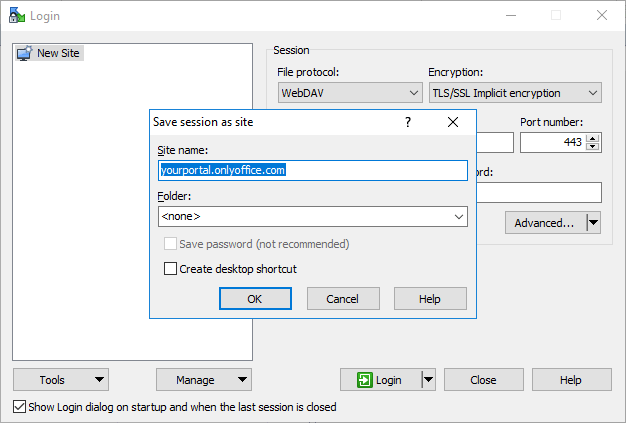
- ログインウィンドウで保存ボタンをクリックします。セッションをサイトとして保存ウィンドウが開きます。OKをクリックします。
- ログインボタンをクリックします。
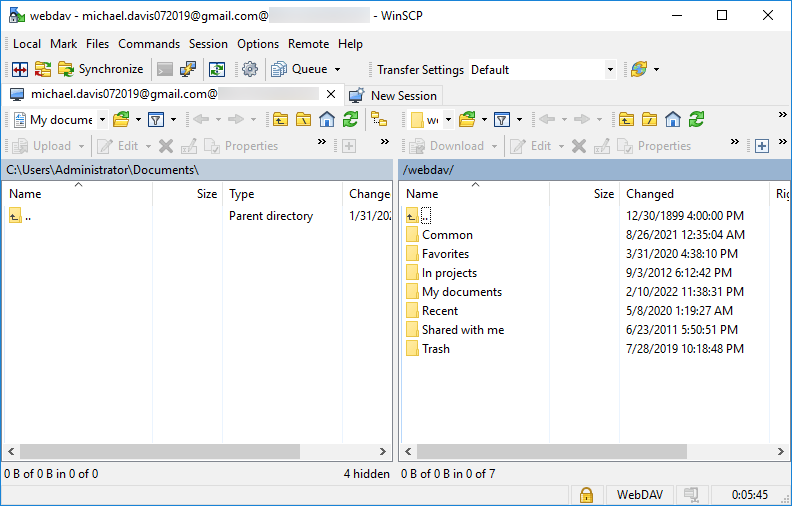
- パスワードの入力を求められます。パスワードを入力すると、ポータルのドキュメントモジュールに対応するフォルダ構造が表示されます:
Ubuntu 20.04でONLYOFFICE WebDAVサーバーに接続する
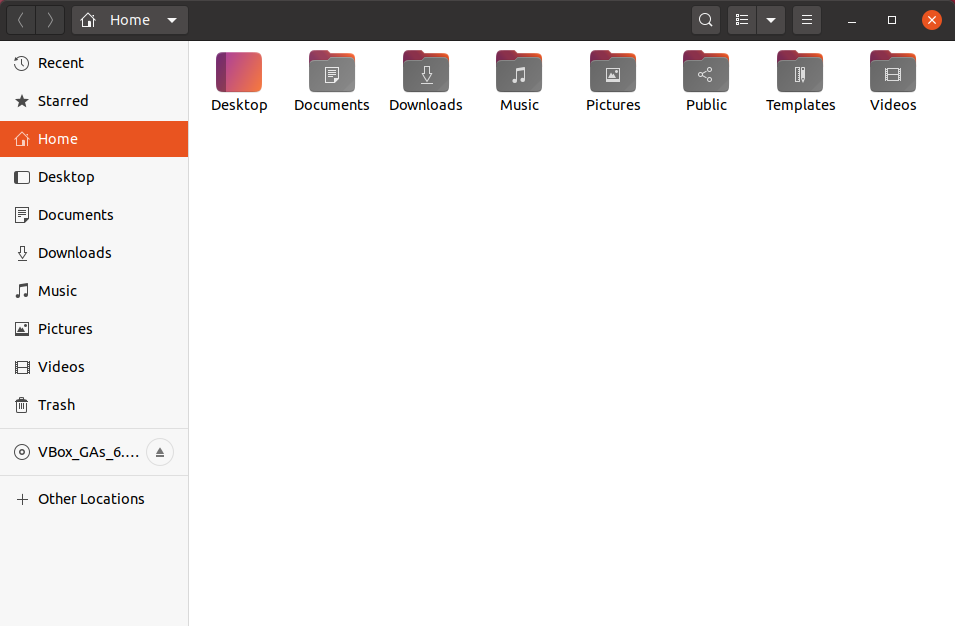
- ファイルマネージャーを開きます。
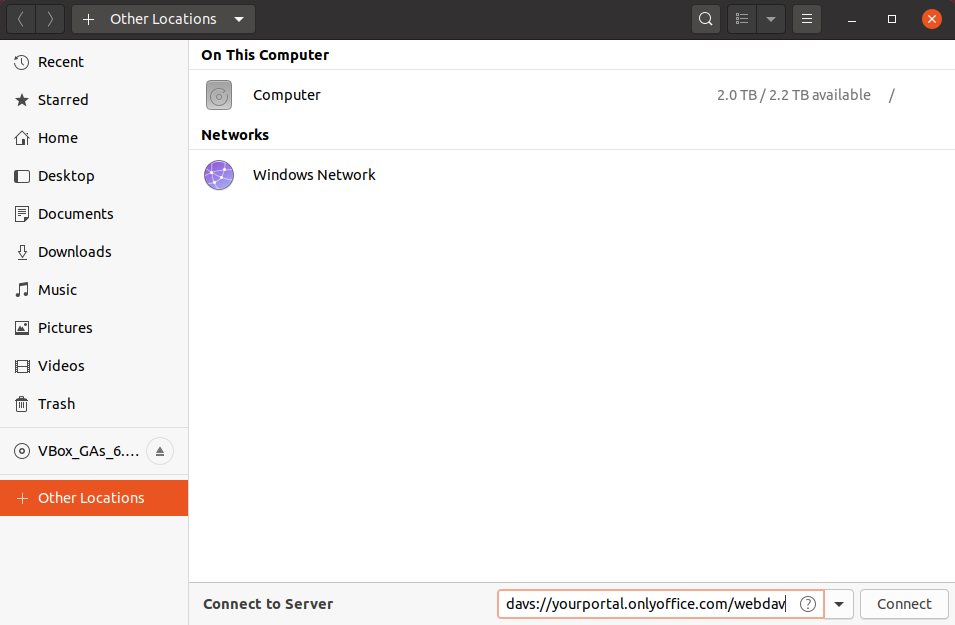
- 左側の+ 他の場所メニュー項目をクリックします。
- 右下にあるサーバーに接続フィールドに、
davs://プレフィックスを付けたポータルアドレスを入力し、最後に/webdavを追加します。例:
davs://yourportal.onlyoffice.com/webdav。接続ボタンをクリックします。
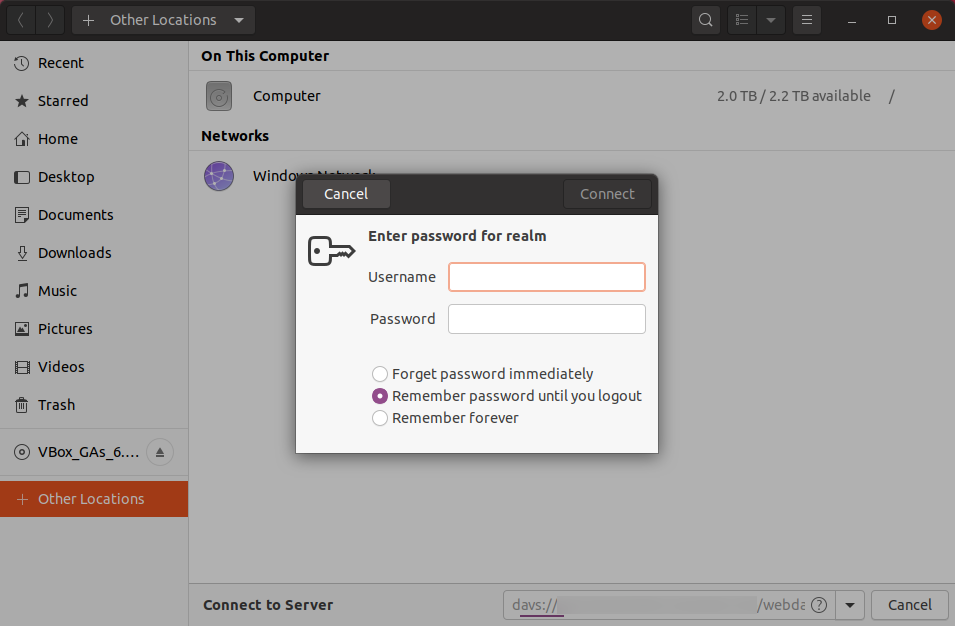
- 開いた認証ウィンドウで、ポータルのアカウントにアクセスするために使用するログインとパスワードを入力します。接続ボタンをクリックします。
ドキュメントの操作
ONLYOFFICE WebDAVサーバーに接続すると、ドキュメントモジュールの以下のセクションで作業できます:マイドキュメント、共有されたドキュメント、お気に入り、最近使用したドキュメント、プライベートルーム(有効化されている場合)、共通、プロジェクト内、ゴミ箱。セクションに応じて、ファイルに対してさまざまな操作を行うことができます。
各セクションでサポートされている操作
- マイドキュメント:編集(作成、閲覧、変更、削除)、ダウンロード、アップロード、コピー、移動。
- 共有されたドキュメント:編集(閲覧、変更)、ダウンロード、コピー。
ファイルへのアクセスは、ファイル所有者によって提供されたアクセス権に対応します:
- フルアクセス:編集(閲覧、変更)、ダウンロード、コピー。
- 読み取り専用:編集(閲覧)、ダウンロード、コピー。
- アクセス拒否:操作は行えません。
ファイルマネージャーからファイルを共有することはできません。 - お気に入り:編集(閲覧、変更、削除)、ダウンロード、コピー。
ファイルマネージャーからファイルをお気に入りにマークすることはできません。
- 最近使用したドキュメント:編集(閲覧、変更、削除)、ダウンロード、コピー。
- プライベートルーム:自分のファイル/フォルダのみ移動/名前変更。
ファイルマネージャーから他の操作を行うことはできません。
- 共通:編集(作成、閲覧、変更、削除)、ダウンロード、アップロード、コピー、移動。
- プロジェクト内:編集(閲覧、変更、削除)、ダウンロード、コピー。
- ゴミ箱:編集(閲覧、変更、削除)、ダウンロード、コピー。
ファイルマネージャーからファイルを復元することはできません。
詳細と既知の問題
ゴミ箱では、サーバーから受け取ったaccessプロパティに対応するため、ファイル/フォルダに対して任意の操作を行うことができます。ゴミ箱内の各アイテムにはaccess = 0プロパティがあり、これはフルアクセスを意味します。同時に、ゴミ箱に新しいアイテムを作成することはできません。権限は内容の閲覧のみを許可します。
各操作を実行する際、サーバーにリクエストが送信されます。サーバーからの応答が否定的であった場合、ファイルマネージャーで操作を実行しないでください。ファイルマネージャーによっては、操作が完了したように表示される場合があります。フォルダを更新すると、すべてが正しく表示されます。
ポータルの特定のフォルダに同じ名前のファイル(またはフォルダ)が複数ある場合、ファイルマネージャーではこれらのファイルに番号が付けられます:file_name、file_name(1)、file_name(2)。これはファイルの操作には影響しません。ファイルIDがファイル名の代わりに使用されます。実際のファイル名は名前変更に必要であり、追加のrealTitleフィールドに保存されます。
複数のユーザーが同時に同じファイルを編集する場合、最後にファイルを保存したユーザーの変更が保存後に表示されます。
Microsoft実装を介したWebDAV接続を使用する多くのファイルマネージャーでは、50000000バイトを超えるファイルをダウンロードすることができません。この問題を解決するために、Windowsレジストリで対応する値を変更することができます。詳細はこちらを参照してください。
サーバーにファイルをアップロードする際、セッションが作成され、ファイルはチャンクに分割されてサーバーに送信されます。したがって、ストレージ容量が許す限り、任意のサイズのファイルをサーバーにアップロードできます。
Microsoft実装を介したWebDAV接続を使用するファイルマネージャーでは、読み取り権限を持つ一部のルートフォルダ(例:共有されたドキュメント)をコピーすることができます。フォルダは同じアクセスレベルでコピーされ、コピーされたフォルダで作業する際にいくつかの問題が発生する可能性があります(例えば、共有されたドキュメントフォルダをコピーした場合、コピーされたフォルダにファイルをアップロード、作成、削除することや、コピーされたフォルダ自体を削除することはできません)。