会社の文書管理
はじめに
会社の文書を整理された保管スペースに保存することで、時間を節約し、作業の生産性と効率を大幅に向上させることができます。
ポータルは、会社の文書を保存するための共通スペースである共通セクションを提供し、フォルダを作成し、それらに対する権限を設定することで自由に構造化することができます。
このガイドでは、その方法を説明します。
ステップ1. 文書にアクセスする
ONLYOFFICEポータルにログインし、文書リンクをクリックします。


すでにポータルにログインして使用している場合、文書モジュールにアクセスするには、ページの左上隅にあるドロップダウンリストを開き、該当するオプションを選択します。
ステップ2. 構造を作成する
マイドキュメントフォルダが開きます。
会社の文書を構造化する最も簡単な方法は、各部門のための共通ディレクトリを作成してグループ化することです。
左側のパネルで該当するリンクをクリックして共通セクションに切り替えます。左上隅の作成ボタンをクリックし、ドロップダウンリストからフォルダオプションを選択します。フォルダの名前を入力し、例えば部門名を入力し、作成 アイコンをクリックします。
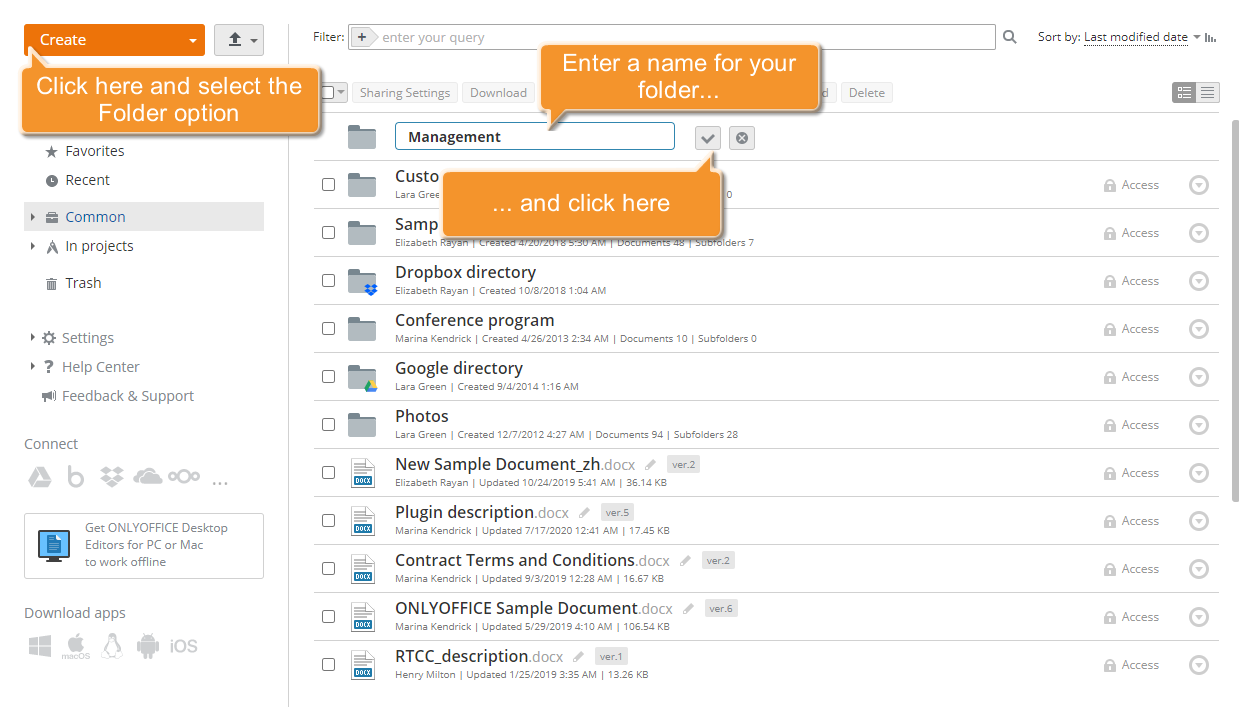
指定した名前のフォルダが共通セクションに作成されます。同様にして、必要なだけフォルダを作成できます。
ステップ3. 権限を設定する
デフォルトでは、共通セクションに配置されたすべてのファイルとフォルダは、すべてのポータルユーザーに利用可能です。アクセスを制限するには、作成したすべてのフォルダに対して権限を設定する必要があります。
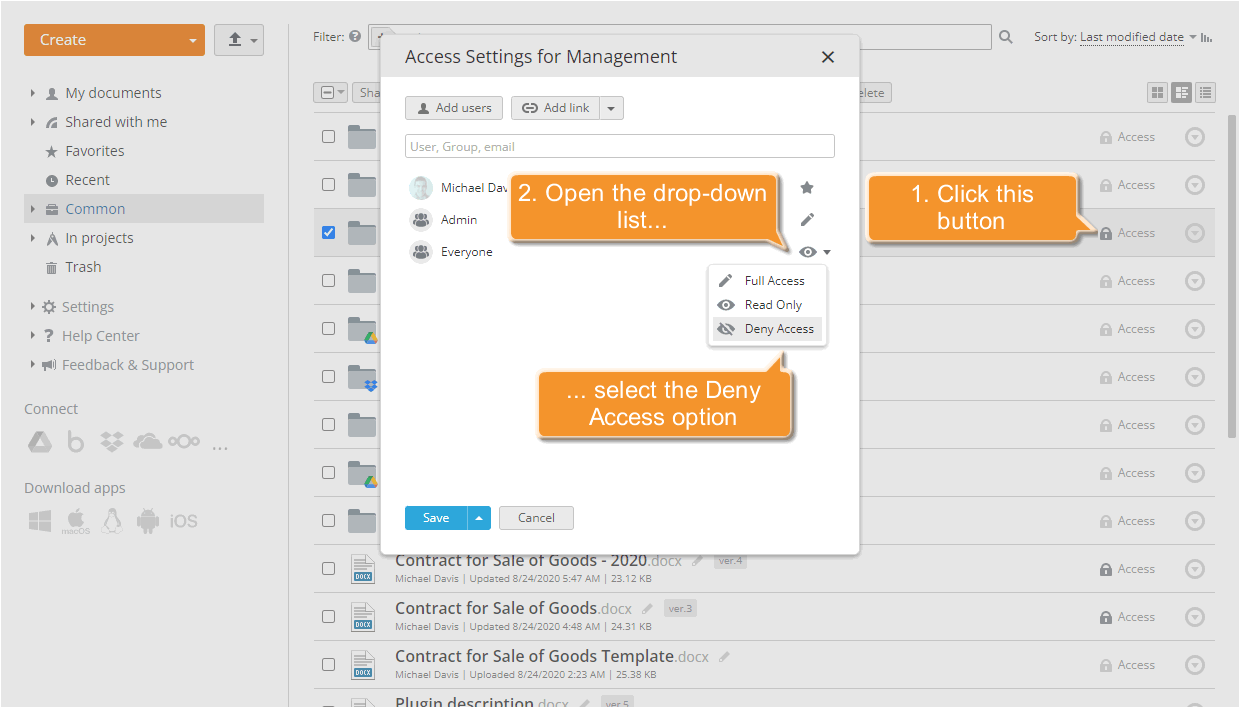
必要なフォルダの右側にあるアクセスボタンをクリックするか、コンテキストメニューから共有設定オプションを使用してアクセス設定ウィンドウを開きます。
まず、すべてのポータルユーザーにデフォルトで付与されている読み取り専用アクセスをブロックする必要があります。全員行を指し、読み取り専用リンクをクリックし、リストからアクセス拒否オプションを選択します。
次に、会社の部門の1つにこのフォルダへのアクセスを許可するには、ウィンドウの上部にあるユーザーを追加ボタンをクリックし、必要なグループを選択します。
選択したグループのユーザーが文書を表示するだけでなく、作成および編集し、ファイルを直接このフォルダにアップロードおよび移動できるようにするには、読み取り専用リンクをクリックし、フルアクセスオプションを選択します。
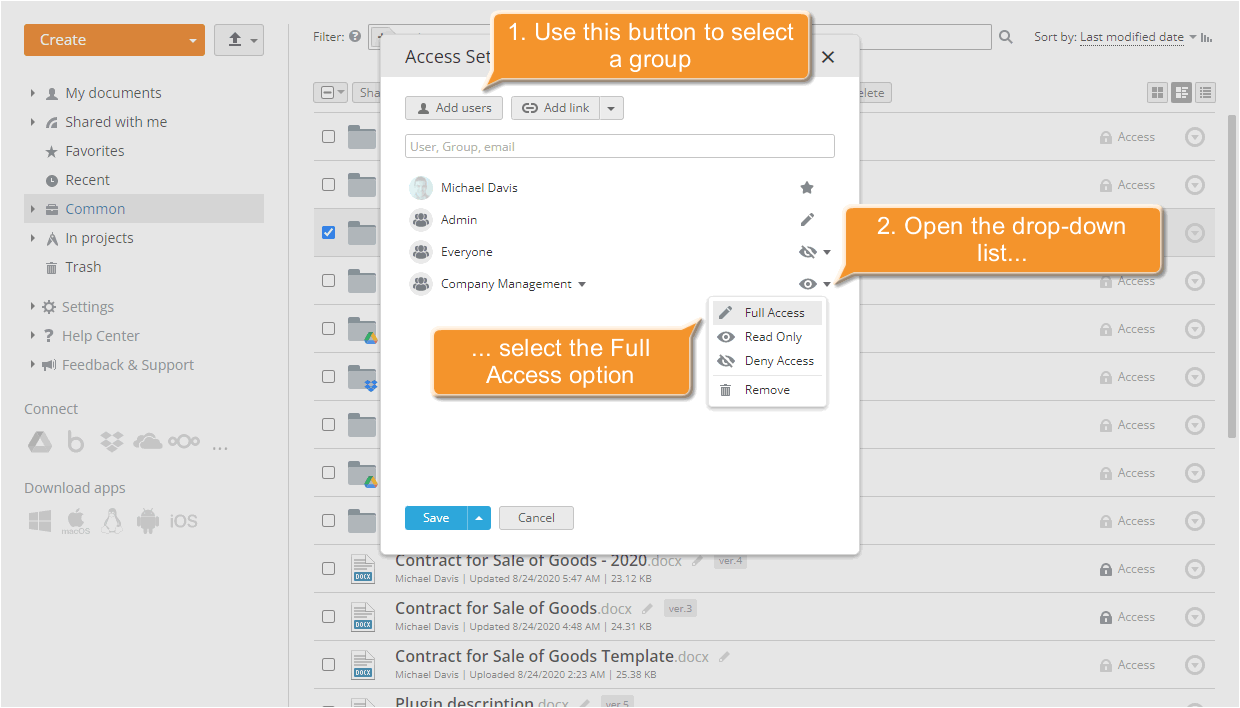
変更を適用するには、保存ボタンをクリックします。
複数のファイル/フォルダに対して一度に権限を設定することもできます。
ポータルユーザーと共有したいアイテムをマークし、共有設定ボタンをクリックします。開いたアクセス設定ウィンドウで、選択したフォルダアイテムにアクセス権を持つすべてのユーザーとグループが表示されます。ユーザー名の前に異なるリンクが表示されている場合、それは選択したアイテムに対して異なるアクセスレベルを持っていることを意味します。
ユーザー/ユーザーグループに対して選択したフォルダアイテムに同じアクセス権を設定したい場合、異なるリンクをクリックし、利用可能なアクセスオプションの1つを選択します。
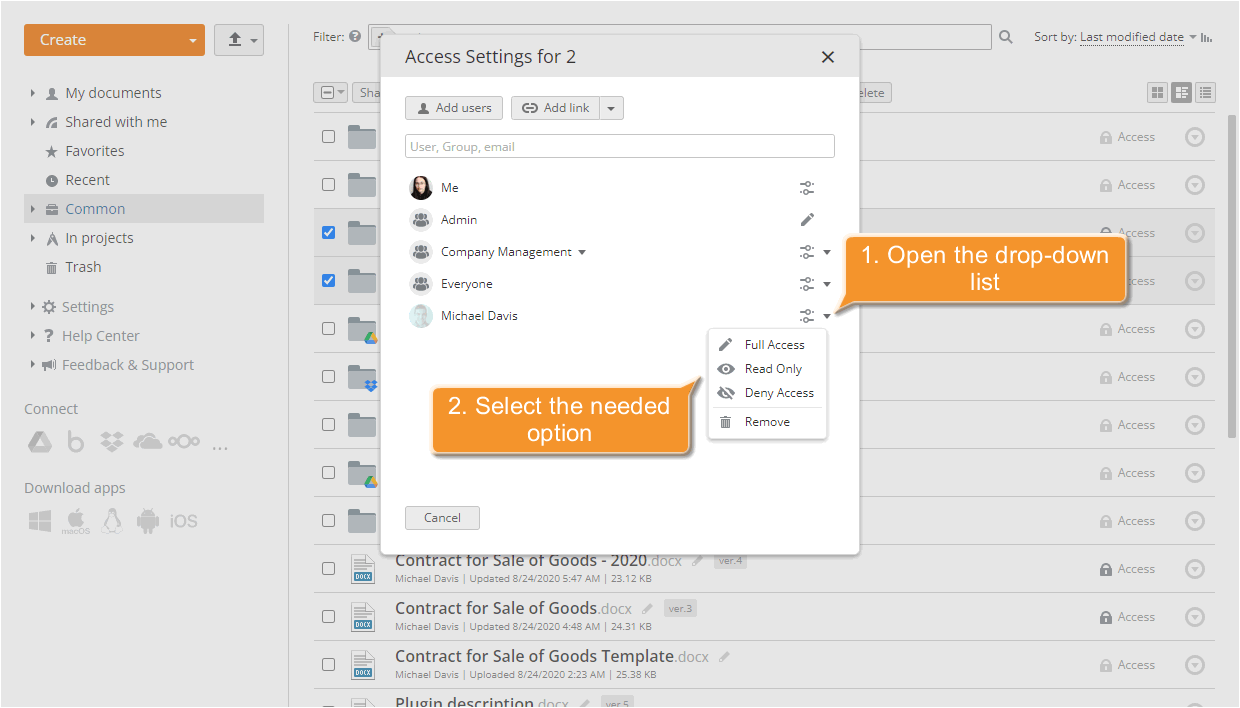
変更を適用するには、保存ボタンをクリックします。
ステップ4. 文書を整理する
適切なフォルダに文書を配置するには、必要な文書の近くのボックスをチェックし、移動ボタンをクリックして、文書を移動したいフォルダを選択します。
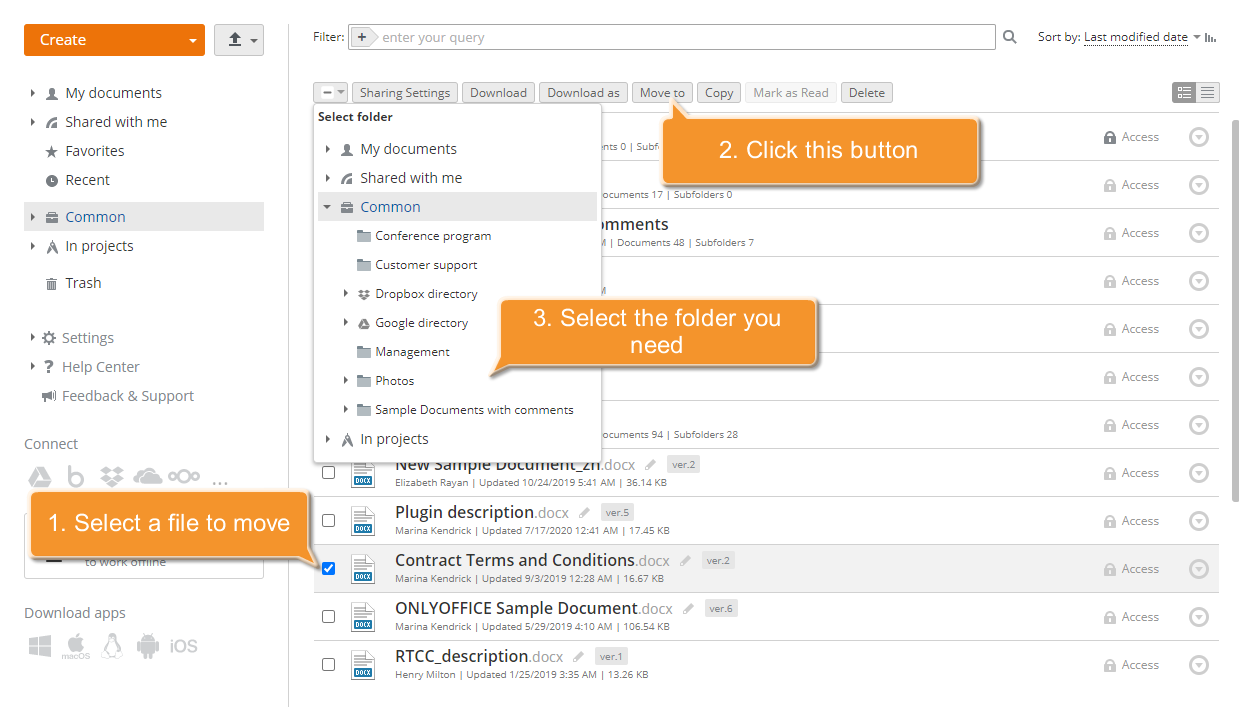
文書は選択したフォルダに配置されます。
作成したフォルダに直接新しいファイルをアップロードすることも可能です。フォルダに入り、ページの左上隅にあるアップロードボタンを使用します。フォルダに設定された権限は、配置およびアップロードされたすべての文書に適用されます。