新しいファイルやフォルダーを開くまたは作成する
既存のファイルを開く
ファイルリストから必要なファイル名をタップします。対応する権限がある場合、ファイルは編集モードで開かれます。
- ドキュメントを編集する権限がない場合、閲覧モードで開かれます。Document Editorで開かれたファイルは常に閲覧モードで開かれます。編集を続けるには、右上の編集ボタンをタップしてください。
注意:閲覧モードでは、
 検索アイコンをタップすることでドキュメント内の必要なテキストを検索したり、
  ツールアイコンをタップしてドキュメントをエクスポートまたは印刷したり、情報を表示したりすることができます。
 - ファイル形式がDOCX/XLSX/PPTX以外の場合でも(例えば、ODT/ODS/ODP)、閲覧および編集が可能ですが、編集されたファイルはデフォルトでOffice Open XML(DOCX/XLSX/PPTX)形式で保存されます。
- 他のユーザーが現在ファイルを編集している場合、リアルタイムで共同編集が可能です。
共同編集
現在、高速共同編集モードのみが利用可能で、共同編集者による変更を即座に確認できます。編集中のテキストには共同編集者のアクションと名前が表示されます。

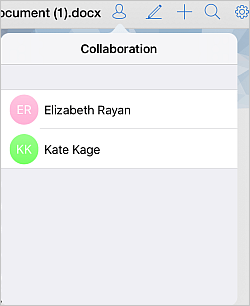
複数のユーザーが同じファイルを同時に編集している場合、右上のツールバーにある  アイコンをタップして、現在ファイルを編集しているユーザーのリストを表示できます。
新しいファイルを作成する
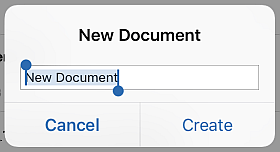
右上の  アイコンをタップし、メニューからドキュメント、スプレッドシート、またはプレゼンテーションオプションを選択し、表示されるダイアログウィンドウでファイル名を入力して作成ボタンを押します。
注意:3D Touchサポートを使用すると、アプリケーションを開かずに新しいドキュメント、スプレッドシート、プレゼンテーションをすばやく作成できます。メイン画面のアイコンを押し、クイックアクションメニューから必要なオプションを選択します。
新しい空白の.docxドキュメント、.xlsxスプレッドシート、または.pptxプレゼンテーションが開かれます。空白のスペース/セル/テキストプレースホルダーをタップすると、キーボードが表示され、入力を開始できます。
ファイルに加えた変更を保存するには、左上のツールバーにある  アイコンをタップし、表示されるダイアログウィンドウで保存オプションをタップします。
新しいフォルダーを作成する
右上の アイコンをタップし、メニューから新しいフォルダーオプションを選択し、表示されるダイアログウィンドウでフォルダー名を入力して作成ボタンを押します。
画像ファイルを追加する
右上の アイコンをタップし、次のオプションのいずれかを選択します:
- 画像を読み込む - デバイスのメディアライブラリから既存の画像ファイルをドキュメントアプリに追加します。
- 写真を撮る - デバイスのカメラを使用して新しい写真を撮影し、ドキュメントアプリに保存します。
サードパーティのストレージをONLYOFFICEクラウドに接続する
 クラウドアプリケーションセクションでサードパーティクラウドを追加することに加えて、ONLYOFFICEクラウド内でサードパーティサービスを接続できます。
 ONLYOFFICEアプリケーションセクションで、右上の アイコンをタップし、メニューからストレージを接続オプションを選択します。アカウントを接続ウィンドウが開きます。
- 利用可能なサービスから必要なものを選択します:Google Drive、OneDrive、Dropbox、Box、SharePoint、OneDrive for Business、Yandex.Disk、Nextcloud、ownCloud、またはWebDAVプロトコルをサポートするその他のアカウント。
- ログインとパスワードを使用してサードパーティアカウントにサインインします。
SharePoint、ownCloud/Nextcloud、またはWebDAVプロトコルをサポートするその他のアカウントを接続する際には、サーバーアドレスを指定する必要があります。例えば、NextcloudファイルにWebDAV経由でアクセスするためのURLは次のようになります:https://yourdomain.com/remote.php/webdav/。このURLアドレスは次の方法で見つけることができます:Nextcloudアカウントにサインインし、左下の設定アイコンをクリックし、WebDAVフィールドからURL全体をコピーします。その後、ONLYOFFICE Documentsアプリに切り替え、コピーしたURLアドレス全体をプロトコルを含めてサーバーフィールドに貼り付けます。
注意:場合によっては、対応するボタンをタップしてONLYOFFICEがサードパーティアカウントにアクセスすることを許可する必要があります。
- フォルダーのタイトルを必要に応じて変更します。
- 接続ボタンを押します。
サードパーティのストレージフォルダーがONLYOFFICEクラウドに追加されます。フォルダーメニューを使用して、名前を変更、コピー、共有、またはサードパーティを切断することができます。