この記事はAIによって翻訳されました
ファイルとフォルダーを共有する
利用可能なアクセス権の種類
モバイルウェブ版を使用して、ポータルのユーザーやグループとファイル/フォルダーを共有したり、ドキュメントへのリンクを共有することで他の人にファイルへのアクセスを提供できます。選択可能なアクセス権の種類は以下の通りです:
 フルアクセス - ユーザーまたはグループはドキュメント/フォルダーの内容を閲覧および編集できます。
 レビュー - ユーザーまたはグループは実際にドキュメントを編集せずに修正を提案できます(このオプションは.docxおよび.pdfファイルでのみ利用可能です)。
 フォーム入力 - ユーザーまたはグループはフォームを閲覧し、挿入されたフォームフィールドに入力することのみができます(このオプションはPDFフォーム入力ファイルでのみ利用可能です)。
 カスタムフィルター - ユーザーまたはグループはフィルターが適用されたスプレッドシートを閲覧することのみができます。他のすべての編集オプションは利用可能です(このオプションは.xlsxファイルでのみ利用可能です)。
 コメント - ユーザーまたはグループはドキュメントを閲覧し、コメントを追加および管理することのみができます。
 読み取り専用 - ユーザーまたはグループはドキュメント/フォルダーの内容を閲覧することのみができます。
 アクセス拒否 - ユーザーまたはグループに以前付与された権限が取り消されます。
ポータルユーザーとファイルとフォルダーを共有する
ポータル上の他のユーザーとファイル/フォルダーを共有するには:
- 共有設定ウィンドウを開く:
- ファイルリストで必要なドキュメント/フォルダーの右側にある
 共有ボタンをタッチするか、
  アイコンをタッチしてメニューから共有設定オプションを選択します。
共有設定ウィンドウには、このファイル/フォルダーに以前アクセス権が付与された人が表示されます。
- ファイルリストで必要なドキュメント/フォルダーの右側にある
- ユーザーを追加ボタンをタップしてユーザー/グループリストを開きます。
- ドキュメントを共有したい人(グループ)にチェックを入れ、保存ボタンをタップします。
- 各ユーザー/グループに必要なアクセス権を設定します。デフォルトでは読み取り専用オプションが選択されています。ユーザー名の横にあるアイコンをタップして、必要なオプションを選択します:フルアクセス、レビュー、フォーム入力、コメント、読み取り専用、またはアクセス拒否。利用可能なオプションはファイルタイプによって異なる場合があります。
リストからユーザー/グループを削除するには、名前の横にあるアイコンをタップして、上部のツールバーで削除オプションを選択します。
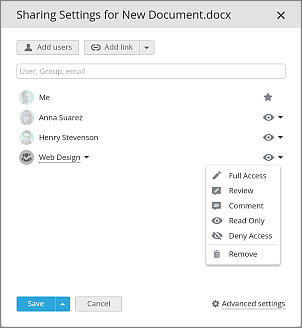
- 詳細設定をタップして、ファイル共有の2つのオプションのいずれかを選択できます:
- 印刷、ダウンロード、コピー不可(読み取り専用&コメント用) – ファイルに対して「読み取り専用」および「コメント」アクセス権を持つすべてのユーザーに対応する制限を設定します。
- 共有設定の変更不可(フルアクセス用) - ファイルに対して「フルアクセス」アクセス権を持つすべてのユーザーに対応する制限を設定します。
- ウィンドウの下部にある保存ボタンを押します。
保存ボタンの横にある矢印をタップすると、次のいずれかを選択できます:
- メッセージを追加 – 表示されたフィールドに通知メッセージを入力し、保存して送信ボタンをタップします。
- 通知せずに保存 – 設定は保存されますが、関係するユーザーには通知されません。
- 保存して直接リンクをコピー – 設定が保存され、ファイルまたはフォルダーへの直接リンクがクリップボードにコピーされます。
外部リンクを使用してファイルとフォルダーを共有する
必要なアクセス権を指定して、外部リンクを介してファイル/フォルダーへのアクセスを提供するには:
- 共有設定ウィンドウを開く:
- ファイルリストで必要なドキュメント/フォルダーの右側にある 共有ボタンをタッチするか、
- アイコンをタッチしてメニューから共有設定オプションを選択します。
- ファイルリストで必要なドキュメント/フォルダーの右側にある
- リンクを追加ボタンをタップすると、「共有設定」ウィンドウ内に新しいリンクメニュー項目が表示されます。 または、リンクを追加ボタンの右側にある矢印をタップし、新しい外部リンクを作成オプションを選択します。このメニューの別のオプションでは、ファイルまたはフォルダーへの直接リンクをコピーすることができます。
- リンク名を変更してさまざまなリンクを区別し、
 ボタンをタップします。
 - リンク名をタップして、次のオプションのいずれかを選択します:
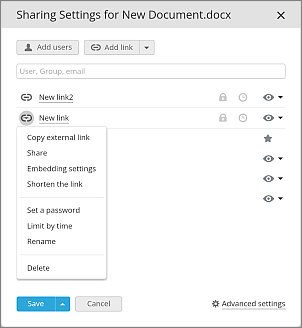
- 外部リンクをコピー – リンクがクリップボードにコピーされます。
- 共有 – リンクを共有するための3つのオプション(メール、ソーシャルネットワーク、リンクのコピー)が提供されるウィンドウが開きます。
- リンクを短縮 – リンクの短縮版を取得します。
- パスワードを設定 – ユーザーがカスタマイズしたまたは自動生成されたパスワードでファイルまたはフォルダーへのリンクアクセスを保護します。
- パスワードアクセスを有効にするスイッチをオンにします。
 アイコンをタップしてパスワードを生成するか、対応するフィールドに手動で入力します。
- パスワードフィールドをクリアするには、クリアボタンをタップします。
- リンクとパスワードをクリップボードにコピーして将来の共有に備えるには、リンクとパスワードをコピーボタンをタップします。
- ウィンドウ上部の対応するスイッチをオフ/オンにすることで、パスワードアクセスを無効化/再有効化できます。
- パスワードアクセス設定を保存するには、保存ボタンをタップします。
パスワードはリンクアクセスに適用され、ファイル自体には適用されません。ドキュメント保護について詳しくは、こちらのガイドをご覧ください。
また、共有設定ウィンドウ内のリンクの横にある
 アイコンを使用してパスワードを設定できます。
- 時間制限を設定 – リンクが有効な期間を設定します。
- 時間制限を有効にするスイッチをオンにします。
- 日付フィールドに必要な日付を入力するか、カレンダー
 を開いて日付を設定します。
 - 時間フィールドに必要な時間の長さを入力します。
- 日付と時間の値をクリアするには、クリアボタンをタップします。
- タイムアウト後にリンクを永久に削除するには、対応するチェックボックスをオンにします。
- 時間制限設定を保存するには、保存ボタンをタップします。
また、共有設定ウィンドウ内のリンクの横にある
 アイコンを使用して時間制限を設定できます。
- 名前を変更 – ファイルまたはフォルダーへのさまざまなリンクを簡単に区別するために、‘共有設定’ウィンドウに表示されるリンクにカスタマイズされた名前を設定します。
- 削除 – ファイルまたはフォルダーへのリンクを削除します。以前共有されたリンクを通じてファイル/フォルダーへのアクセスができなくなります。
- 必要なアクセス権を選択します。アイコンをタップし、ドロップダウンリストから必要なアクセス権を選択します。
- 外部リンクパラメーターに加えた変更を保存するには、保存ボタンをタップします。変更を保存してリンクをクリップボードにコピーするには、保存ボタンの横にある矢印をタップし、保存して直接リンクをコピーオプションを選択します。
次の項目が含まれている記事:タグ:
すべてのタグを見る