この記事はAIによって翻訳されました
グラフ設定の調整
グラフの外観を調整する
現在、ドキュメント内の既存のグラフの外観を調整することができます。
手順は以下の通りです:
- グラフをタップして選択します。
- 次に、グラフ設定パネルを開きます。
- 上部ツールバーの
 アイコンをタップするか、
 - ポップアップメニューの編集オプションをタップします。
- 上部ツールバーの
- 必要なメニュー項目をタップします:デザイン、折り返し、または配置。左側の
 アイコンを使用して、前の設定セクションに戻ります。
 デザインセクションには以下の4つのタブがあります:
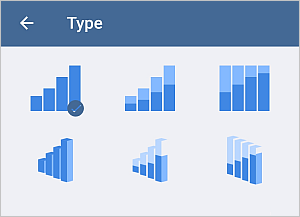
- タイプ - 現在のグラフタイプ(折れ線グラフ、縦棒グラフ、横棒グラフ、面グラフ、円グラフ、ポイントグラフ、または株価チャート)を変更します。すべてのグラフタイプを見るには上にスワイプし、適用したいものをタップします。
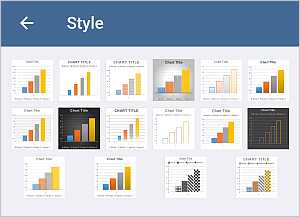
- スタイル - 現在のグラフスタイルを変更します。すべての利用可能なスタイルを見るには上にスワイプし、適用したいものをタップします。
- 塗りつぶし - 単色を選択してグラフの背景を塗りつぶします。すべてのパレットを見るには上にスワイプし、テーマカラーまたは標準カラーパレットで必要な色をタップします。塗りつぶしを使用しない場合は、標準カラーパレットの
 アイコンをタップします。
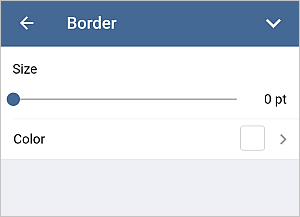
 - 境界線 - スライダーをドラッグしてグラフの境界線サイズを調整し、パレットで境界線の色を選択します。
折り返しセクションでは、利用可能なテキストの折り返しスタイルを選択し、いくつかの追加の位置調整オプションを設定できます。詳細については、このガイドのテキストの折り返しを変更するセクションを参照してください。
配置セクションでは、複数のオブジェクトが重なっている場合に、選択したグラフの位置を他のオブジェクトに関連して設定できます。詳細については、このガイドのオブジェクトを操作するセクションを参照してください。
- タイプ - 現在のグラフタイプ(折れ線グラフ、縦棒グラフ、横棒グラフ、面グラフ、円グラフ、ポイントグラフ、または株価チャート)を変更します。すべてのグラフタイプを見るには上にスワイプし、適用したいものをタップします。
- 右側の
 矢印をタップして、グラフ設定パネルを閉じます。
グラフを削除する
グラフをタップして選択し、次のいずれかの方法で進めます:
- ポップアップメニューの削除オプションをタップするか、
- 上部ツールバーの アイコンをタップしてグラフ設定パネルを開き、上にスワイプしてグラフを削除ボタンをタップします。
次の項目が含まれている記事:タグ:
すべてのタグを見る