この記事はAIによって翻訳されました
テキストの折り返しを変更する
利用可能な折り返しスタイル
折り返しスタイルオプションは、オブジェクトがテキストに対してどのように配置されるかを決定します。
テキストと同じ行の折り返しスタイルが選択されている場合、オブジェクトは文字のようにテキストの一部と見なされ、テキストが移動するとオブジェクトも移動します。この場合、配置オプションは使用できません。
以下のスタイルのいずれかが選択されている場合、オブジェクトはテキストとは独立して移動でき、ページ上に正確に配置できます:
-
四角形 - テキストはオブジェクトを囲む長方形のボックスに沿って折り返されます。
-
密着 - テキストは実際のオブジェクトの縁に沿って折り返されます。
-
透過 - テキストはオブジェクトの縁に沿って折り返され、オブジェクト内の空白を埋めます。
-
上下 - テキストはオブジェクトの上と下にのみあります。
-
テキストの前面 - オブジェクトはテキストを重ねます。
-
テキストの背面 - テキストはオブジェクトを重ねます。
表の場合、インラインとフローの2つのオプションが利用可能です。
オブジェクトの折り返しスタイルを変更するには、オブジェクトをタップし、上部ツールバーの アイコンをタップし、オブジェクト設定パネルの折り返しセクションを開き、適用したいスタイルをタップします。右側の
 矢印をタップしてオブジェクト設定パネルを閉じます。
追加の配置オプション
画像や図形の場合、選択した折り返しスタイルに応じて異なる追加のパラメータを設定できます。利用可能なすべてのパラメータを見るには、上にスワイプしてください:
- 配置パラメータでは、オブジェクトの水平配置タイプ(左、中央、右)を設定できます。このオプションは、インライン以外の折り返しスタイルを選択した場合にのみ利用可能です。
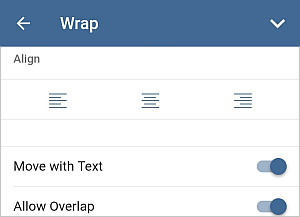
- テキストと一緒に移動オプションは、オブジェクトがアンカーされているテキストが移動するときにオブジェクトも移動するかどうかを制御します。このオプションは、インライン以外の折り返しスタイルを選択した場合にのみ利用可能です。
- 重なりを許可オプションは、ページ上でオブジェクトを近づけた場合に2つのオブジェクトが重なるかどうかを制御します。
- テキストからの距離オプションでは、すべての側面(上、下、左、右)からのテキストの距離を設定できます。このオプションは、四角形、密着、透過、または上下スタイルを選択した場合にのみ利用可能です。
表の場合、以下の追加パラメータを設定できます:
- インライン表の場合、配置タイプを設定できます:左、中央、または右。
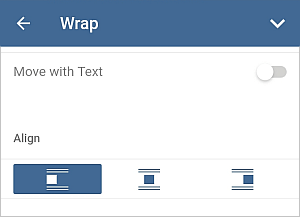
- 浮動表の場合、スライダーをドラッグしてテキストからの距離を設定し、テキストと一緒に移動オプションをオン/オフにできます。
次の項目が含まれている記事:タグ:
すべてのタグを見る