この記事はAIによって翻訳されました
オートシェイプの挿入
オートシェイプを挿入する
- シェイプを配置したい場所にカーソルを置きます。
- 上部ツールバーの
 アイコンをタップして、新しいオブジェクト挿入パネルを開きます。
  シェイプタブに切り替えます。
- 利用可能なオートシェイプの中から1つを選択します。
選択したオートシェイプが追加されます。これで、そのプロパティや位置を変更できます。
シェイプの設定を調整する
- シェイプの境界をタップして選択します(シェイプの周りの長方形のボックスが実線で表示されるはずです)。
- シェイプ設定パネルを開くには、
- 上部ツールバーの
 アイコンをタップするか、
 - ポップアップメニューの
オプションをタップします。
- 上部ツールバーの
- 必要なメニュー項目をタップします:スタイル、置換、順序変更、または詳細設定。左側の
 アイコンを使用して、前の設定セクションに戻ります。
スタイルセクションには、次の3つのセクションがあります:
- シェイプの塗りつぶし - オートシェイプの内側を単色、グラデーション、画像、またはパターンで塗りつぶします。
- 色タブで、すべてのパレットを表示するために上にスワイプし、テーマカラーまたは標準カラーパレットから必要な色をタップするか、自分のカスタムカラーを作成します。塗りつぶしを使用しない場合は、
 塗りつぶしなしオプションをタップします。
新しいカスタムカラーを追加するには、次の手順に従います:
- カスタムカラーセクションの
 アイコンをタップします。
 - カラーパレットを使用して必要な色を選択し、その色合いレベルを選択します。
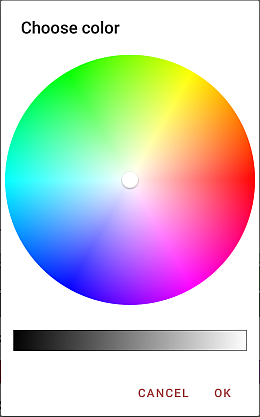
- OKボタンをタップして色を適用します。
追加された色は、最近使用したカスタムカラーがあるカスタムカラーセクションにも配置されます。
- カスタムカラーセクションの
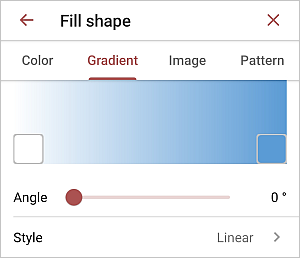
- グラデーション - スムーズな色の移行のために2つの色を選択し、スライダーで角度を設定し、利用可能な色の移行スタイルのいずれかを選択します:線形または放射状。
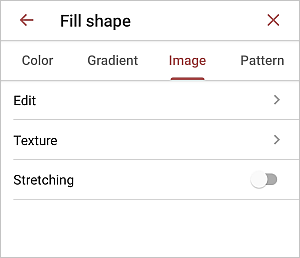
- 画像 - シェイプに塗りつぶす画像を選択します。
- 編集オプションをタップし、ライブラリから写真を選択、URLで画像を追加、写真を撮る、ファイルから画像を挿入、または画像を削除します。
- テクスチャオプションをタップし、利用可能なテクスチャの1つを選択します。
- ストレッチオプションを有効または無効にして、画像/テクスチャを完全にシェイプに塗りつぶすか、元の画像/テクスチャサイズを保持します。
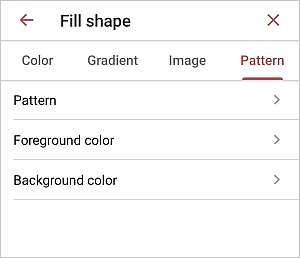
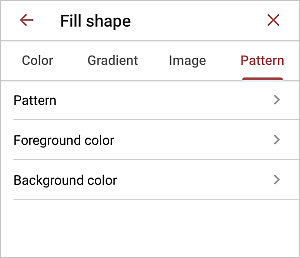
- パターン - シェイプに塗りつぶすパターンを選択します。
- パターン - このオプションをタップして、利用可能なパターンの1つを選択します。
- 前景色 - 利用可能なテーマまたは標準カラーのいずれかを選択するか、パターンの前景にカスタムカラーを設定します。
- 背景色 - 利用可能なテーマまたは標準カラーのいずれかを選択するか、パターンの背景にカスタムカラーを設定します。
- 色タブで、すべてのパレットを表示するために上にスワイプし、テーマカラーまたは標準カラーパレットから必要な色をタップするか、自分のカスタムカラーを作成します。塗りつぶしを使用しない場合は、
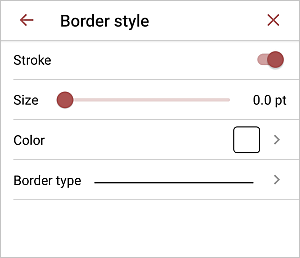
- 境界線スタイル - オートシェイプの境界線を設定します。
- ストローク - トグルを切り替えて境界線の表示を有効または無効にします。
- サイズ - スライダーをドラッグして境界線のサイズを設定します。
- 色 - パレットで境界線の色を選択します。
- 境界線タイプ - 利用可能な境界線タイプの1つを選択します。
- エフェクト - スライダーをドラッグして不透明度レベルを設定します。デフォルト値は100%で、完全な不透明度に対応します。0%の値は完全な透明性に対応します。また、影スイッチャーを使用して影を有効にすることもできます。
置換セクションでは、現在のオートシェイプをメニューから選択した別のものに置き換えることができます。
順序変更セクションでは、複数のオブジェクトが重なっている場合に、選択したオートシェイプの位置を他のオブジェクトに関連して設定できます。詳細については、このガイドのオブジェクトの操作セクションを参照してください。
詳細設定セクションでは、シェイプのサイズを設定できます。サイズオプションをタップして、シェイプの幅と高さを定義し、必要に応じて縦横比を固定を選択して相対的な幅と高さを保持します。
- シェイプの塗りつぶし - オートシェイプの内側を単色、グラデーション、画像、またはパターンで塗りつぶします。
- 右側の
 クロスをタップしてシェイプ設定パネルを閉じます。
オートシェイプ内にテキストを追加する
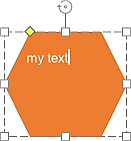
- オートシェイプ内をタップして挿入ポイントを置きます(シェイプの周りの長方形のボックスが破線で表示されるはずです)。
- 画面上のキーボードを使用してテキストを入力し始めます。
この方法で追加したテキストはオートシェイプの一部となります(シェイプを移動または回転すると、テキストも一緒に移動または回転します)。
通常のテキストと同じテキスト書式オプションを適用できます。オートシェイプ内の追加されたテキストを編集するには、
- テキストを選択します:シェイプ内のテキストをダブルタップし、選択ハンドルをドラッグします。
- シェイプ/テキスト設定パネルを開くには、
- 上部ツールバーの
 アイコンをタップするか、
 - ポップアップメニューの
オプションをタップします。
- 上部ツールバーの
- テキストタブで、必要なテキストパラメータを調整します:
- フォントの種類、サイズ、色を変更します。
- フォント装飾スタイルを適用します。
- 必要な水平/垂直配置タイプを適用します。
- 箇条書きおよび番号付きリストを作成します。
- 行間隔を調整します。
- 段落タブで、テキストボックス内の複数行テキストの必要なパラメータを調整します:
- 右側のクロスをタップして、図形/テキスト設定パネルを閉じます。
図形を削除する
図形をタップして選択し、次のいずれかの方法で進めます:
- ポップアップメニューで
 オプションをタップする、または
 - 上部ツールバーの
アイコンをタップして図形設定パネルを開き、上にスワイプして図形を削除ボタンをタップします。
次の項目が含まれている記事:タグ:
すべてのタグを見る