ファイルを管理する
検索とフィルタリングツール
名前で必要なファイルを素早く見つけるには、
- 上部の
 アイコンをタップします。
 - 表示された検索フィールドに必要なファイル名またはその一部を入力します。
- キーボードの
 検索キーをタップします。
検索クエリをリセットするには、右側の  アイコンをタップします。検索パネルを閉じるには、画面左上の
 アイコンをタップします。
ファイルリスト内の項目を並べ替えるには、
- 右上の
 アイコンをタップします。
 - 必要な並べ替え基準を選択します:日付、タイトル、タイプ、サイズ、または作成者。
- 選択した並べ替え基準の横にある
 または
または  矢印をタップして、項目を降順または昇順に並べ替えます。
項目のフィルタリング
フィルタリング設定にアクセスするには、クラウドセクションの右上隅にある 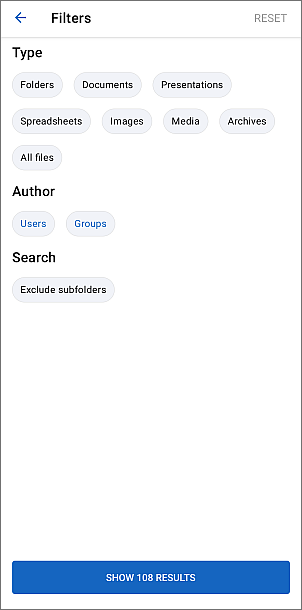 アイコンをタップしてフィルターウィンドウを開きます。
利用可能なフィルタリングオプションは次のとおりです:

- タイプによるフィルタリング:
- 表示したいファイルの種類を選択します:フォルダ、ドキュメント、プレゼンテーション、スプレッドシート、画像、メディア、アーカイブ、すべてのファイル。
- 作成者によるフィルタリング:
- 表示したいファイルの作成者を選択します:ユーザー、グループ。
- 以前に選択したオプションに応じて、ユーザーを選択またはグループを選択ウィンドウが開きます。必要なユーザー/グループを選択するか、上部の検索フィールドに名前を入力します。
- サブフォルダを除外オプションをタップして、サブフォルダを検索から除外します。
- 準備ができたら、下部のX件の結果を表示ボタンをタップしてフィルタリングオプションを適用します。
以前に適用したフィルターをリセットするには、クラウドセクションの右上隅にある アイコンをタップしてフィルターウィンドウを開き、右上隅のリセットボタンをタップします。
単一ファイルの操作
ファイルリストで必要なドキュメントの右側にある  アイコンをタッチしてファイルメニューにアクセスします。
利用可能なオプションは、選択したアプリセクション、ファイルタイプ、およびアクセス権に応じて異なる場合があります。
必要な操作を選択するには、メニュー項目の1つをタップします:
 ドキュメントを編集 - ファイルを編集モードで開きます(このオプションは、ファイルを編集する権限がある場合にのみ利用可能です)。
 共有 - ファイルをポータルユーザーまたはグループと共有し、次のアクセスタイプのいずれかを選択します:フルアクセス、フォームに入力(フォームに入力オプションは
.oformファイルにのみ利用可能です)、コメント、レビュー(レビューオプションは.docxおよび.docxfファイルにのみ利用可能です)、読み取り専用。
 外部アクセス用リンクを取得 - 外部リンクを使用してファイルに読み取り専用アクセスを迅速に付与します。このオプションをタップすると、ファイルへの読み取り専用アクセスが有効になり、秘密リンクがクリップボードにコピーされます。アクセスタイプを変更するには、ファイルメニューから共有オプションを使用します。
 お気に入りに追加 - ファイルをお気に入りセクションに追加します。
 移動 - ファイルをドキュメントアプリの指定されたセクション/フォルダに移動します。必要なドキュメントセクションと、オプションでフォルダを選択し、ここに移動ボタンをタップします。
 コピー - ファイルのコピーを作成し、作成したコピーをドキュメントアプリの指定されたセクション/フォルダに移動します。必要なドキュメントセクションと、オプションでフォルダを選択し、ここにコピーボタンをタップします。
 ダウンロード - ファイルをデバイスに保存します。ダウンロードが完了すると、
 アイコンがステータスバーに表示されます。ファイルはデフォルトのダウンロードフォルダにあります。
 ポータルにアップロード - 接続されている場合、ファイルを現在のクラウドアカウントストレージにアップロードします。
 名前を変更 - ファイル名を変更します。
 削除 - ファイルをゴミ箱に移動します。削除されたファイルは後で完全に削除できます。
単一フォルダの操作
ファイルリストでフォルダ名をタップして開きます。ルートフォルダに戻るには、画面左上の
アイコンを使用します。
ファイルリストで必要なフォルダの右側にある アイコンをタッチしてフォルダメニューにアクセスし、メニュー項目の1つをタップして実行したい操作を選択します:
共有 - フォルダをポータルユーザーまたはグループと共有し、次のアクセスタイプのいずれかを選択します:読み取り専用またはフルアクセス。
移動 - フォルダを別の場所に移動します。必要なドキュメントセクションと、オプションでフォルダを選択し、ここに移動ボタンをタップします。
コピー - フォルダのコピーを作成し、作成したコピーをドキュメントアプリの指定されたセクション/フォルダに移動します。必要なドキュメントセクションと、オプションでフォルダを選択し、ここにコピーボタンをタップします。
ダウンロード - フォルダを.tgzアーカイブとしてデバイスに保存します。ダウンロードが完了すると、 アイコンがステータスバーに表示されます。フォルダはデフォルトのダウンロードフォルダにあります。
名前を変更 - フォルダ名を変更します。
削除 - フォルダとその内容をすべて削除し、ゴミ箱に移動します。
項目の名前を変更
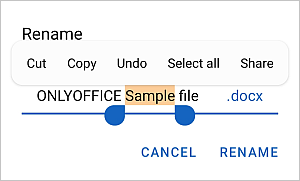
選択したファイルまたはフォルダの名前を変更するには、表示されたダイアログウィンドウに新しい名前を入力し、名前を変更ボタンを押します。
複数の項目を選択
右上の
アイコンをタップし、オプションをタップして、選択...オプションを選び、必要な項目の左側にある円形アイコン
 を1つずつタップします。
選択された項目のアイコンは次のようになります:
再度 アイコンをタップしてすべて選択オプションにアクセスします。選択をクリアするには、 アイコンをタップし、選択解除オプションを選択します。
複数のファイル/フォルダの操作
選択した複数の項目を一度に削除、移動、またはコピーできます。
選択した項目を削除するには、右上の
 アイコンをタップし、確認ウィンドウではいをタップします。選択したすべての項目はゴミ箱に移動されます。項目は後で完全に削除できます。
選択した項目を別のセクションまたはフォルダに移動またはコピーするには、
- 右上隅にある
アイコンをタップします。
- メニューから移動またはコピーオプションを選択します。
- 必要なドキュメントセクション(マイドキュメント、共有されたドキュメント、共通ドキュメント、またはプロジェクト)を選択します。
- 必要に応じて、このセクション内のフォルダーをタップして、アイテムを移動/コピーしたい場所を指定します。
- 右下隅のここに移動またはここにコピーボタンをタップします。
選択したアイテムをダウンロードするには、
- 右上隅にある
アイコンをタップします。
- メニューからダウンロードオプションをタップします。選択したアイテムはすべて.tgzアーカイブとして保存されます。
ダウンロードが完了すると、ステータスバーに
アイコンが表示されます。
ゴミ箱内のファイル/フォルダーに対する操作
単一のアイテムを復元するには、ゴミ箱内の必要なアイテムの右側にある
アイコンをタッチし、 復元メニュー項目をタップし、必要なドキュメントセクションと、必要に応じてフォルダーを選択し、ここに復元ボタンをタップします。
単一のアイテムを完全に削除するには、ゴミ箱内の必要なアイテムの右側にある
アイコンをタッチし、 削除メニュー項目をタップし、確認ウィンドウで削除をタップします。
複数のアイテムを選択して、一度にすべてを復元または完全に削除することもできます。
ゴミ箱から選択したすべてのアイテムを完全に削除するには、上部の
アイコンをタップし、確認ウィンドウではいをタップします。
選択したすべてのアイテムを復元するには、右上隅の
アイコンをタップし、復元メニュー項目を選択します。必要なドキュメントセクションと、必要に応じてフォルダーを選択し、ここに復元ボタンをタップします。
ゴミ箱を空にするには、右上隅の
アイコンをタップし、削除メニュー項目を選択します。その後、確認ウィンドウではいをタップします。