ズーム
ONLYOFFICEとZoomの統合について
ONLYOFFICEは、ONLYOFFICE DocSpaceをZoomのデスクトップ版と統合する公式コネクタを提供しています。これにより、Zoomミーティングを離れることなくファイルの作成、編集、共同作業、保存が可能です。ONLYOFFICE DocSpaceは公式のZoom App Marketplaceからダウンロードできます。詳細については、ONLYOFFICE DocSpace to ZoomコネクタのGitHubページをご参照ください。このコネクタはAGPL-3.0ライセンスの下で配布されています。
ONLYOFFICE DocSpaceをZoomに接続する
Zoom用ONLYOFFICE DocSpaceコネクタのインストール
ONLYOFFICE DocSpaceアプリは、Zoom App Marketplaceを通じてユーザーのZoomアカウントに追加できます:
- Zoomのデスクトップ版を開き、アカウントにログインします。
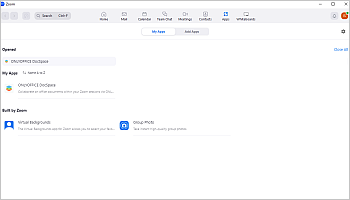
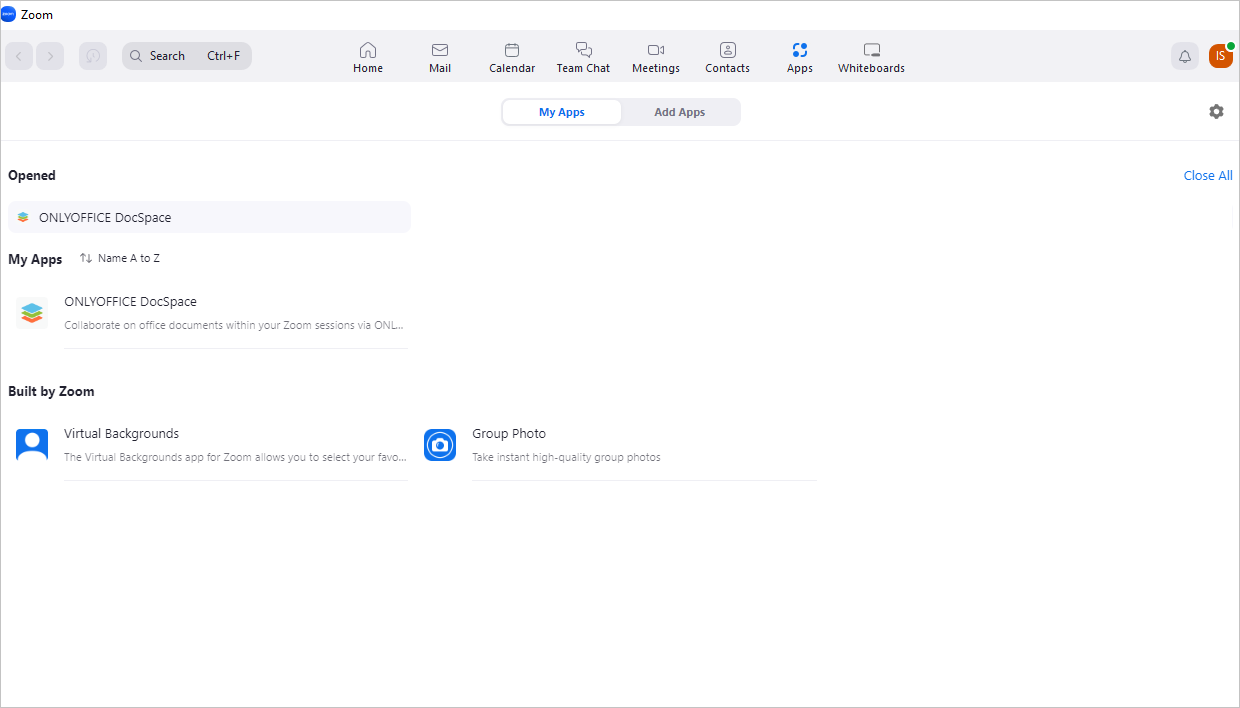
- アプリセクションに移動し、アプリを追加タブに切り替え、検索バーにONLYOFFICE DocSpaceと入力して見つけます。
- アプリケーション情報を確認し、追加ボタンをクリックしてアプリケーションをインストールします。それはマイアプリタブに配置されます。
Zoom内でONLYOFFICE DocSpaceを使い始める
Zoomミーティング中のドキュメント操作
ミーティングを開始するには、右上の ボタンをクリックします。
コラボレーションを開始するには、
-
組み込みツールを使用して他の参加者を招待します。
招待された各参加者はアプリケーションに参加するための招待を受け取ります。ユーザーが参加ボタンをクリックすると、そのユーザーは共同ドキュメント編集セッションに参加できます。無視ボタンをクリックすると、開始者の画面のデモを視聴します。
ドキュメント編集セッションに参加するには、ONLYOFFICE DocSpaceアプリケーションがインストールされている必要があります。右上の アプリを使用するユーザーを招待ボタンをクリックします。Zoomミーティングに参加しているユーザーのリストが表示されます:
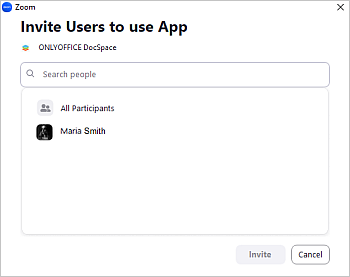
招待するユーザーまたはユーザーグループを選択し、招待をクリックします。
-
ONLYOFFICE DocSpaceアプリケーションを開きます。ファイルマネージャーがアプリ内で起動し、ミーティング参加者は画面に表示されたままになります:
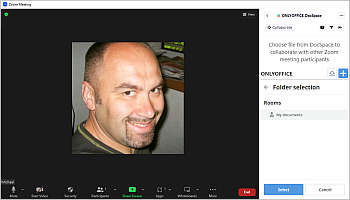
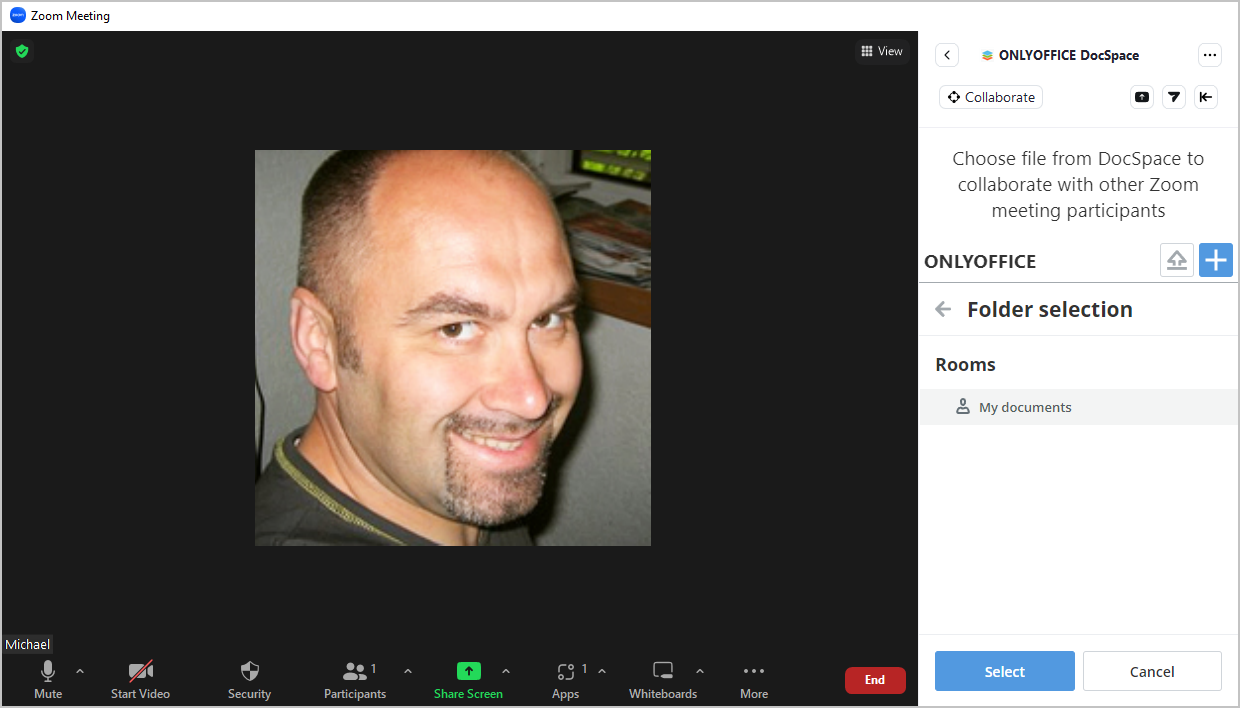
利用可能なルームの1つを選択するか、マイドキュメントに進み、選択ボタンをクリックします。ファイルリストから必要なドキュメントを選択し、ファイルを選択ボタンをクリックして対応するエディターを開きます。
既存のルームからドキュメントを共有するには、このドキュメントをマイドキュメントセクションに手動でコピーする必要があります。
ハードドライブからファイルをアップロードする必要がある場合は、
 アイコンを使用してドキュメントのパスを指定します。
新しいドキュメントを作成するには、
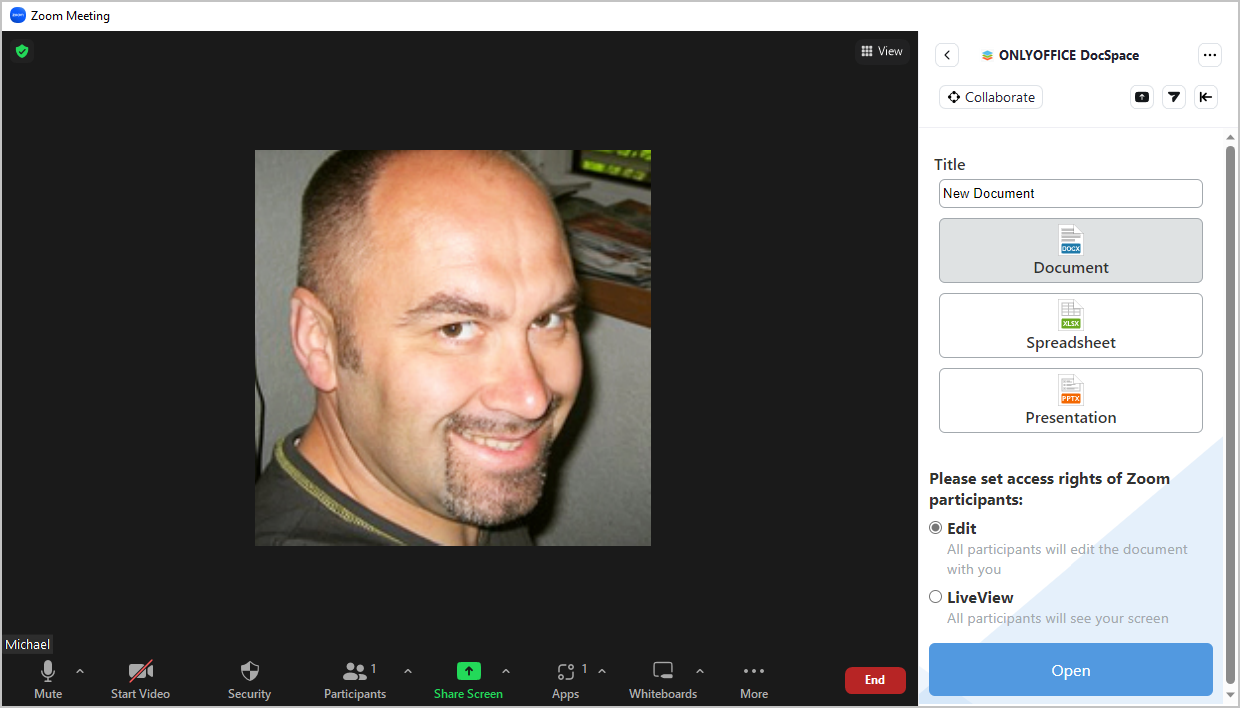
 ボタンをクリックし、ドキュメントのタイプ(ドキュメント / スプレッドシート / プレゼンテーション)を選択し、タイトルを変更し、アクセス権レベルを設定します:
- 編集 - すべての参加者が制限なくドキュメントを編集できます。
- ライブビュー - 他のユーザーは、編集中のドキュメントを閲覧することのみができます。
-
開くボタンをクリックしてオンラインエディターを開き、コラボレーションモードを開始します。エディターはアプリ内で起動し、ミーティング参加者は画面に表示されたままになります。
最初にファイルを選択した人がコラボレーションの開始者になります。Zoomミーティングのホストだけでなく、どの参加者もドキュメントの共同作業を開始できます。コラボレーションモード中、エディターウィンドウは共有画面になります。アプリケーションインターフェースを共有する必要がある場合は、
 ボタンをクリックしてコラボレーションモードをオンにすることもできます。
アプリケーションを分離して移動可能なポップアップウィンドウで表示し、放送を開始するには、
 アプリ画面を共有ボタンをクリックします。ポップアップウィンドウは次のように表示されます: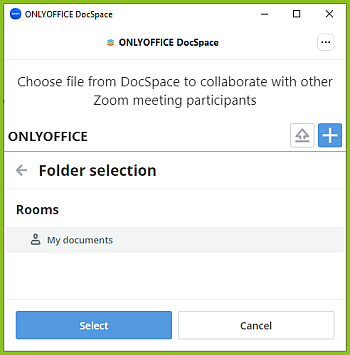
共同編集用に別のファイルを選択するには、
- 開始者はファイルの場所を開くボタンをクリックして、ドキュメントリストから新しいファイルを選択することで、自分のドキュメントの作業を続けることができます。この間、Zoomミーティングの他の参加者はプレースホルダーを見ます。
- 別の参加者が自分のファイルを共有したい場合、開始者は右上の終了ボタンをクリックします。そうすると、Zoomミーティングの他の参加者全員が自分のドキュメントリストを見ることができます。
コラボレーションを終了するには、
- 右上の
 ボタンをクリックしてコラボレーションセッションを終了します。
 - 上部の
 ボタンをクリックして放送を停止し、ポップアップウィンドウをミーティングウィンドウに統合します。
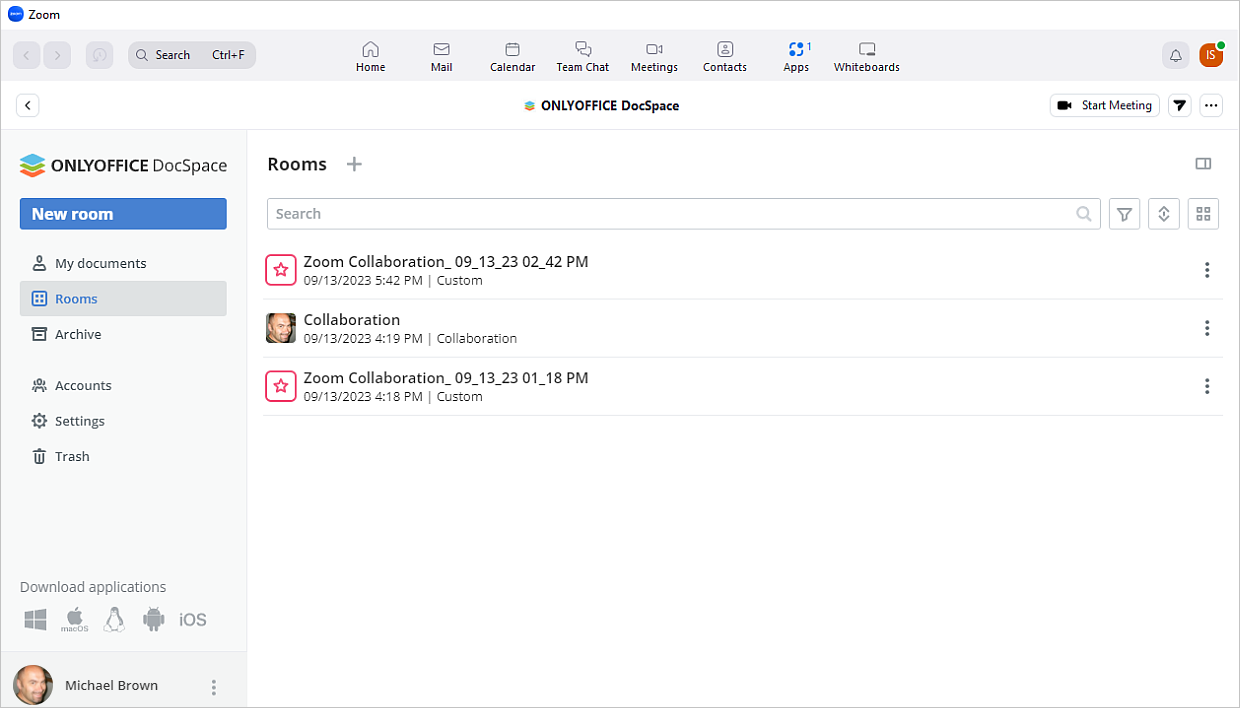
ドキュメントに加えられたすべての変更は自動的に保存され、Zoomミーティング終了後に利用可能です。すべてのユーザーがエディターを終了すると、変更はファイルの作成者に保存され、編集されたドキュメントを含むZoom Collaboration mm_dd_yyyy hh:mmという名前のカスタムルームが作成されます。Zoomミーティングの参加者全員がそのルームにアクセスできます。最初のコラボレーションセッション中に編集されたすべてのファイルはこのルームに保存されます。1つのZoomミーティング中に複数のコラボレーションセッションがあった場合、複数のルームが作成されます。
Zoom用ONLYOFFICEコネクタの削除
- Zoomアカウントにログインし、Zoom App Marketplaceに移動します。
- 管理 > 追加されたアプリをクリックするか、ONLYOFFICE DocSpaceアプリを検索します。
- ONLYOFFICE DocSpaceアプリをクリックします。
- 削除をクリックします。