この記事はAIによって翻訳されました

WordPress

ONLYOFFICEとWordPressの統合について

ONLYOFFICE統合プラグインを使用すると、WordPressの管理者はONLYOFFICE Docsを使用して、文書、スプレッドシート、プレゼンテーションを共同編集できます。公開された投稿では、編集者はすべてのWordPressサイト訪問者(認証済みおよび未認証の両方)に埋め込みモードのみで表示されます。詳細については、ONLYOFFICEからWordPressコネクタのGitHubページをご覧ください。このプラグインはGPL-2.0ライセンスの下で配布されています。

ONLYOFFICEコネクタがWordPressでどのように機能するかについて詳しく知りたい場合は、APIドキュメントページをご覧ください。
主な機能
  • テキスト文書、スプレッドシート、プレゼンテーションの作成、編集、閲覧。
  • リアルタイムでの共同編集:2つの共同編集モード(高速モードと厳密モード)、変更履歴モード、コメント、内蔵チャット。
  • JWTサポートにより、適切な権限を持つユーザー以外が文書にアクセスできないようにトラフィックを保護します。
対応フォーマット
  • 作成、編集、閲覧用:DOCX、PPTX、XLSX
  • 閲覧のみ:XLS、XLSX、XLSM、XLT、XLTX、XLTM、ODS、FODS、OTS、CSV、PPS、PPSX、PPSM、PPT、PPTX、PPTM、POT、POTX、POTM、ODP、FODP、OTP、DOC、DOCX、DOCM、DOT、DOTX、DOTM、ODT、FODT、OTT、RTF、TXT、HTML、HTM、MHT、XML、PDF、DJVU、FB2、EPUB、XPS、OXPS
  • フォーム入力用:PDF

ONLYOFFICE DocsをWordPressに接続する

必要条件
  • ONLYOFFICE Document Server v6.1.0(サーバーまたはクラウドバージョン)以降

    ONLYOFFICE DocsのインスタンスがWordPressおよび任意のエンドクライアントから解決可能で接続可能である必要があります。WordPressに直接POSTできる必要があります。

    ONLYOFFICE Docsのインストールについて詳しくは、公式のドキュメントページをご覧ください。
  • WordPress v. 5.7以上
  • WordPress用ONLYOFFICE Connector 2.3.0
WordPress用ONLYOFFICEプラグインのインストール

ONLYOFFICE DocsWordPressで使用するには、3つのインストール方法のいずれかを使用します:.zipアーカイブを使用、マスターブランチをクローン、またはWordPressマーケットプレイスを使用:

  1. .zipアーカイブを使用:
    • 圧縮されたプラグインをダウンロードします。
    • WordPressの管理ダッシュボードプラグインセクションに移動します。
    • プラグイン新規追加に進みます。
    • プラグインのアップロードをクリックします。
    • ファイルを選択をクリックし、ダウンロードしたZIPファイルを選択してアップロードします。
    • インストール後、有効化をクリックします。
  2. マスターブランチをクローン:
    • マスターブランチをクローンします:
      cd wp-content/plugins git clone https://github.com/ONLYOFFICE/onlyoffice-wordpress
    • WordPressの管理ダッシュボードからプラグインを有効化します。
  3. WordPressマーケットプレイスを使用:
    • マーケットプレイスの公式ページからプラグインをインストールします。
    • インストール後、有効化をクリックします。

    WordPressでのONLYOFFICE Docsの設定

    プラグインをインストールした後、接続設定を構成します:

    1. WordPress管理ダッシュボード → ONLYOFFICE → 設定に移動します。
    2. コネクタ設定のURLを指定します:
      • 文書編集サービスアドレス - 文書編集サービスがインストールされているURLアドレスを指定します。
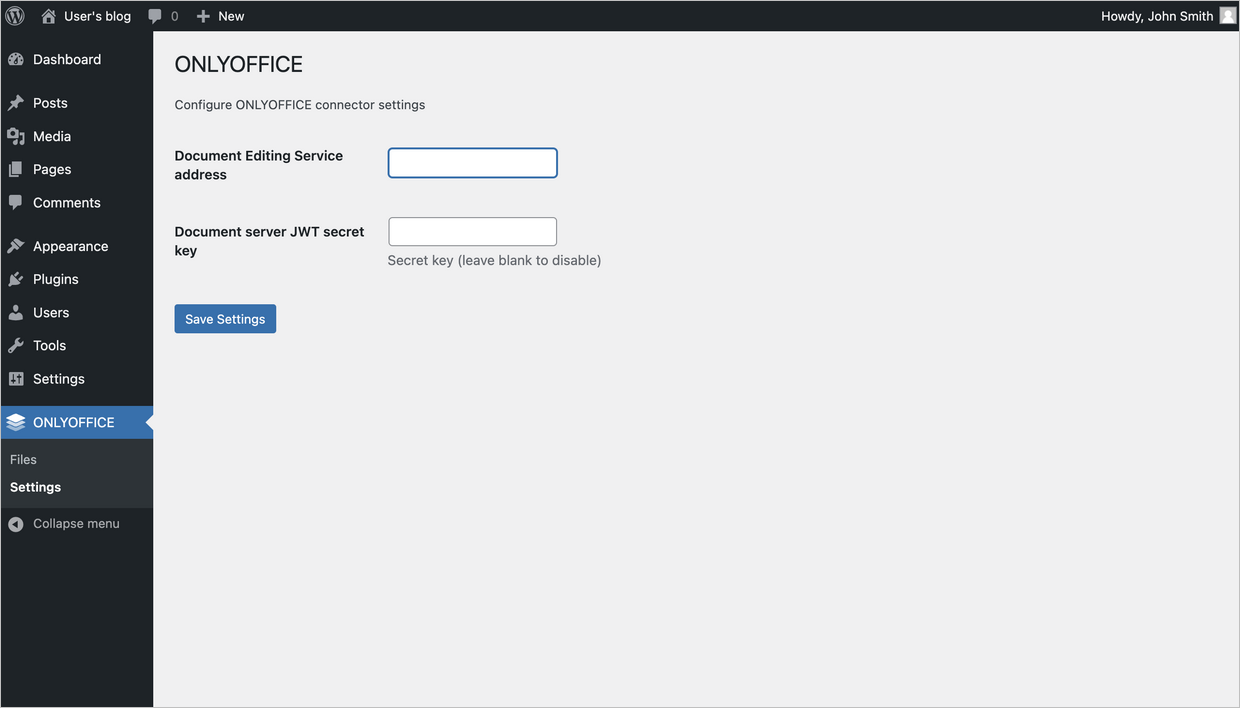
        ONLYOFFICE DocsのアドレスはWordPressからアクセス可能である必要があり、WordPressのアドレスもONLYOFFICE Docsからアクセス可能である必要があります。
      • シークレットキー - データを署名するために使用されるシークレットを指定します。
        ONLYOFFICE Docs v7.2以降、JWTはデフォルトで有効になっており、シークレットキーは自動的に生成されます。WordPress側でも有効にする必要があります:ONLYOFFICE Docs設定ファイルでシークレットキーを見つけ、コネクタ設定で同じシークレットキーを指定します。詳細は、この記事のONLYOFFICEとWordPressの統合のためのJWTの有効化セクションを参照してください。
      • 認証ヘッダー - (デフォルトのヘッダーを使用するには空白のままにします) - ONLYOFFICEで使用される認証JWTヘッダーはAuthorizationJwtです。このヘッダーが設定と競合する場合、カスタムヘッダーに変更できます。
    configureconfigure
    動作の仕組み

    ユーザーと文書のやり取りは、クライアント側とサーバー側の両方で行われます。

    現在のドキュメント全体で使用される主な概念は以下のとおりです。

    クライアント側には以下が含まれます:

    • 文書マネージャー - ユーザーが必要な文書を選択し、いくつかの操作を行うことができるユーザーブラウザに表示される文書のリスト(提供された権限に応じて、ユーザーは文書を開いて閲覧または編集したり、他のユーザーと文書を共有したりできます)。
    • 文書エディター - 文書の閲覧と編集のインターフェースで、最もよく知られた文書編集機能が利用可能であり、ユーザーと文書編集サービスの間の媒介として使用されます。

    サーバー側には以下が含まれます:

    • 文書ストレージサービス - 適切なアクセス権を持つユーザーが利用可能なすべての文書を保存するサーバーサービス。ユーザーがブラウザで見る文書マネージャーに文書IDとリンクを提供します。
    • 文書編集サービス - 文書の閲覧と編集を可能にするサーバーサービス(ユーザーがそれを行う適切な権利を持っている場合)。文書エディターインターフェースは、すべての文書編集サービス機能にアクセスするために使用されます。
    • 文書コマンドサービス - 文書編集サービスで追加のコマンドを実行することを可能にするサーバーサービス。
    • 文書変換サービス - 文書ファイルを適切なOffice Open XML形式(テキスト文書用のdocx、スプレッドシート用のxlsx、プレゼンテーション用のpptx)に変換して編集またはダウンロードすることを可能にするサーバーサービス。
    • 文書ビルダーサービス - 実際に文書処理エディターを実行することなく簡単に文書を作成することを可能にするサーバーサービス。

    ONLYOFFICE Document Serverには、文書エディター文書編集サービス文書コマンドサービス文書変換サービス文書ビルダーサービスが含まれています。文書マネージャー文書ストレージサービスは、コミュニティサーバーに含まれているか、ONLYOFFICE Document Serverを独自のサーバーで使用するソフトウェアインテグレーターによって実装される必要があります。

    ONLYOFFICEとWordPressの統合のためのJWTの有効化

    文書を不正アクセスから保護するために、ONLYOFFICEエディターはJSON Web Token(JWT)を使用します。トークンは、文書エディターが初期化されるときと、内部ONLYOFFICE Docsサービス間のコマンド交換中に設定に追加されます。シークレットキーは、JSON Webトークンを署名し、ONLYOFFICE Docsへのリクエスト時にトークンを検証するために使用されます。

    ONLYOFFICE Docs v7.2以降、JWTはデフォルトで有効になっており、シークレットキーは自動的に生成されます。ONLYOFFICE Docs設定ファイルでシークレットキーを見つけ、コネクタ設定で同じシークレットキーを指定する必要があります。

    ステップ1: ONLYOFFICE Docs設定ファイルでシークレットキーを見つける

    1. 任意の利用可能なテキストエディターでlocal.jsonファイルを開きます。
      • Linuxの場合 - /etc/onlyoffice/documentserver/local.json
      • Windowsの場合 - %ProgramFiles%\ONLYOFFICE\DocumentServer\config\local.json
      • Dockerの場合 – docker exec -it <containerID> bashコマンドを使用してONLYOFFICE Docsコンテナに入り、/etc/onlyoffice/documentserver/local.jsonを開きます。

        または、local.jsonを開かずにデフォルトのシークレットキーを見つけるために次のコマンドを使用できます:

        sudo docker exec <containerID> /var/www/onlyoffice/documentserver/npm/json -f /etc/onlyoffice/documentserver/local.json 'services.CoAuthoring.secret.session.string'

      local.jsonファイルは次のようになります:

      {"services": {"CoAuthoring": {"token": {"enable": {"request": {"inbox": true,"outbox": true},"browser": true}},"secret": {"inbox": {"string": "yoursecret"},"outbox": {"string": "yoursecret"},"session": {"string": "yoursecret"}}}}}
    2. trueの値は3つのセクションに指定されています。これは、トークン検証が有効であることを意味します。
      • services.CoAuthoring.token.enable.browser
      • services.CoAuthoring.token.enable.request.inbox
      • services.CoAuthoring.token.enable.request.outbox
    3. 自動生成されたシークレットキーは3つのセクションに指定されています。デフォルトのシークレット値を独自のシークレットキーに置き換えることができます。シークレットキーは3つのセクションで同じでなければなりません。
      • services.CoAuthoring.secret.inbox.string
      • services.CoAuthoring.secret.outbox.string
      • services.CoAuthoring.secret.session.string
    4. 変更を加えた場合は、それを保存し、設定変更を反映させるためにサービスを再起動します。
      supervisorctl restart all

    ステップ2: コネクタ設定で同じシークレットキーを指定する

    コネクタ設定で、シークレットキーフィールドに同じシークレットを指定し、設定を保存します。

    WordPress内でONLYOFFICE Docsを使用開始する

    文書の閲覧

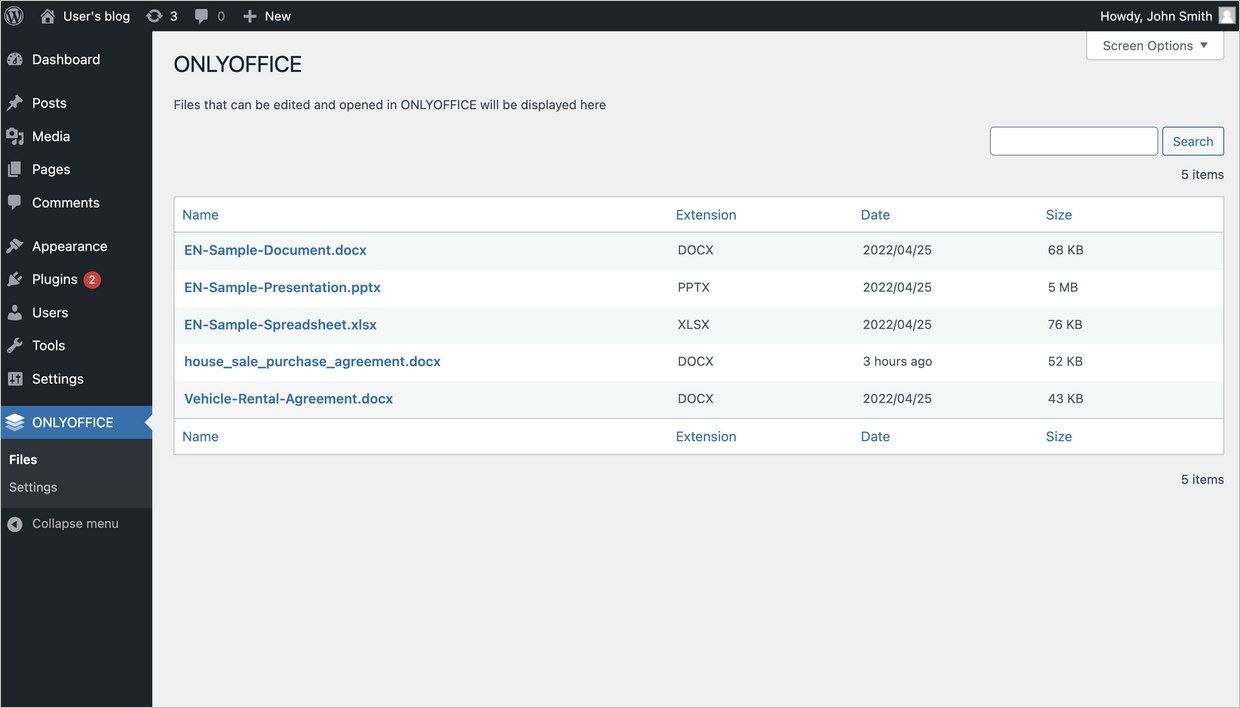
    すべての文書を閲覧するには、WordPress管理ダッシュボード > ONLYOFFICE > ファイルに移動します。
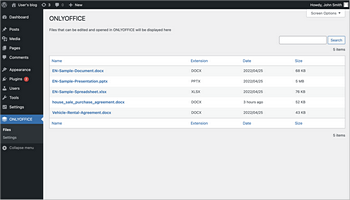
    viewview
    ONLYOFFICEブロックの追加

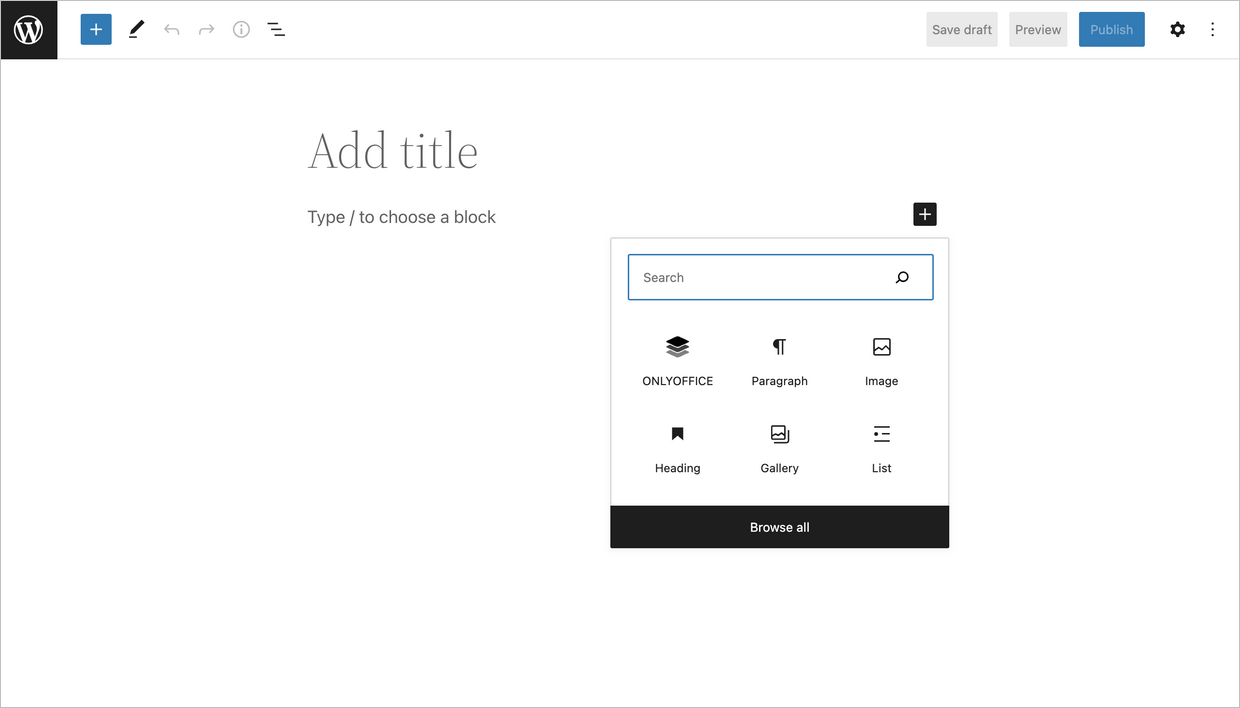
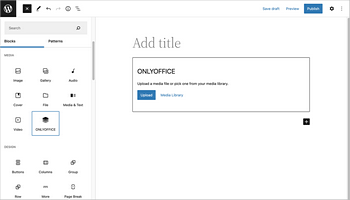
    将来使用するためにONLYOFFICEブロックを追加するには:

    1. 投稿を作成ウィンドウを開きます。
    2. 下のパネルでONLYOFFICEアイコンをクリックします。
    add_blockadd_block
    ファイルのアップロードと埋め込み

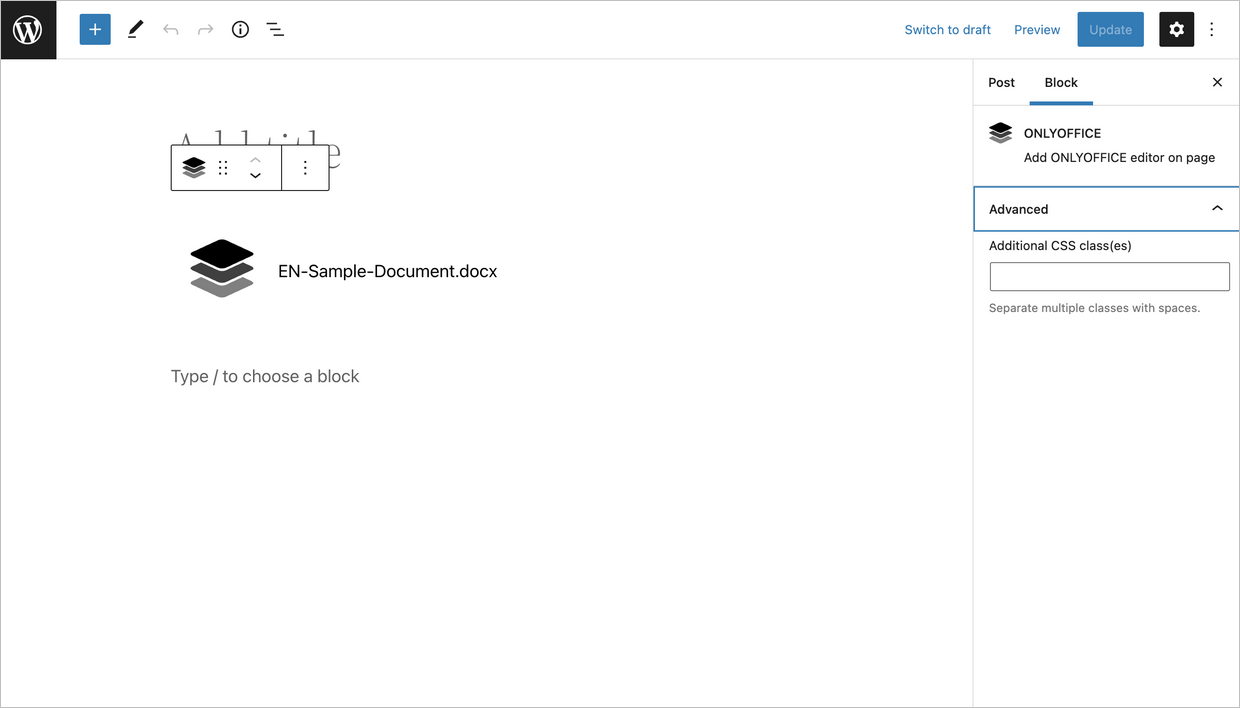
    ONLYOFFICEブロックにファイルをアップロードして新しい投稿に埋め込むには:

    1. 投稿を作成ウィンドウを開きます。
    2. ONLYOFFICEブロックを選択します。
    3. アップロードボタンをクリックして、コンピュータからONLYOFFICEブロックにファイルをアップロードする
      または
      メディアライブラリボタンをクリックして、ライブラリからファイルを選択し、ONLYOFFICEブロックにアップロードします。
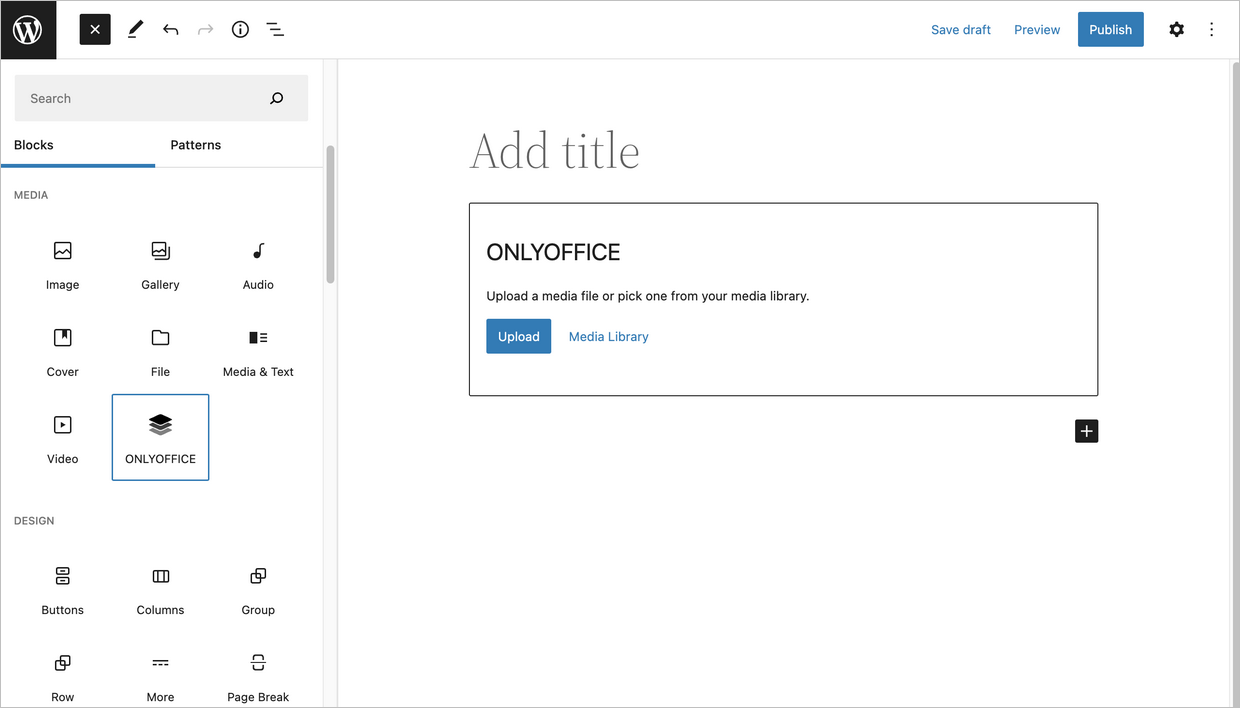
      uploadupload
      embedembed

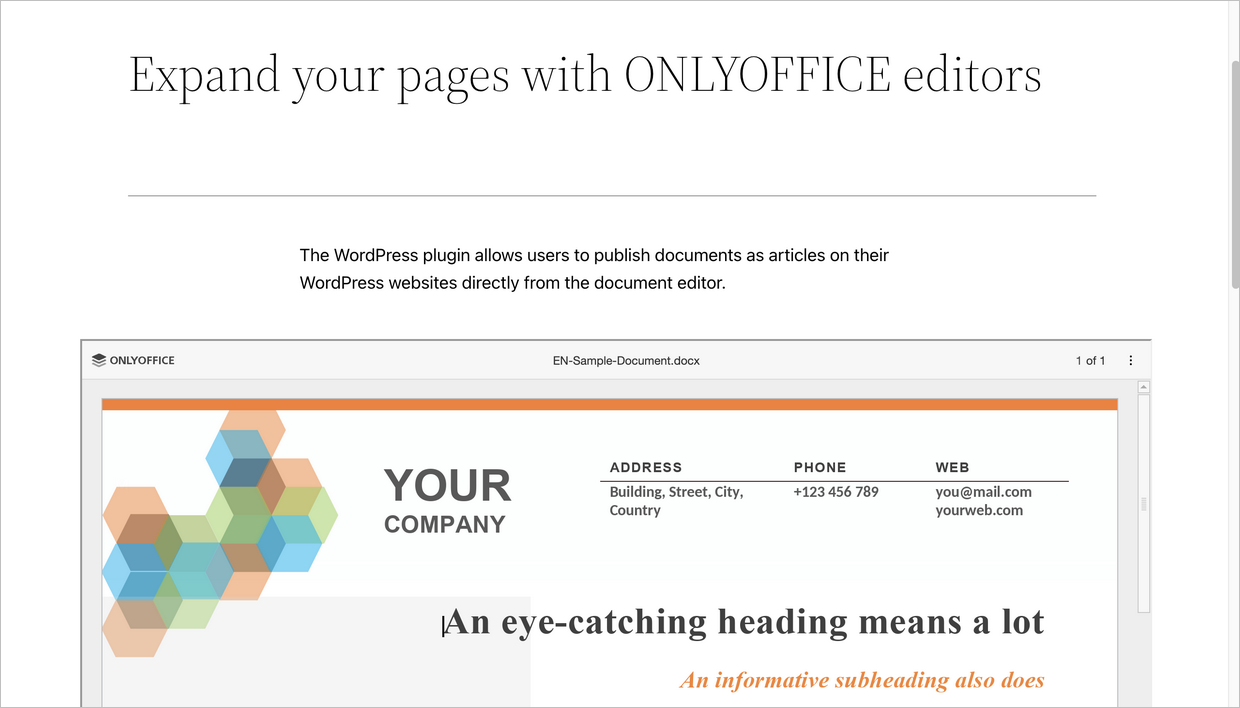
    文書は作成された投稿に埋め込まれます。

    embeddedembedded
    最も一般的な問題とその解決方法について詳しく知りたい場合は、トラブルシューティングガイドをご覧ください。

    ONLYOFFICE Docsを自社サーバーでホストするか、クラウドで利用する

    次の項目が含まれている記事:タグ:
    すべてのタグを見る