WordPressとDocSpaceの統合
ONLYOFFICE DocSpaceとWordPressの統合について
ONLYOFFICEは、ONLYOFFICE DocSpaceをWordPressのサーバーバージョンと統合するための公式プラグインを提供しています。このプラグインを使用すると、WordPress内でオフィス文書を直接操作し、DocSpaceのルームやファイルをWordPressのページや投稿に追加することができます。これにより、ウェブサイトの訪問者は文書をダウンロードすることなく、公開された投稿内でそれらを閲覧できます。WordPress用ONLYOFFICE DocSpace統合のソースコードはGitHubで利用可能です。このプラグインはGPL-2.0ライセンスの下で配布されています。
ONLYOFFICE DocSpaceをWordPressに接続する
WordPress用ONLYOFFICE DocSpaceコネクタのインストール
DocSpaceの設定
- 左下のメニューで
 を使用し、DocSpace設定オプションを選択します。
 - SaaSおよびサーバーバージョン共通:開発者ツール -> JavaScript SDKセクションに切り替えます。DocSpaceをiframeとして埋め込むフィールドにWordPressアドレスを入力し、+アイコンをクリックします。
- サーバーバージョンのみ:カスタマイズセクションでDNS設定オプションが有効であり、DocSpaceポータルのドメイン名が指定されていることを確認します。
WordPressの設定
- GitHubからコネクタをダウンロードします。
- WordPress管理ダッシュボードのプラグインセクションに移動し、新規追加をクリックします。
- プラグインのアップロードをクリックし、圧縮されたプラグインを選択します。
-
プラグイン設定に移動し、次のパラメータを指定します:
- DocSpaceサービスアドレス
- 管理者ログインとパスワード
- 保存をクリックします。
保存ボタンをクリックすると、現在のWordPressユーザーと同じデータを持つONLYOFFICE DocSpaceにルーム管理者の役割を持つユーザーが作成されます。
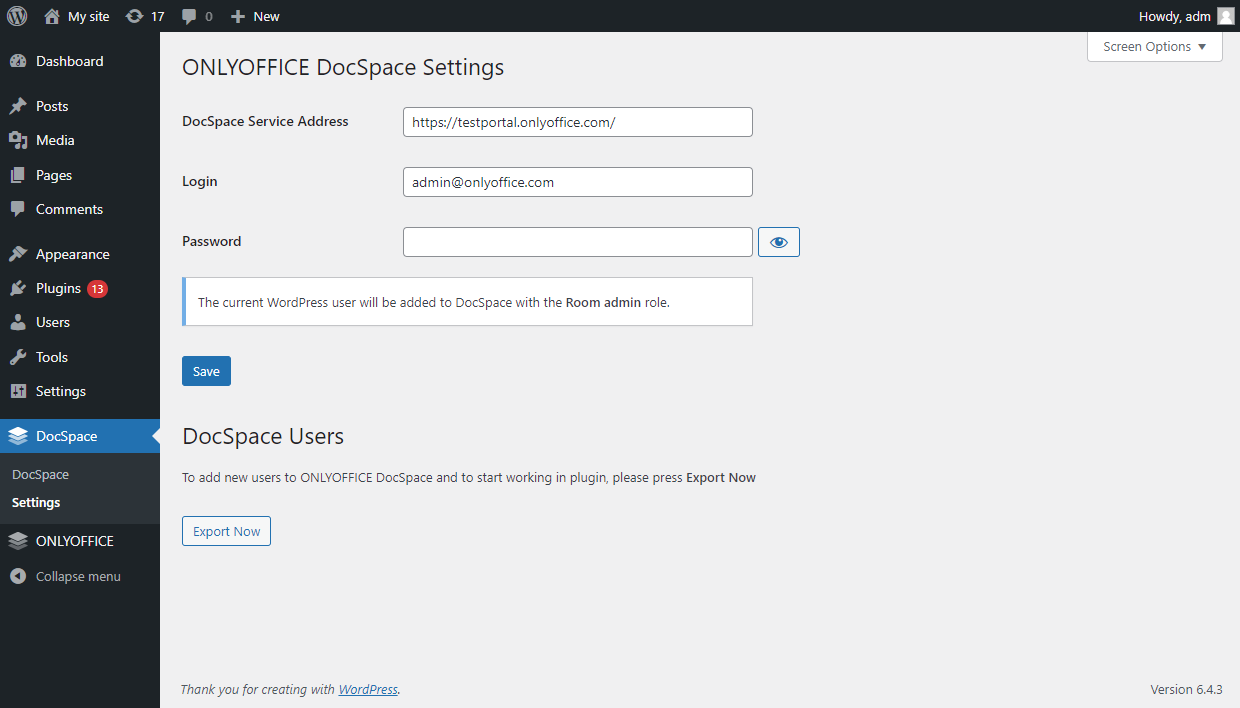
WordPress内でONLYOFFICE DocSpaceを使用開始
ユーザーをDocSpaceにエクスポート
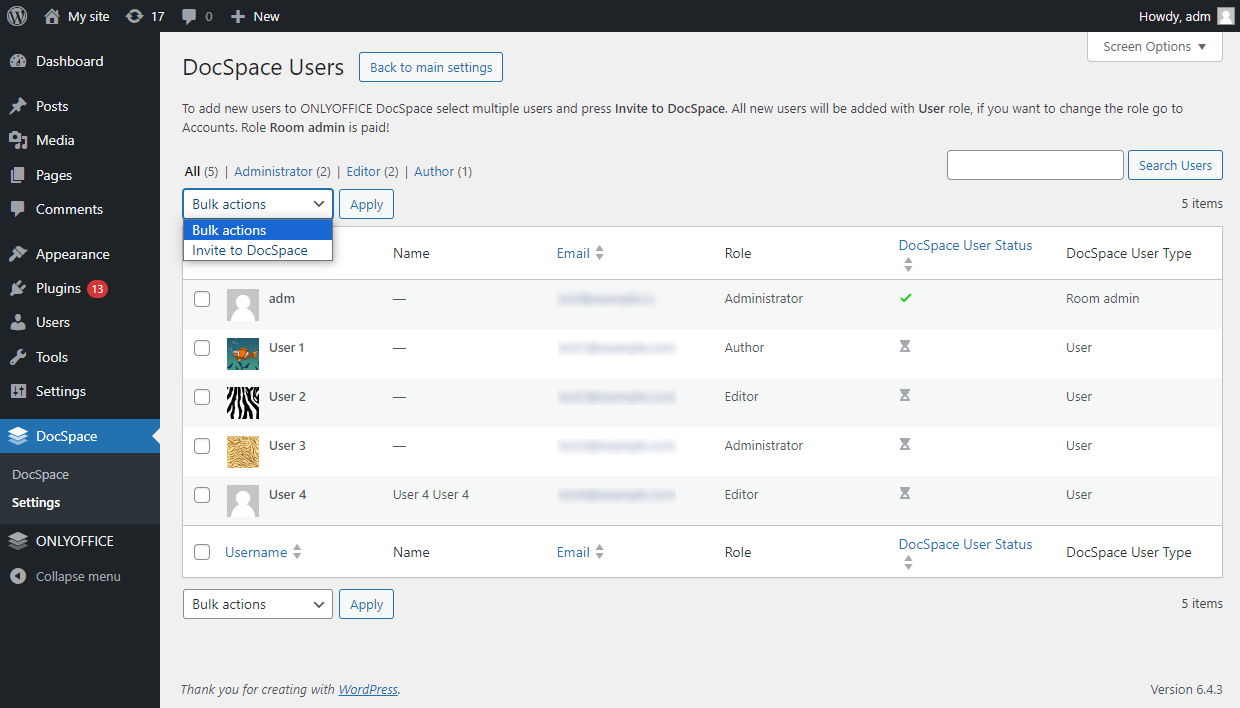
作業を開始するには、WordPressからONLYOFFICE DocSpaceにユーザーをエクスポートする必要があります。プラグイン設定ページで今すぐエクスポートボタンをクリックします。ユーザーリストのページが開きます(upload_files権限を持つWordPressユーザーが含まれます)。
DocSpaceにユーザーを追加するには、リストでチェックを入れ、ドロップダウンリストからDocSpaceに招待を選択し、適用ボタンをクリックします。
このリストのDocSpaceユーザー状態列で、WordPressユーザーがDocSpaceに追加されたかどうかを確認できます:
- 緑のチェックマーク:指定されたメールを持つWordPressユーザーがDocSpaceに追加されました。同期が成功しました。
- 空の値:指定されたメールを持つWordPressユーザーがDocSpaceにいません。招待することができます。
- 砂時計:指定されたメールを持つユーザーがDocSpaceにいますが、同期に問題がありました。DocSpaceプラグインに初めてログインする際に、ユーザーはDocSpaceのログインとパスワードを提供して同期を完了する必要があります。
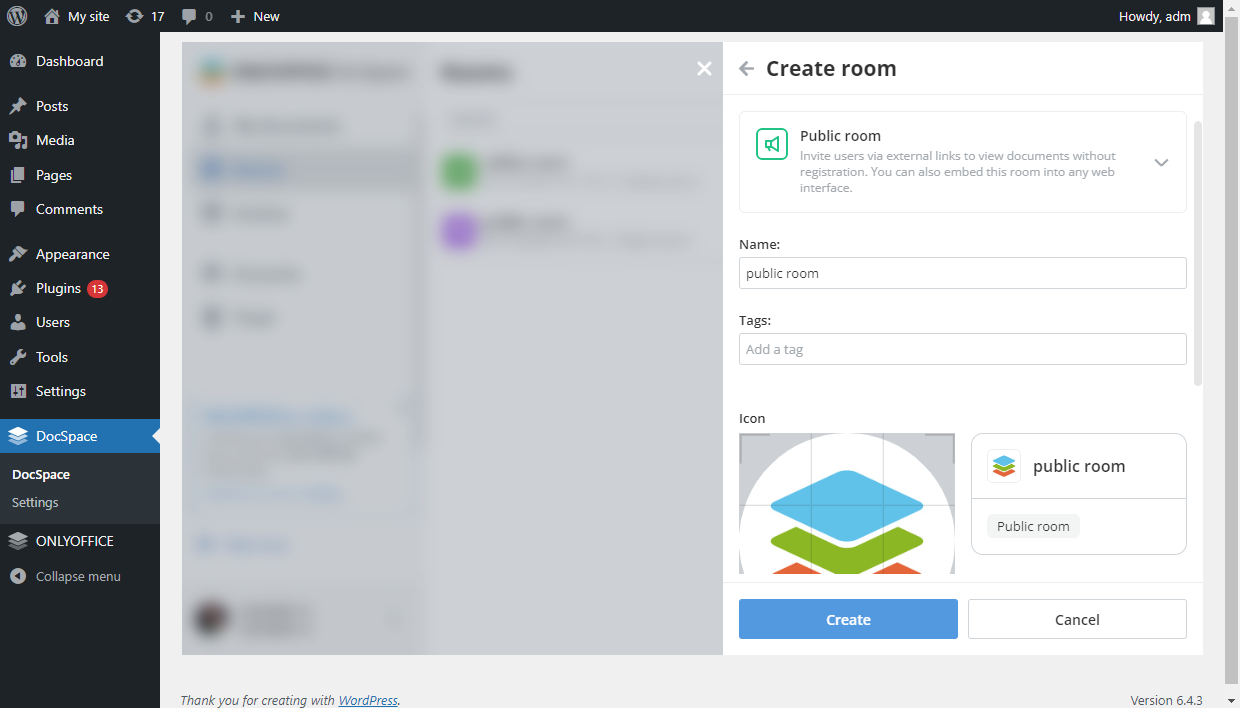
WordPress内でDocSpaceルームを作成
統合プラグインを設定した後、upload_files権限を持つユーザーにDocSpaceが表示されます。これらのユーザーはONLYOFFICE DocSpaceにアクセスし、コラボレーション、カスタム、または公開ルームを作成し、ユーザーを招待してルーム内で文書を共同編集することができます。
ONLYOFFICE DocSpaceの使用方法についての詳細は、ガイドをご覧ください。
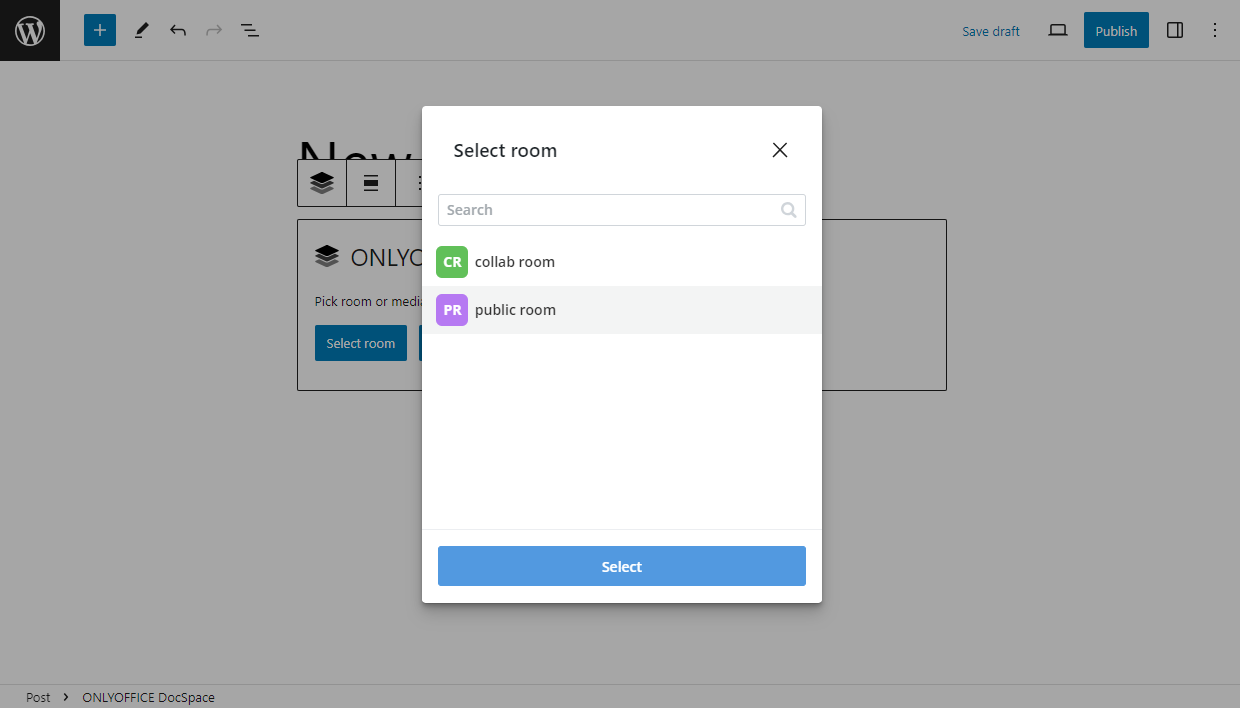
WordPressページにDocSpaceルームやファイルを追加
投稿を作成する際に、ONLYOFFICE DocSpaceの要素(ブロック)であるルームやファイルを追加できます。+アイコンをクリックし、すべてを表示を選び、ONLYOFFICE DocSpaceを選択します。
ルームを追加するには、ルームを選択ボタンをクリックし、希望するルームを選択して選択を押します。ブロック設定では、ページに表示する幅と高さ、およびライトまたはダークテーマを指定できます。
ファイルを追加するには、ファイルを選択ボタンをクリックし、ルームから希望するファイルを選択して保存を押します。ブロック設定では、ページに表示する幅と高さ、およびライトまたはダークテーマを指定できます。
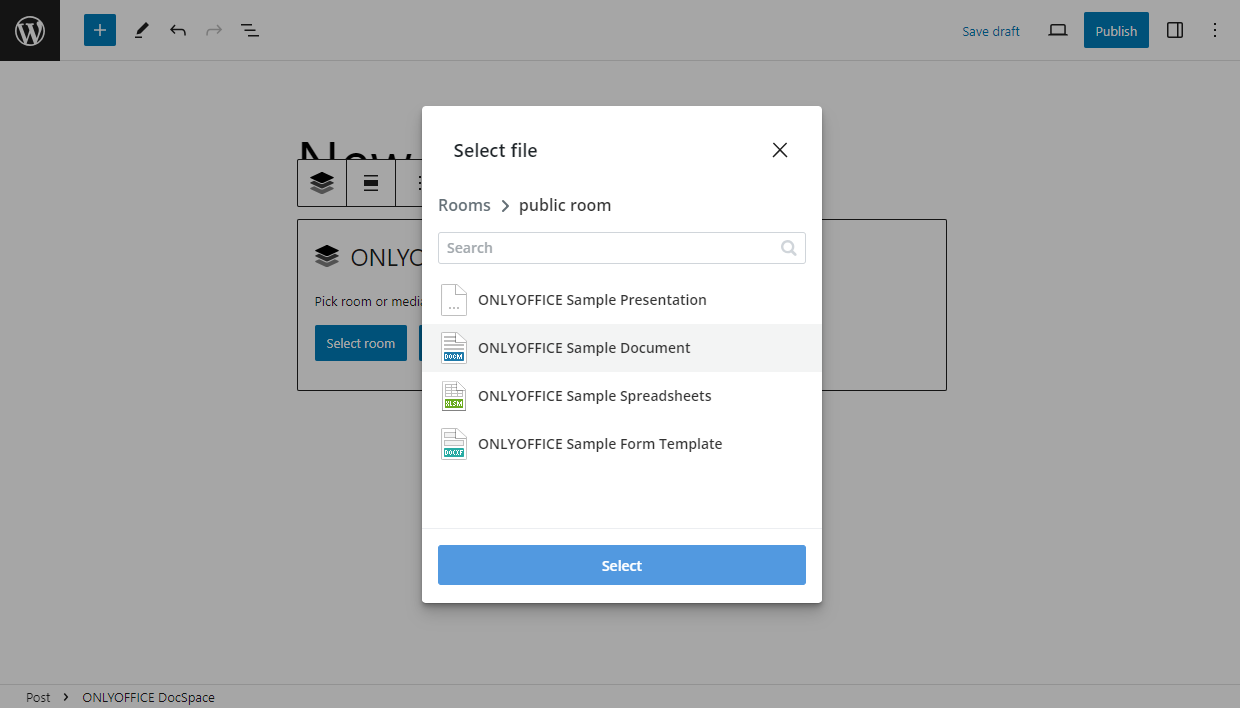
投稿が公開されると、WordPressサイトの訪問者はこのファイルをダウンロードすることなく閲覧できます。WordPressユーザーは、アクセス権に応じてファイルをオンラインで閲覧または編集したり、新しいファイルをルームに追加したりできます。
WordPressページで公開されたルームやファイルへのWordPressユーザーのアクセス権は、以下の原則に基づいて決定されます:
- ルームをすべてのユーザーに公開する場合は、DocSpaceで公開ルームを使用します。これは公開されたWordPressページで表示されます(非公開のWordPressページはログインユーザーのみが利用可能)。
- ルームをログインユーザーのみに公開する場合は、DocSpaceで非公開ルームを使用します。公開ページでも閲覧するにはWordPressのログインが必要です。
注意:WordPressページに公開されたDocSpaceルームの特定の仕様:
- DocSpaceの左メニューは利用できません;
- 追加されたルーム内のみでのナビゲーションが可能です;
- ルーム管理者またはパワーユーザーの役割を持つユーザーは新しいファイルを作成できます。