この記事はAIによって翻訳されました
SuiteCRM
ONLYOFFICEとSuiteCRMの統合について
SuiteCRMは顧客関係管理システムです。ONLYOFFICEは、ONLYOFFICE DocsをSuiteCRMと統合し、SuiteCRMスペース内でオフィス文書を編集するための公式モジュールを提供しています。ONLYOFFICE統合モジュールはGitHubページから入手できます。このモジュールはAGPL-3ライセンスの下で配布されています。
SuiteCRM用ONLYOFFICEコネクタの動作について詳しくは、APIドキュメントページをご覧ください。
ONLYOFFICE DocsをSuiteCRMに接続する
SuiteCRM用ONLYOFFICE統合モジュールのインストール
ONLYOFFICEアプリケーションをインストールするには:
- ONLYOFFICE統合プラグインの最新のコンパイル済みパッケージファイルをGitHubページから取得します。
-
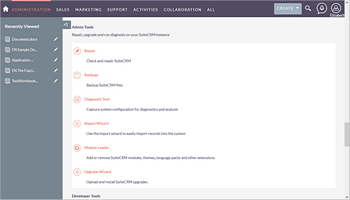
SuiteCRMを起動し、管理 > 管理ツール > モジュールローダーに移動します。
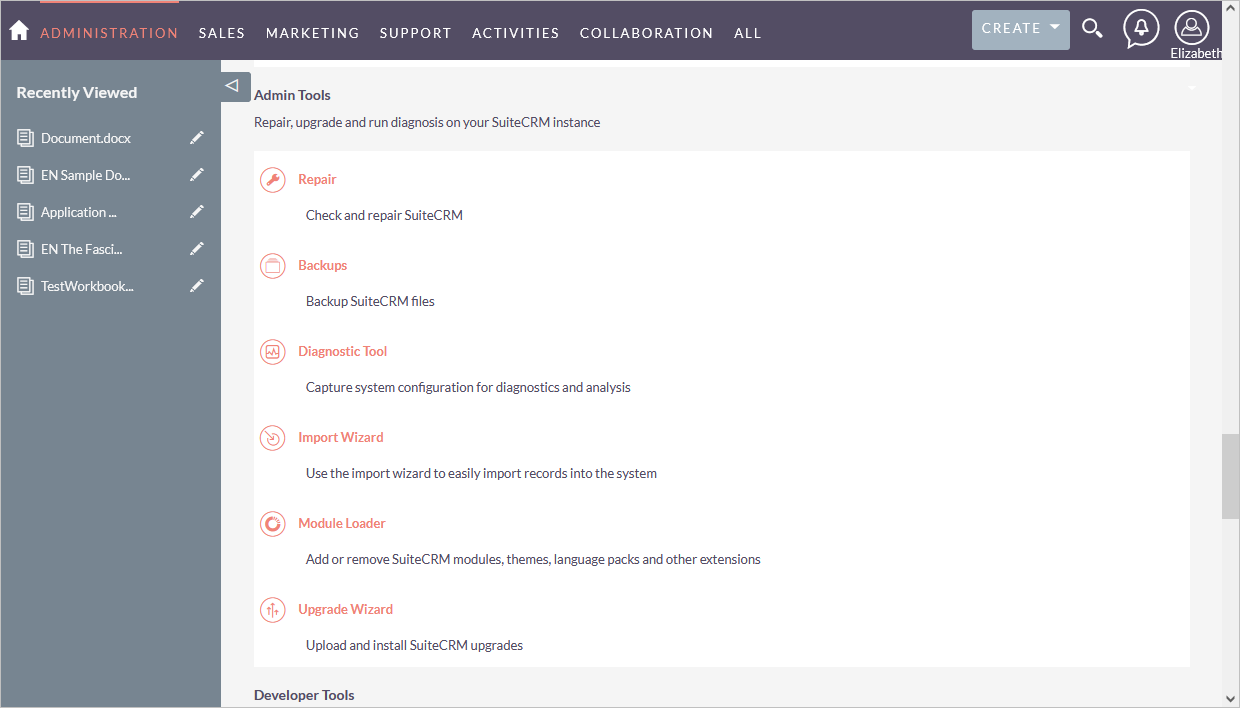
- ONLYOFFICEプラグインのアーカイブをアップロードします。
- インストールボタンを押してアップロードされたモジュールをインストールします。
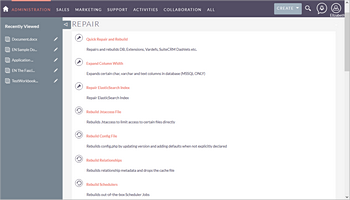
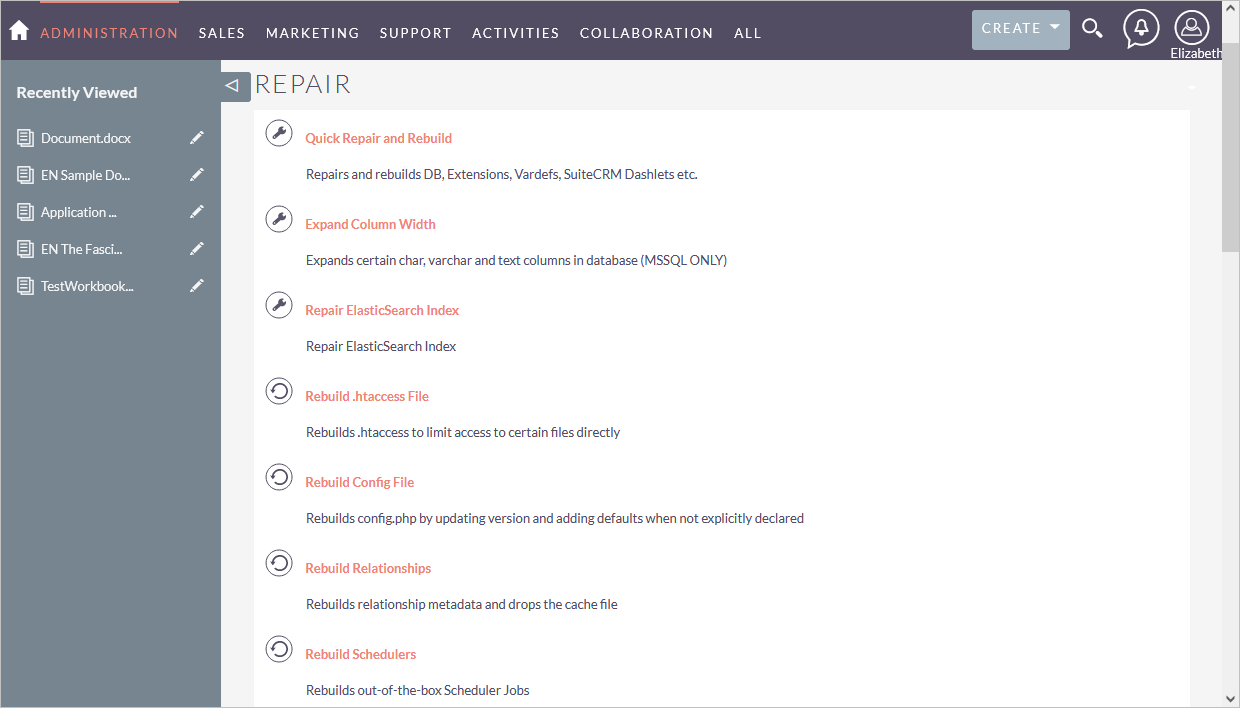
- 管理 > 管理ツール > 修復に移動します。
-
クイック修復と再構築を実行します。
ONLYOFFICEとSuiteCRMの統合用JWTの設定
JWTまたはJSON Web Tokenは、クライアントの正当性を検証するためにクライアントからサーバーに送信される文字列です。JWTはクライアント側にのみ保存されるため、当事者間の通信は保護され、デジタル署名されています。
トークンはJWT(JSON Web Tokens)標準を使用して生成されます。トークンはサーバーのキーで署名されているため、クライアントはトークンが正当であることを確認できます。
ONLYOFFICE Docsはトークンを検証します。ペイロードからのデータは有効と見なされ、メインパラメータの対応するデータの代わりに使用されます。トークンが無効な場合、コマンドは実行されません。詳しくは、APIセキュリティガイドをご覧ください。
ONLYOFFICE Docsでは、バージョン7.2以降、JWTがデフォルトで有効になっています。
必要に応じて手動で設定するには、以下の手順に従ってください:
-
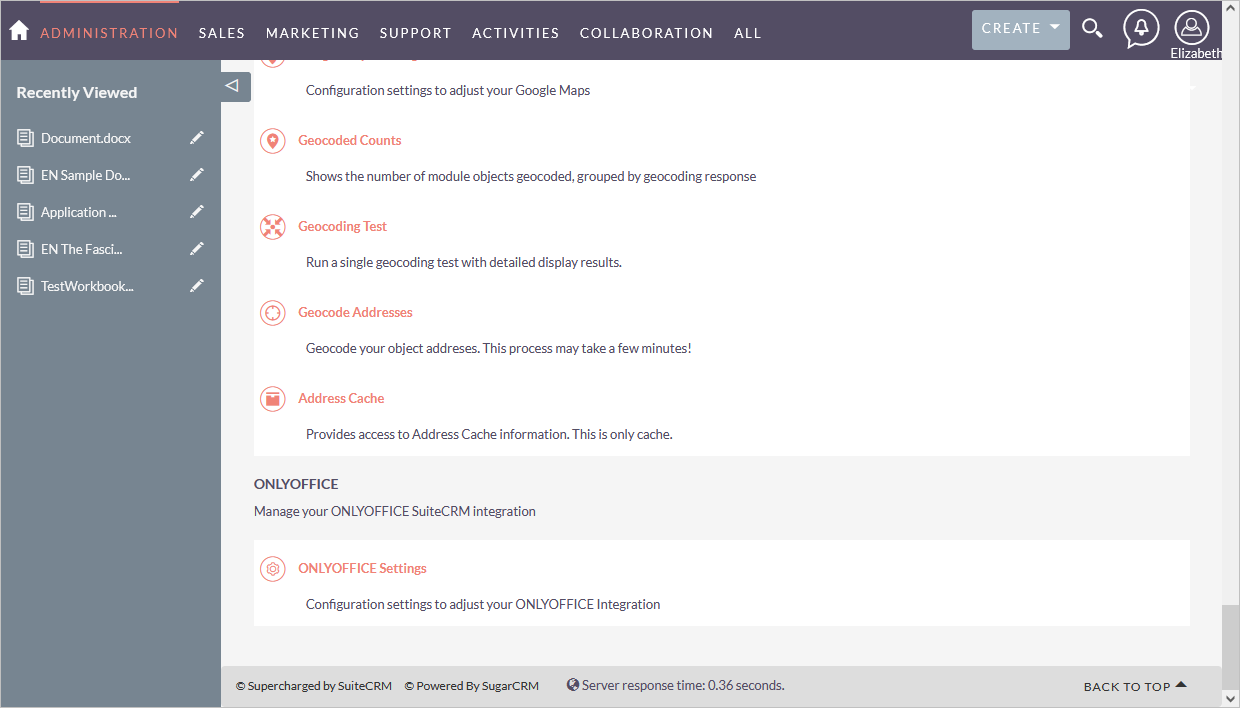
管理 > ONLYOFFICE > ONLYOFFICE設定に移動します。
-
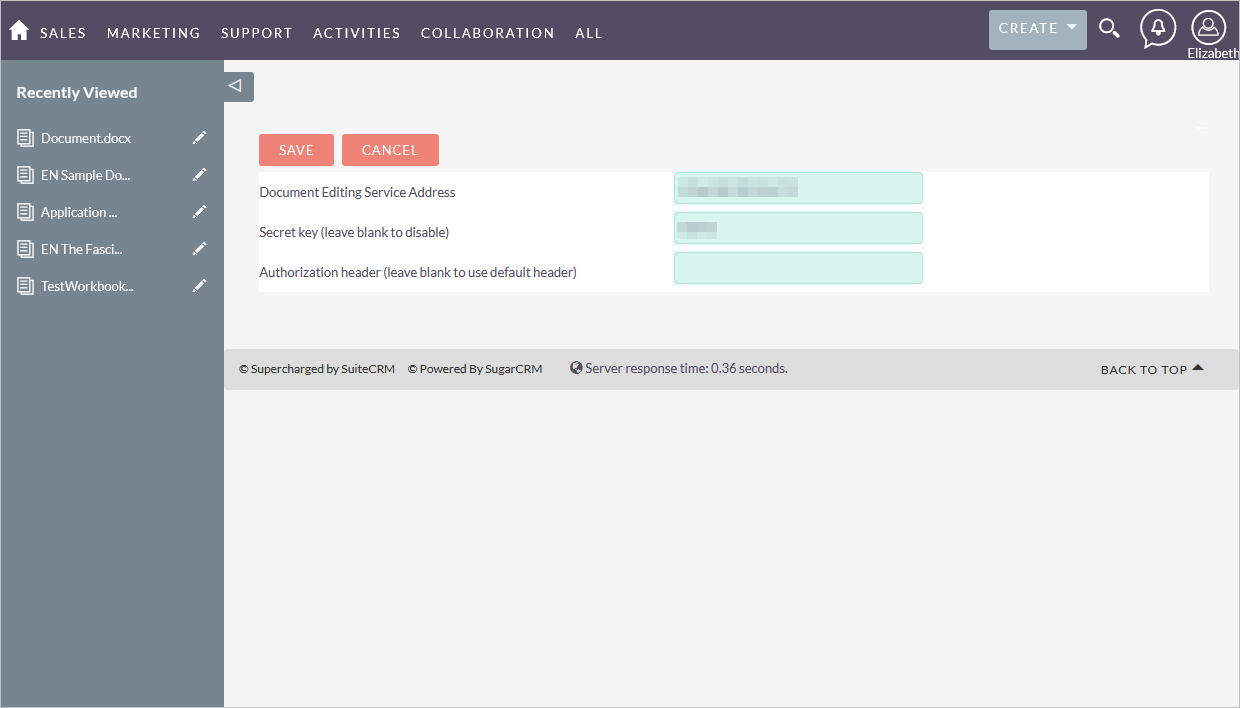
次のフィールドに値を入力します:
- 文書編集サービスアドレス:ONLYOFFICE DocsがインストールされているURLアドレスを指定します(例:
https://documentserver)。 - シークレットキー(無効にするには空白のままにする):シークレットキーは自動的に生成され、ONLYOFFICE Docsへのアクセスを制限します。このフィールドに独自のシークレットキーを指定する場合は、ONLYOFFICE Docsの設定ファイルにも同じシークレットキーを指定して検証を有効にします。
- 認証ヘッダー(デフォルトのヘッダーを使用するには空白のままにする):ONLYOFFICEで使用される標準のJWTヘッダーはAuthorizationです。このヘッダーが設定と競合する場合は、カスタムヘッダーに変更できます。
- 文書編集サービスアドレス:ONLYOFFICE DocsがインストールされているURLアドレスを指定します(例:
SuiteCRM内でONLYOFFICE Docsを使用開始する
オフィスファイルを編集し、共同作業するには:
- 文書モジュールに移動します。
- ファイル名をクリックして詳細ビューページを開きます。
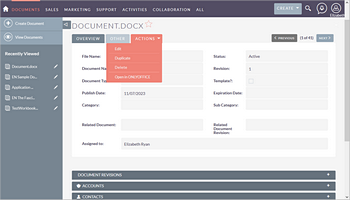
- 詳細ビューページで、ドロップダウンアクションメニューのONLYOFFICEで開くをクリックします - ファイルは同じタブで開かれます。

最も一般的な問題とその解決方法について詳しくは、トラブルシューティングガイドをご覧ください。
次の項目が含まれている記事:タグ:
すべてのタグを見る