この記事はAIによって翻訳されました

Strapi

ONLYOFFICEとStrapiの統合について

StrapiはAPIを構築するために使用されるオープンソースのコンテンツ管理システムです。ONLYOFFICEは、ONLYOFFICE DocsStrapiと統合し、Strapiメディアライブラリ内でオフィス文書を編集するための公式コネクタを提供しています。ONLYOFFICE統合プラグインはnpmライブラリやGitHubページから入手できます。このコネクタはApache-2.0ライセンスの下で配布されています。

Strapi用ONLYOFFICEコネクタの動作について詳しく知りたい場合は、APIドキュメントページをご覧ください。
主な機能
  • テキスト文書、スプレッドシート、プレゼンテーションの編集と閲覧。
  • リアルタイムでの共同編集:2つの共同編集モード(高速と厳格)、変更履歴モード、コメント、組み込みチャット。
  • 適切な権限を持つユーザー以外が文書にアクセスできないようにするためのJWTサポート
対応フォーマット
  • 閲覧と編集が可能:DOCX、XLSX、PPTX
  • 閲覧のみ可能:DOC、DOCX、DOCM、DOT、DOTX、DOTM、ODT、FODT、OTT、RTF、TXT、HTML、HTM、MHT、XML、PDF、DJVU、FB2、EPUB、XPS、XLS、XLSX、XLSM、XLT、XLTX、XLTM、ODS、FODS、OTS、CSV、PPS、PPSX、PPSM、PPT、PPTX、PPTM、POT、POTX、POTM、ODP、FODP、OTP
バージョン2.0.1の新機能

変更点

  • エンジン依存関係の更新

完全な変更履歴はこちらで確認できます。

ONLYOFFICE DocsをStrapiに接続する

要件
  • ONLYOFFICE Document Server v7.1(サーバーまたはクラウド版)以降

    ONLYOFFICE Docsのインスタンスが必要で、Strapiおよびエンドクライアントから解決可能で接続可能である必要があります。Strapiに直接POSTできる必要があります。

    ONLYOFFICE Docsのインストールについて詳しくは、公式ドキュメントページをご覧ください。
  • Strapi v4.2.0以降
  • Strapi用ONLYOFFICE Connector v1.1.0
Strapi用ONLYOFFICE統合プラグインのインストール
  1. エディターを含むフレームの挿入とapi.jsの読み込みを許可するために、strapi::security行をstrapi/config/middlewares.jsファイル内で以下の設定に置き換えます:
    
                            {
                                name: "strapi::security",
                            config: {
                                contentSecurityPolicy: {
                                useDefaults: true,
                            directives: {
                                "script-src": ["'self'", "https:", "http:"],
                            "frame-src": ["'self'", "https:", "http:"],
          },
        },
      }
    },
                        

    このような設定が既に存在する場合は、directivesを追加するだけです。

  2. Strapiプロジェクトにプラグインをインストールします:
    npm install onlyoffice-strapi --save
  3. Strapiを再構築し、再起動してONLYOFFICEプラグインを管理UIに含めます。以下を実行します:
    
                            # yarnを使用する場合
                            yarn build
                            yarn develop
    
                            # npmを使用する場合
                            npm run build
                            npm run develop
                        

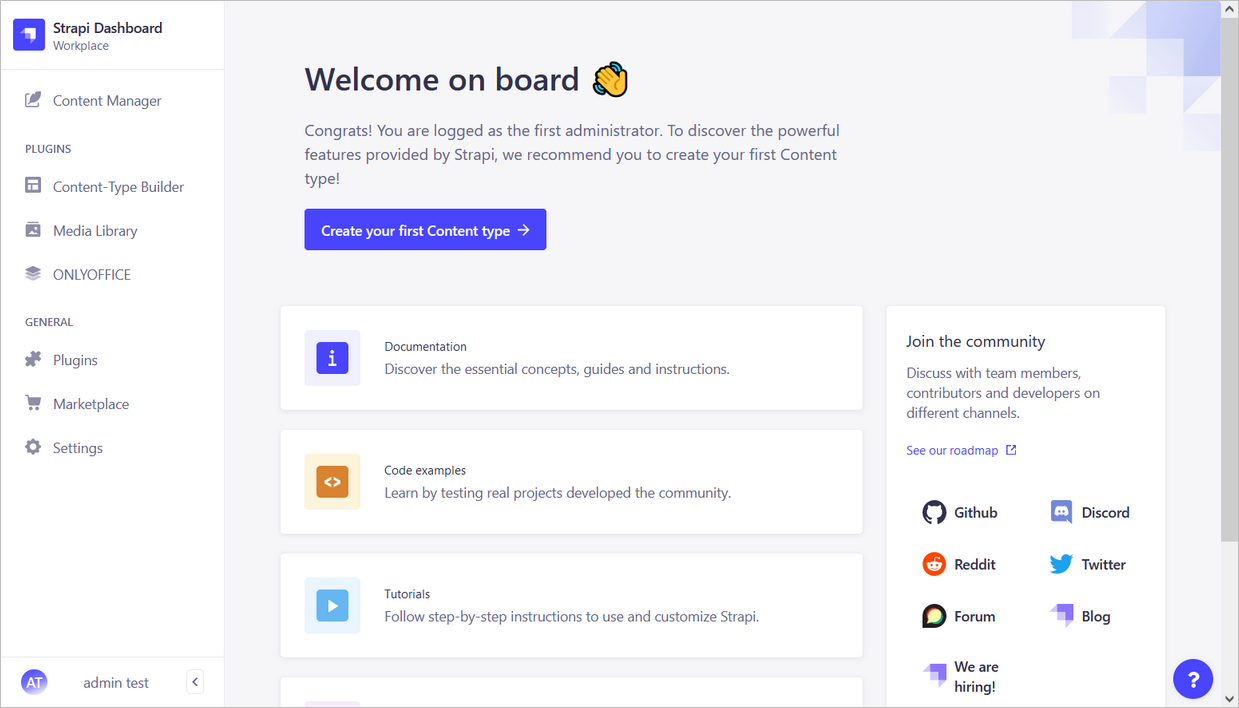
    これでStrapi用ONLYOFFICE統合プラグインがインストールされ、設定の準備が整いました。プラグインはプラグインセクションの左パネルからONLYOFFICEという名前でアクセスできます。
    ONLYOFFICE installedONLYOFFICE installed
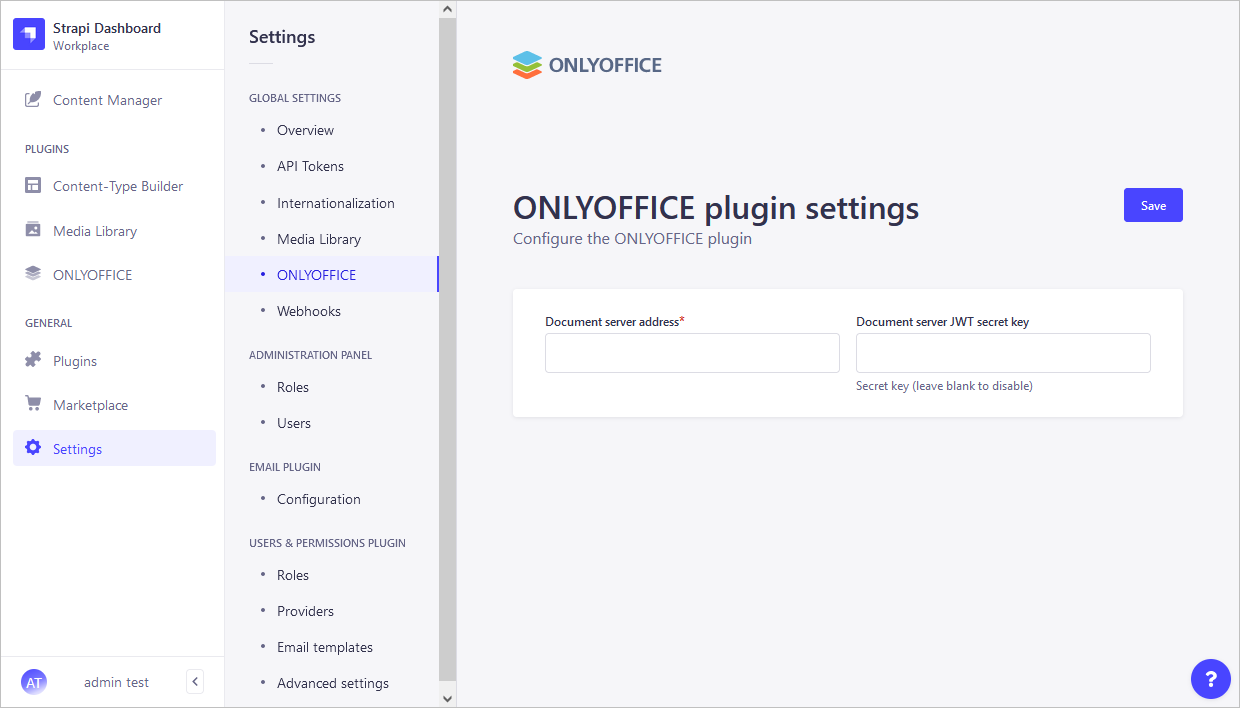
Strapi用ONLYOFFICE統合プラグインの設定

StrapiでONLYOFFICE統合プラグインを設定するには:

  1. 左パネルの設定セクションを開きます。
  2. グローバル設定セクションでONLYOFFICEメニュー項目をクリックします。
  3. ONLYOFFICE設定ページで、インストール済みのONLYOFFICE DocsのURLであるドキュメントサーバーアドレスを入力します。
    ONLYOFFICE DocsのアドレスはStrapiからアクセス可能である必要があり、StrapiのアドレスもONLYOFFICE Docsからアクセス可能である必要があります。
動作の仕組み

ユーザーとドキュメントのやり取りは、クライアント側とサーバー側の両方で行われます。

現在のドキュメント全体で使用される主な概念は以下の通りです。

クライアント側には以下が含まれます:

  • ドキュメントマネージャー - ユーザーのブラウザに表示されるドキュメントのリストで、ユーザーは必要なドキュメントを選択し、いくつかの操作を行うことができます(提供された権限に応じて、ドキュメントを開いて閲覧または編集したり、他のユーザーと共有したりできます)。
  • ドキュメントエディター - ドキュメントの閲覧と編集のインターフェースで、最もよく知られたドキュメント編集機能が利用可能で、ユーザーとドキュメント編集サービスの間の媒介として使用されます。

サーバー側には以下が含まれます:

  • ドキュメントストレージサービス - 適切なアクセス権を持つユーザーが利用可能なすべてのドキュメントを保存するサーバーサービスです。ドキュメントマネージャーにドキュメントIDとリンクを提供し、ユーザーがブラウザで確認します。
  • ドキュメント編集サービス - ユーザーが適切な権限を持っている場合に、ドキュメントの閲覧と編集を行うことができるサーバーサービスです。ドキュメントエディターインターフェースを使用して、すべてのドキュメント編集サービス機能にアクセスします。
  • ドキュメントコマンドサービス - ドキュメント編集サービスで追加のコマンドを実行することを可能にするサーバーサービスです。
  • ドキュメント変換サービス - ドキュメントファイルを適切なOffice Open XML形式(テキストドキュメントの場合はdocx、スプレッドシートの場合はxlsx、プレゼンテーションの場合はpptx)に変換して編集またはダウンロードすることを可能にするサーバーサービスです。
  • ドキュメントビルダーサービス - 実際にドキュメント処理エディターを実行することなく、簡単にドキュメントを構築することを可能にするサーバーサービスです。

ONLYOFFICE Document Serverには、ドキュメントエディタードキュメント編集サービスドキュメントコマンドサービスドキュメント変換サービスドキュメントビルダーサービスが含まれています。ドキュメントマネージャードキュメントストレージサービスは、コミュニティサーバーに含まれているか、ONLYOFFICE Document Serverを独自のサーバーで使用するソフトウェアインテグレーターによって実装される必要があります。

ONLYOFFICEとStrapiの統合におけるJWTの有効化

JWTまたはJSON Web Tokenは、クライアントの正当性を検証するためにHTTPリクエスト内でクライアントからサーバーに送信される文字列です。JWTはクライアント側にのみ保存されるため、当事者間の通信は保護され、デジタル署名されています。

トークンはJWT(JSON Web Tokens)標準を使用して生成されます。トークンはサーバーのキーで署名されているため、クライアントはトークンが正当であることを確認できます。

ONLYOFFICE Docsはトークンを検証します。ペイロードからのデータは有効と見なされ、メインパラメータからの対応するデータの代わりに使用されます。トークンが無効な場合、コマンドは実行されません。詳細については、APIセキュリティガイドをご覧ください。

JWTでドキュメントを保護するには、

  1. 左パネルの設定セクションを開きます。
  2. グローバル設定セクションでONLYOFFICEメニュー項目をクリックします。
  3. ONLYOFFICE設定ページで、ドキュメントサーバーJWTシークレットキーフィールドにシークレットキーを入力します。詳細情報はこちらで確認できます。
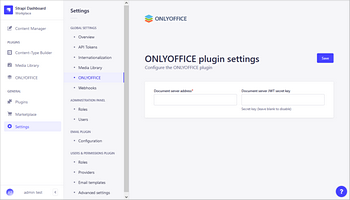
    ONLYOFFICE pluginONLYOFFICE plugin

    これでONLYOFFICE統合プラグインが設定され、使用を開始できます。

Strapi内でONLYOFFICE Docsを使用開始する

ユーザーがStrapiからONLYOFFICE Docsエディターでオフィス文書を編集し、変更をStrapiに保存できるようにするために、ファイルをアップロードし、対応するアクセス権を設定します。

Strapiへのファイルのアップロード
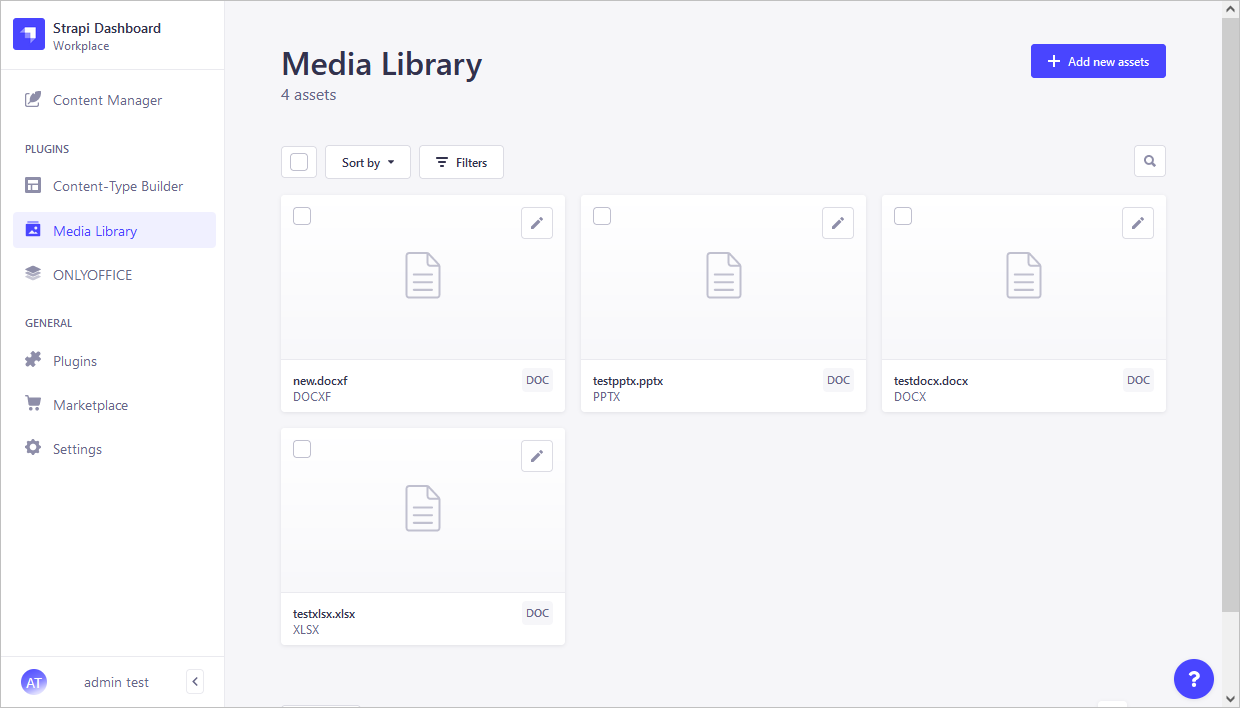
  1. 左パネルのプラグインセクションでメディアライブラリページを開きます。
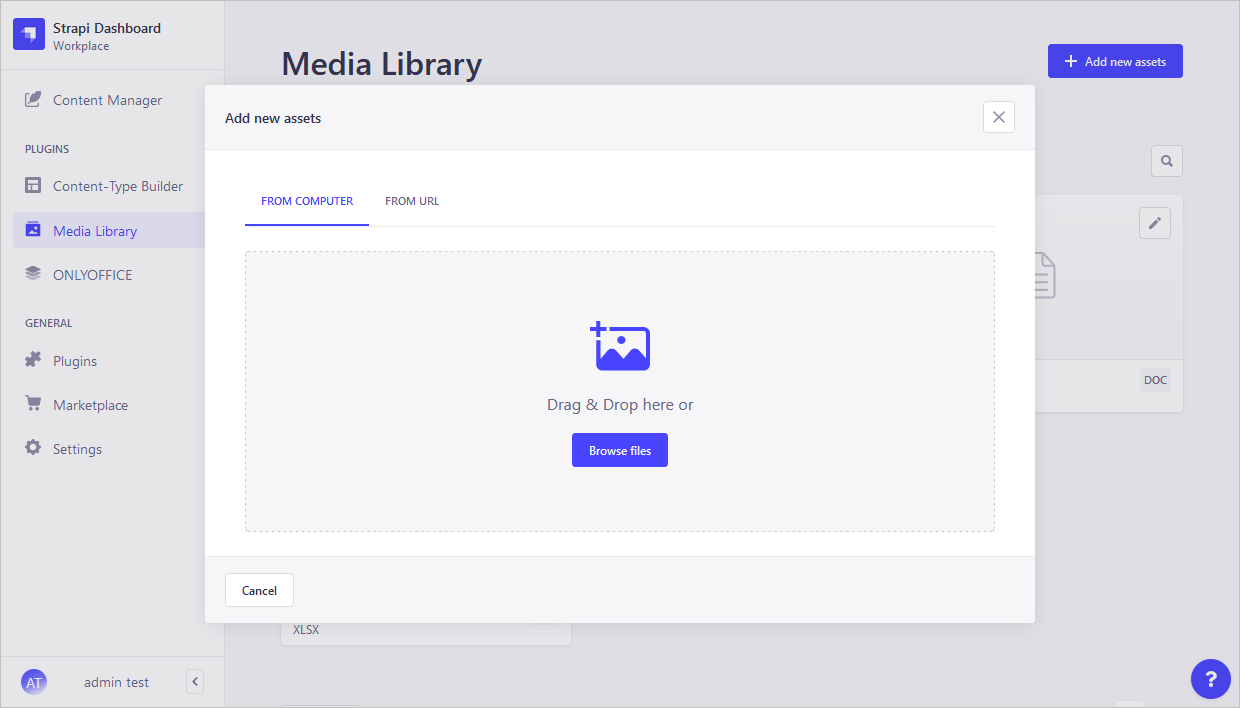
  2. 右上の新しいアセットを追加ボタンをクリックします。
    Media LibraryMedia Library
  3. 新しいアセットを追加ウィンドウが開きます。上部パネルで対応するタブをクリックして、コンピュータからまたはURLからファイルをアップロードするかを選択します。
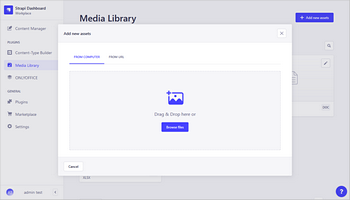
    Add new assetsAdd new assets
Strapiでのファイルの閲覧、編集、管理

Strapiメディアライブラリに追加された文書を閲覧、編集、共同編集するには、

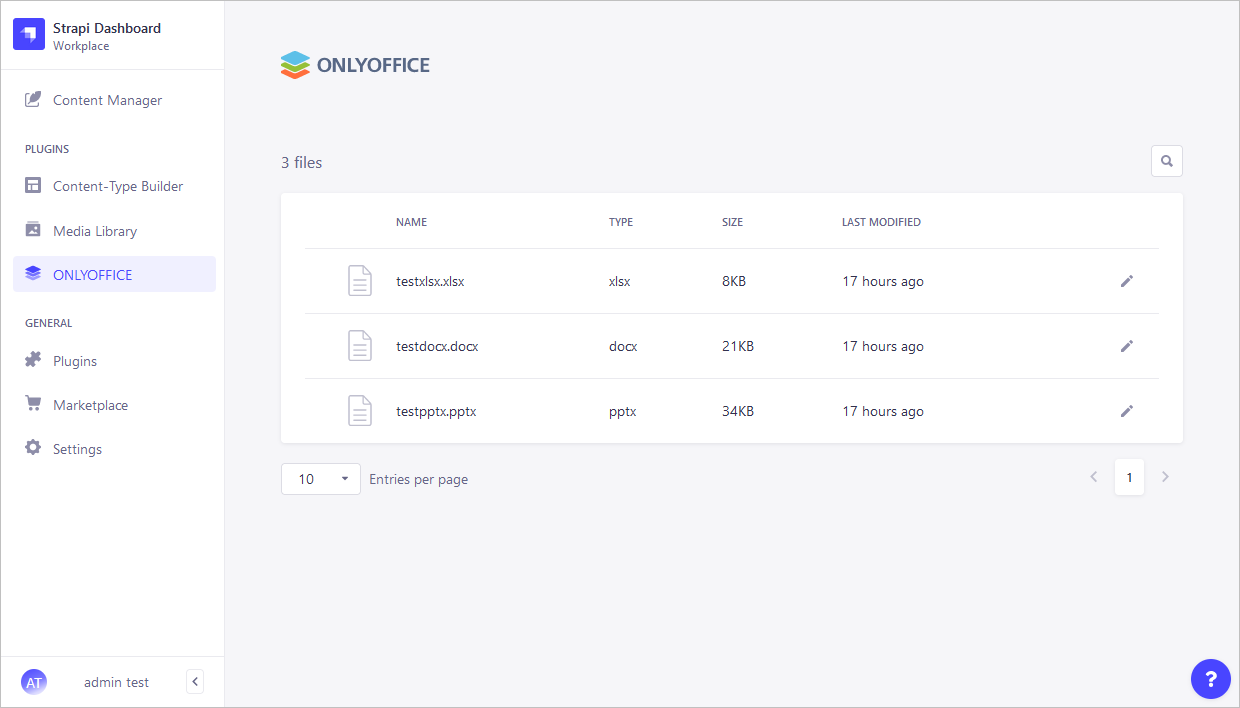
  1. 左パネルのプラグインセクションでONLYOFFICEファイルページを開きます。
  2. ONLYOFFICEエディターでファイルを開くには、ファイル名をクリックするか、右側のONLYOFFICEで編集ボタンをクリックします。
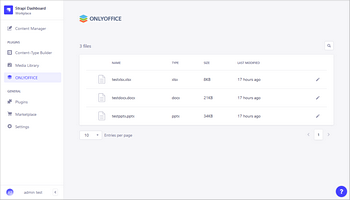
    View and edit in ONLYOFFICEView and edit in ONLYOFFICE

必要な形式でファイルをエディター内で保存するには、

  1. ファイルタブに移動します。
  2. 名前を付けてダウンロード...オプションをクリックし、必要な形式を選択します。

エディター内でファイルをお気に入りとしてマークするには、上部ツールバーのMark as favorite お気に入りとしてマークアイコンをクリックします。

ファイルリストに戻るには、

  1. ファイルタブに移動します。
  2. 右側のメニューでファイルの場所を開くオプションをクリックします。
アクセス権

Strapiメディアライブラリに追加されたファイルのアクセス権を管理するには:

  1. 左パネルの一般セクションにある設定タブに移動します。
  2. 管理パネルセクションで役割タブに移動します。
  3. 役割名の右側にある編集アイコンをクリックして役割を編集します。

ユーザーにファイルを編集する権限を与えるには、必要なユーザー役割に更新 + 削除アクセス権を設定します。

ユーザーにファイルを閲覧のみ許可するには、必要なユーザー役割にメディアライブラリへのアクセスアクセス権を設定します。

最も一般的な問題とその解決方法について詳しくは、トラブルシューティングガイドをご覧ください。

ONLYOFFICE Docsを自社サーバーでホストするか、クラウドで利用する

次の項目が含まれている記事:タグ:
すべてのタグを見る