この記事はAIによって翻訳されました
Pipedrive
ONLYOFFICEとPipedriveの統合について
Pipedriveは、営業顧客関係管理ツールです。ONLYOFFICEは、ONLYOFFICE DocsをPipedriveと統合し、Pipedrive環境でオフィス文書を編集するための公式モジュールを提供しています。公式のPipedriveマーケットプレイスからONLYOFFICE統合モジュールを入手できます。ONLYOFFICEからPipedriveへのコネクタについて詳しくは、GitHubページをご覧ください。このモジュールはApache-2.0ライセンスの下で配布されています。
ONLYOFFICE DocsをPipedriveに接続する
Pipedrive用ONLYOFFICE統合モジュールのインストールと設定
ONLYOFFICEアプリケーションをインストールするには:
- マーケットプレイスセクションを開きます。
- ページ上部の検索バーを使用してONLYOFFICEをアプリセクションで見つけます。
- 開いたウィンドウで承認ボタンをクリックします。
- アプリに付与する権限に同意する場合は、許可してインストールボタンをクリックします。
アプリのインストール後、Pipedrive内で設定を調整します。方法は以下の通りです:
- マーケットプレイスセクションを開きます。
- ページ上部の検索バーを使用してONLYOFFICEをアプリセクションで見つけます。
- アプリを管理ボタンをクリックします。
- ONLYOFFICEメニュー項目の横にあるその他のオプションボタンをクリックします。
- 開いたリストで設定をクリックします。
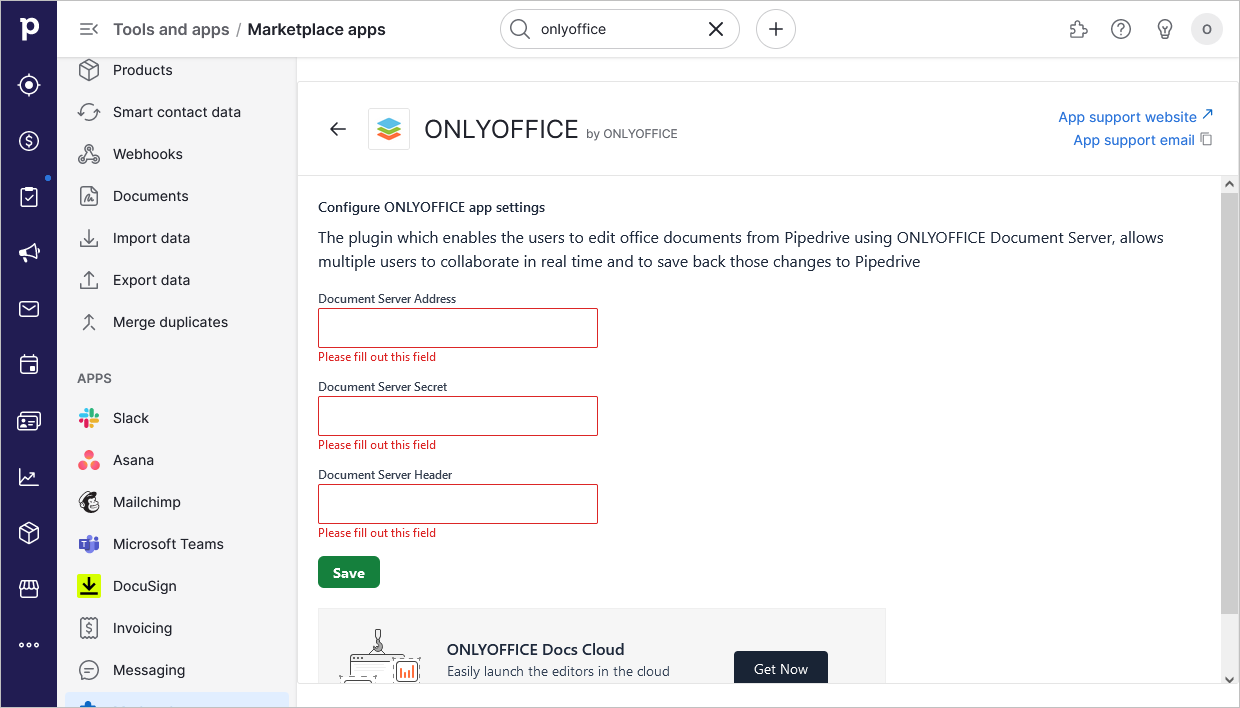
Document Serverアドレスフィールドに、インストール済みのONLYOFFICE DocsまたはONLYOFFICE Docs Cloudのアドレスを指定します。
Pipedrive内でONLYOFFICE Docsを使用開始
ファイルを作成またはアップロードするには:
- 必要な取引を開きます。
-
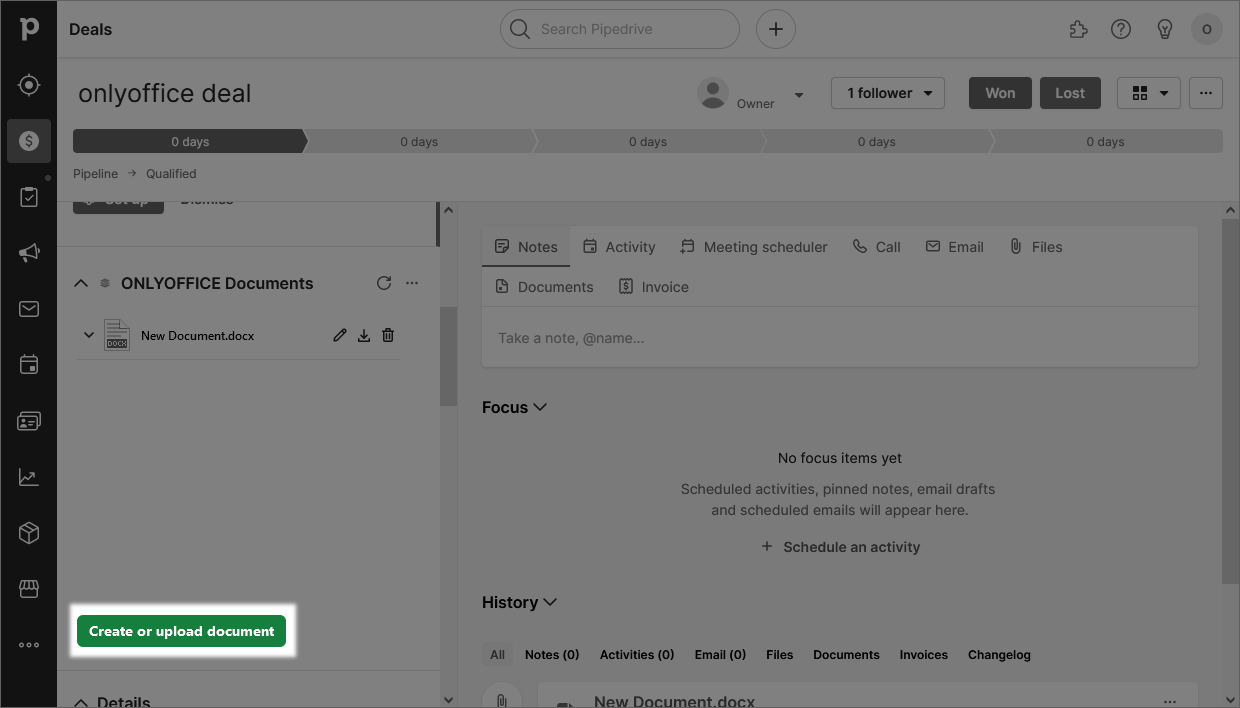
左側のONLYOFFICE Documentパネルで、文書を作成またはアップロードボタンをクリックします。
-
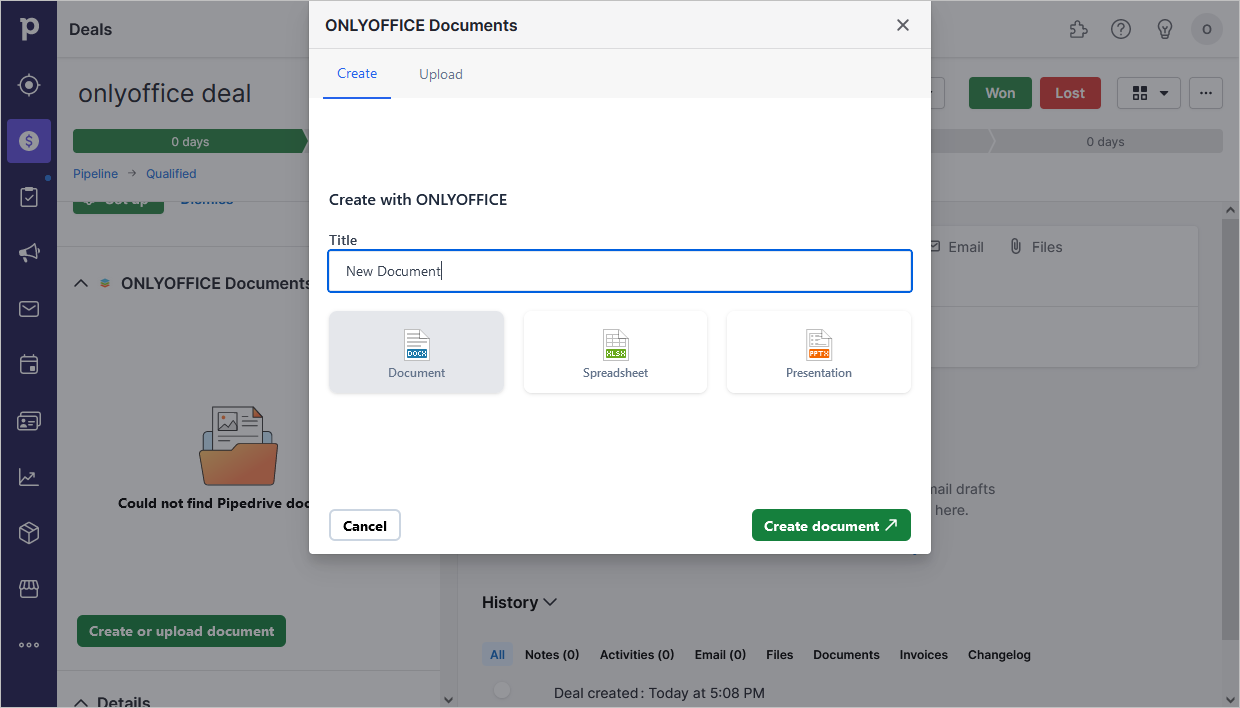
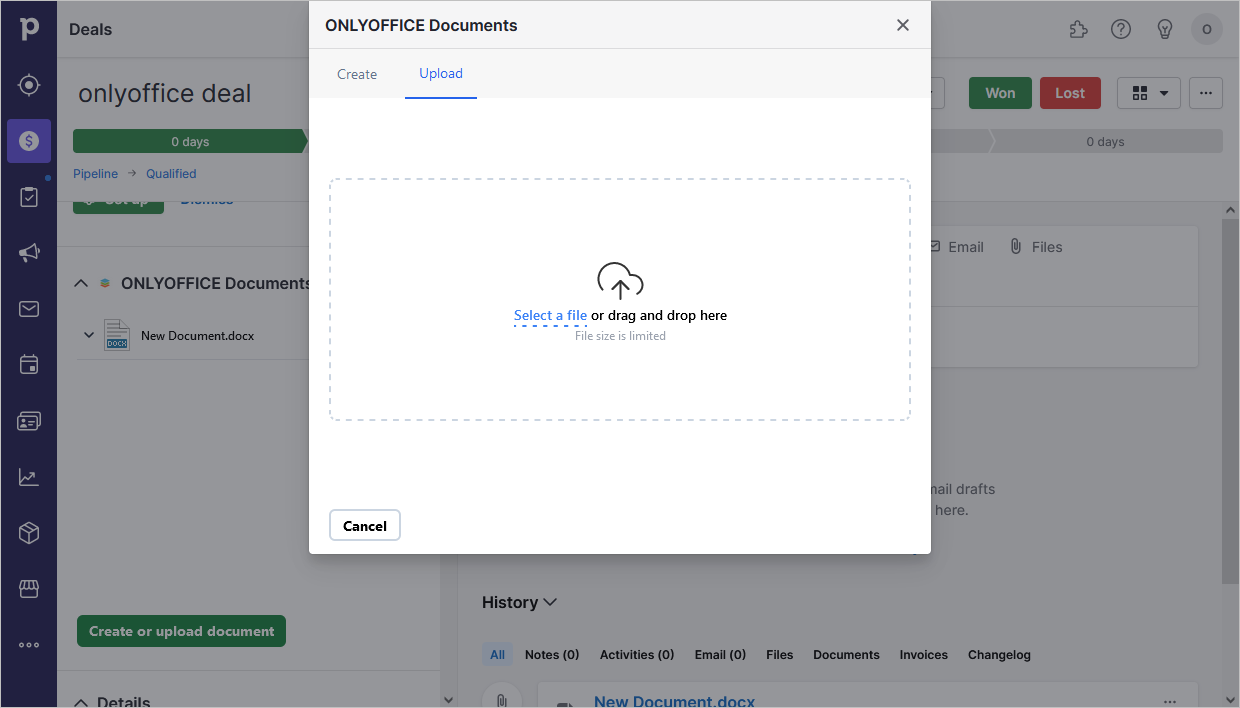
開いたウィンドウで、対応するタブを選択してファイルを作成するかアップロードするかを選択します:
-
作成タブ:ファイルタイトルを入力し、形式(文書、スプレッドシート、プレゼンテーション)を選択して文書を作成ボタンをクリックします。
-
アップロードタブ:ファイルをドラッグ&ドロップするか、手動で参照します。
-
作成タブ:ファイルタイトルを入力し、形式(文書、スプレッドシート、プレゼンテーション)を選択して文書を作成ボタンをクリックします。
Pipedriveの取引に添付されたファイルで、ONLYOFFICEがサポートするすべてのファイルを編集できます(完全なリストはこちらをご覧ください)。
ファイルの管理
ファイルを編集または表示するには、ファイルの横にある ペンツールアイコンをクリックします。
ファイルをダウンロードするには、ファイルの横にある アイコンをクリックします。
ファイルを削除するには、ファイルの横にある ゴミ箱アイコンをクリックします。
最も一般的な問題とその解決方法については、トラブルシューティングガイドをご覧ください。
次の項目が含まれている記事:タグ:
すべてのタグを見る