ownCloud
ONLYOFFICEとownCloudの統合について
ONLYOFFICEは、ONLYOFFICE DocsをownCloudと統合し、クラウドストレージ内でオフィス文書を編集するための公式コネクタを提供しています。ONLYOFFICEコネクタは、ownCloudのマーケットプレイスまたはONLYOFFICEのGitHubページからダウンロードできます。このコネクタはApache-2.0ライセンスの下で配布されています。
主な機能
- 文書、スプレッドシート、プレゼンテーションの作成、編集、閲覧。
- 異なる権限でのファイル共有 — 閲覧/編集、レビュー、フォームの記入、コメント(ユーザーのメンション付き)。ダウンロードの制限(すべてのエディターで)やフィルターの変更(スプレッドシートで)の制限も可能です。公開リンクを介した共有も可能です。
- リアルタイムでの文書共同編集:2つの共同編集モード(高速と厳格)、変更履歴、コメント、内蔵チャット。
- 1つのDocument Serverに接続された複数のフェデレーテッドownCloudインスタンス間での共同編集。
- 適切な権限を持つユーザー以外は文書にアクセスできないようにするためのJWTサポート。
サポートされている形式
- 編集用: DOCM, DOCX, DOTM, DOTX, XLSB, XLSM, XLSX, XLTM, XLTX, POTM, POTX, PPSM, PPSX, PPTM, PPTX, PDF
-
閲覧用:
- WORD: DOC, DOCM, DOCX, DOT, DOTM, DOTX, EPUB, FB2, FODT, HTM, HTML, HWP, HWPX, MD, MHT, MHTML, ODT, OTT, PAGES, RTF, STW, SXW, TXT, WPS, WPT, XML
- CELL: CSV, ET, ETT, FODS, NUMBERS, ODS, OTS, SXC, XLS, XLSM, XLSX, XLT, XLTM, XLTX
- SLIDE: DPS, DPT, FODP, KEY, ODG, ODP, OTP, POT, POTM, POTX, PPS, PPSM, PPSX, PPT, PPTM, PPTX, SXI
- PDF: DJVU, DOCXF, OFORM, OXPS, PDF, XPS
- DIAGRAM: VSDM, VSDX, VSSM, VSSX, VSTM, VSTX
-
ONLYOFFICEの変換オプションを使用してOffice Open XML形式に変換するため: DOC, DOCM, DOT, DOTX, EPUB, HTM, HTML, ODP, ODT, POT, POTM, POTX, PPS, PPSM, PPSX, PPT, PPTM, RTF, XLS, XLSM, XLT, XLTM, XLTX。
ODT, ODS, ODPも即時変換が可能です。管理者設定で対応するオプションを有効にすると、ODF形式の文書はエディターで即座に変換され、クリックすると開きます。
バージョン9.12.1の新機能
追加
- 管理者設定にプラグインの説明と有用なリンクを追加
変更
- アプリへのグループアクセスが制限されている場合に共有リンクを開く際の問題を修正
- 一般的な保存成功メッセージを各設定セクション専用のメッセージに置き換え
- 設定の保存ボタンの色をプライマリに変更
- バージョンメタデータをクリアする前に確認モーダルを表示
- ダウンロード方法で画像タイプに変換する際にすべての文書ページをダウンロード
完全な変更履歴はこちらで確認できます。
ONLYOFFICE DocsをownCloudに接続する
要件
-
ONLYOFFICE Document Server v7.0(サーバーまたはクラウドバージョン)以降
ONLYOFFICE DocsのインスタンスがownCloudおよびすべてのエンドクライアントから解決可能で接続可能である必要があります。ONLYOFFICE DocsはownCloudに直接POSTできる必要があります。
バージョン4.3.0以降、ONLYOFFICE DocsとownCloudは異なるコンピュータまたは同じマシンにインストールできます。後者を選択した場合、ONLYOFFICE Docs用にカスタムポートを設定する必要があります。デフォルトでは、ONLYOFFICE DocsとownCloudはポート80で動作します。
ONLYOFFICE Docsのインストールについて詳しくは、公式ドキュメントページをご覧ください。 - ownCloud v10.0.0以降
- ownCloud用ONLYOFFICE Connector v8.2.3以降
ownCloud用ONLYOFFICEコネクタのインストール
ownCloudの管理者は、内蔵のアプリケーションマーケットから統合アプリをインストールできます。手順は以下の通りです。
- 左上のハンバーガーメニューをクリックします。
- マーケットを選択します。
- ツールカテゴリに移動します。
- 利用可能なアプリケーションのリストからONLYOFFICEを見つけます。
- インストールボタンをクリックします。
または、管理者はアプリケーションを手動でインストールすることもできます。
-
ownCloud用のONLYOFFICEアプリを取得します。取得方法はいくつかあります。
- 公式のownCloudストアから最新の署名済みバージョンをダウンロードします。
-
または、GitHubのアプリケーションリリースページから最新の署名済みバージョンをダウンロードできます。例:
tar -xvzf vX.X.X.tar.gzvX.X.Xは必要なコネクタのバージョンです。アーカイブを解凍します:
tar -xvzf vX.X.X.tar.gzフォルダ名を
onlyofficeに変更します:mv onlyoffice-owncloud-X.X.X onlyoffice -
または、アプリケーションのソースコードをクローンして自分でコンパイルすることもできます:
git clone https://github.com/ONLYOFFICE/onlyoffice-owncloud.git onlyoffice cd onlyoffice git submodule update --init --recursive
ownCloudは署名されていないアプリケーションでは動作せず、警告メッセージを表示するため、運用環境用のアプリケーションを取得するにはオプションaまたはbを使用する必要があります。 -
onlyofficeフォルダをownCloudサーバーのapps/ディレクトリ(またはアプリケーションを接続するために使用される他のディレクトリ使用)に移動します:cp -r /root/onlyoffice/ /var/www/owncloud/apps/ -
apps/ディレクトリに移動します:cd /var/www/owncloud/apps -
アプリケーションをownCloudのWebインターフェースから更新できるように所有者を変更します:
chown -R www-data:www-data onlyoffice - ownCloudで、設定 > 管理者 > アプリに移動し、無効なアプリを表示をクリックし、ONLYOFFICEアプリケーションの有効化をクリックします。
ownCloud用ONLYOFFICEコネクタの設定
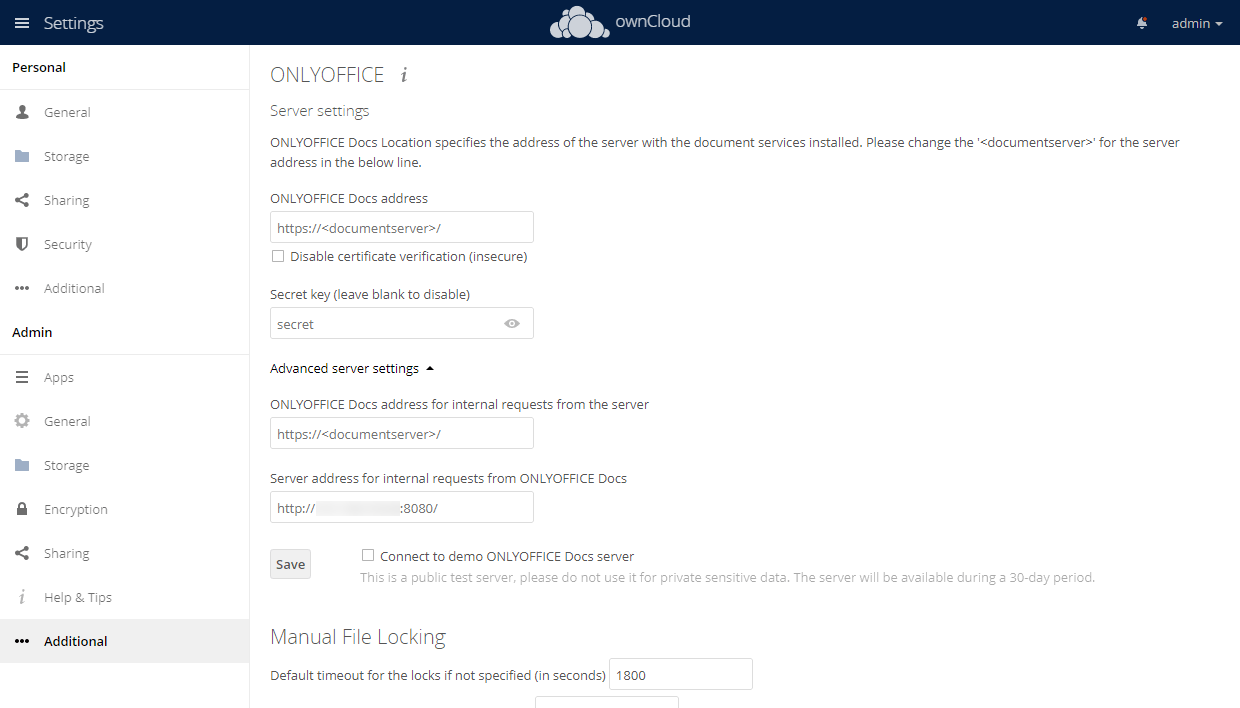
ONLYOFFICEアプリケーションの設定を行うには、設定 > 管理者 > 追加に移動してください。
サーバー設定セクションで、以下のオプションを指定します。
-
ONLYOFFICE Docsアドレス - 文書編集サービスがインストールされているURLアドレスを指定します。このフィールドは必須です。ONLYOFFICE Docsをカスタムポートにインストールする場合は、ポートを指定する必要があります。例:
http://127.0.0.1:8081/ONLYOFFICE DocsのアドレスはownCloudからアクセス可能である必要があり、ownCloudのアドレスもONLYOFFICE Docsからアクセス可能である必要があります。 - 証明書検証を無効化(安全でない) - このボックスをチェックして証明書検証を無効化し、ownCloudがONLYOFFICE Docsと接続できるようにします。自己署名証明書を使用している場合、ownCloudは自己署名証明書を検証せず、ONLYOFFICE Docsとの接続を許可しません。これは安全でない解決策であり、CAによって発行された証明書に置き換えることを強くお勧めします。
-
シークレットキー
```- データの署名に使用するシークレットを指定します。
ONLYOFFICE Docs v7.2以降、JWTはデフォルトで有効化され、シークレットキーは自動的に生成されます。ownCloud側でも有効化する必要があります:ONLYOFFICE Docs設定ファイルでシークレットキーを見つけ、同じシークレットキーをコネクタ設定に指定してください。詳細はこの記事のONLYOFFICEとownCloudの統合におけるJWTの有効化セクションを参照してください。
-
高度なサーバー設定セクションは、インストールされたownCloudとONLYOFFICE Docs間のリクエストがパブリックアドレスを使用して許可されないネットワーク構成の場合に使用できます。この場合、内部リクエスト用のアドレスを対応するフィールドに指定してください:
- サーバーからの内部リクエスト用ONLYOFFICE Docsアドレスフィールドには、ownCloudからドキュメント編集サービスにアクセスするために使用されるアドレスを指定します。
- ONLYOFFICE Docsからの内部リクエスト用サーバーアドレスフィールドには、ドキュメント編集サービスからownCloudにアクセスするために使用されるアドレスを指定します。
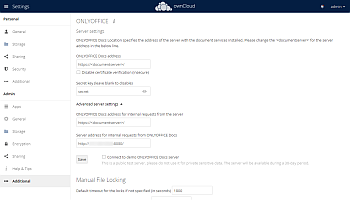
保存ボタンをクリックします。サーバー設定を保存した後、共通設定、エディターカスタマイズ設定、および共通テンプレートセクションが表示されます。
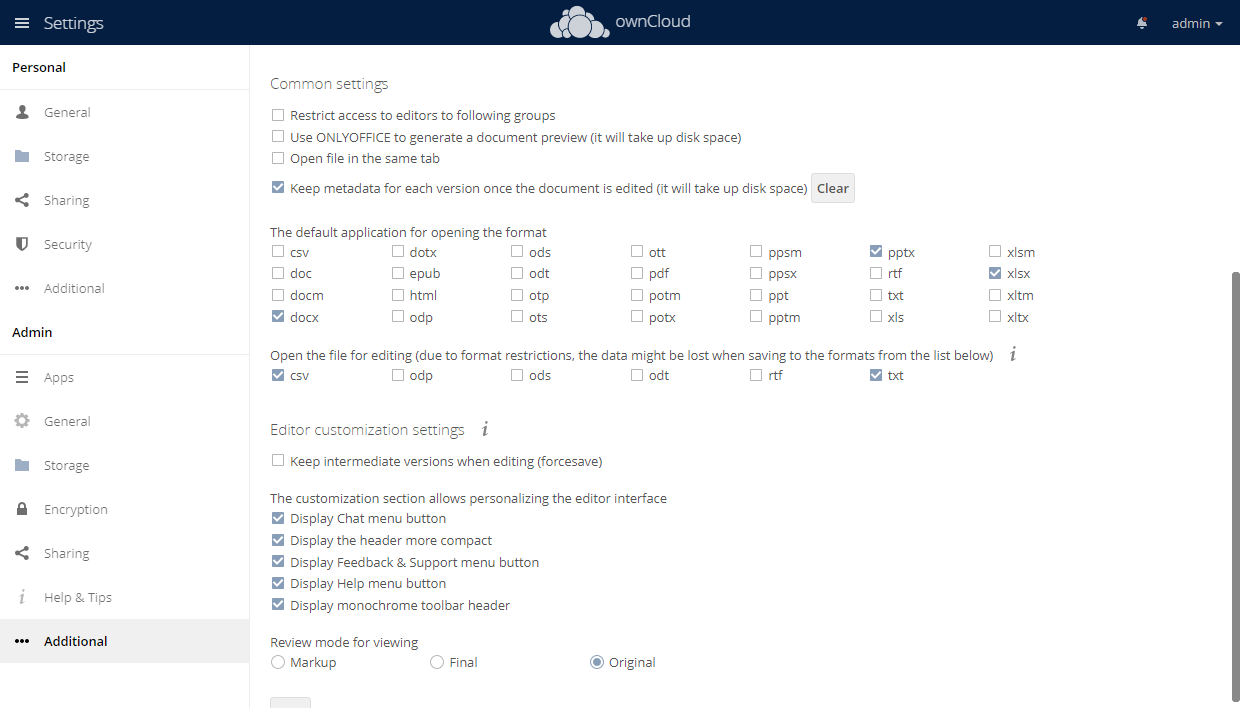
共通設定セクションでは、次のオプションを指定できます:
- エディターへのアクセスを以下のグループに制限 - このボックスをチェックし、ownCloudでONLYOFFICEエディターを使用できないユーザーグループを選択します。
- ONLYOFFICEを使用してドキュメントプレビューを生成 - ONLYOFFICEによるサムネイル生成のためにこのボックスをチェックします。ディスクスペースを少し使用します。
- 同じタブでファイルを開く - このボックスをチェックして、現在のブラウザタブでファイルを開きます。このオプションがチェックされていない場合、ファイルは新しいブラウザタブで開かれます。
- ドキュメントが編集されたら各バージョンのメタデータを保持機能は、各ドキュメントバージョンのメタデータを保持し、変更を表示することを可能にします。ディスクスペースを少し使用します。クリアボタンを使用してメタデータを削除し、ディスクスペースを解放できます。
-
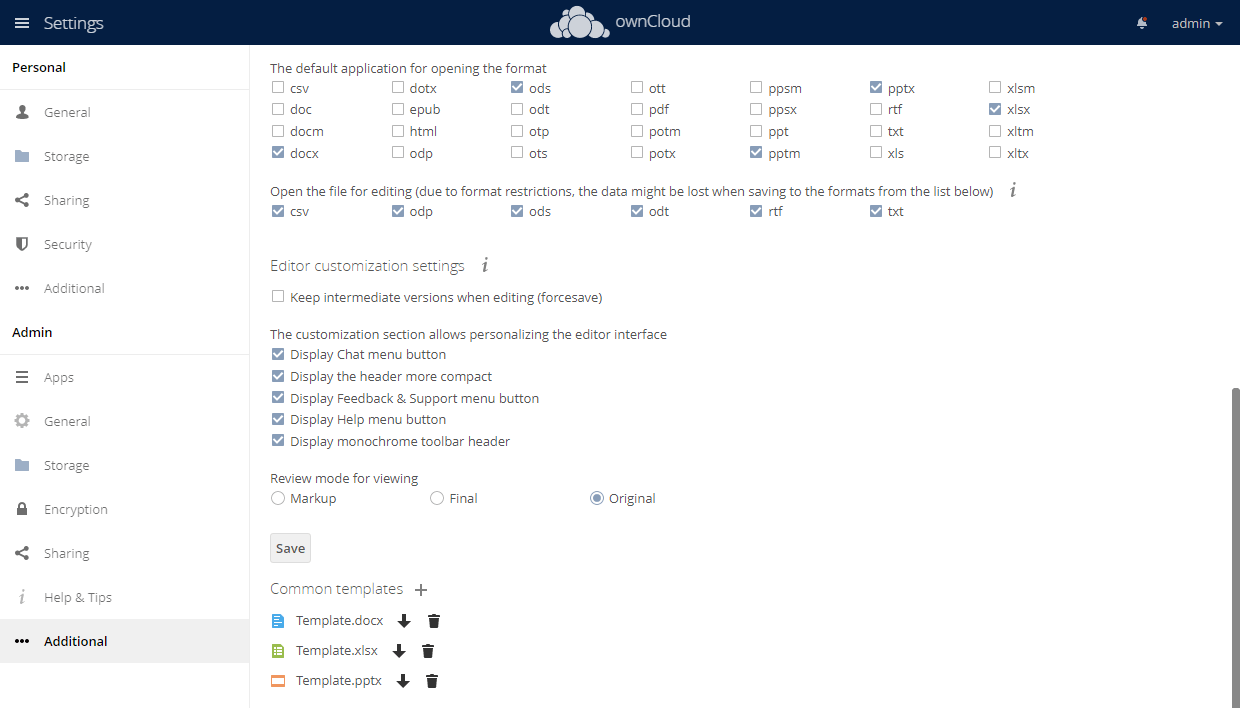
フォーマットを開くためのデフォルトアプリケーション - ONLYOFFICEエディターと関連付けるフォーマットをチェックできます。docx、xlsx、pptxフォーマットはデフォルトで選択されています。
このセクションで選択されたフォーマットのみがONLYOFFICEエディターで開かれます。
-
編集用にファイルを開く - 管理者は、OOXMLフォーマットへの変換を介して編集するドキュメントフォーマットを選択できます。csvおよびtxtフォーマットはデフォルトで選択されています。
重要フォーマットの制限により、リストのフォーマット(csv、odp、ods、odt、rtf、txt)に保存するときに一部のデータが失われる可能性があります。
対応するオプションを有効にすると、指定されたフォーマットのドキュメントはすぐに変換され、ONLYOFFICEで開くメニュー項目をクリックして選択すると、ONLYOFFICEエディターで編集用に開かれます。フォーマットがチェックされていない場合、ファイルは閲覧用に開かれます。
エディターカスタマイズ設定セクションでは、次のオプションを指定できます:
- 編集時に中間バージョンを保持(強制保存)機能は、データ損失を防ぎたい場合に、ONLYOFFICEエディターのインターフェースで保存ボタンをクリックするとすべての変更を直接ストレージに送信することを可能にします。このオプションが無効の場合、変更はエディターのキャッシュに自動的に保存されます。
- 隠す/表示するエディターのインターフェース要素を選択します(チャット、よりコンパクトなヘッダー、フィードバック&サポート、ヘルプ、モノクロームツールバーヘッダー)。
-
表示用レビュー モード機能は、デフォルトのドキュメントレビュー表示モードを設定することを可能にします:
- マークアップ - 提案された変更を強調表示するため、
- 最終 - 変更が適用された状態で表示するため、
- オリジナル - 変更なしで元のドキュメントを表示するため。
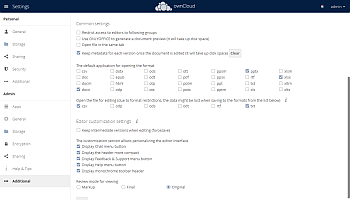
共通設定および/またはエディターカスタマイズ設定に変更を加えた後、下にある保存ボタンをクリックして変更を保存します。
共通テンプレートセクションでは、
アイコンをクリックして、docx、xlsx、またはpptxテンプレートをアップロードして新しいドキュメントを作成できます。
このリストからテンプレートをダウンロードまたは削除するには、対応するアイコンを使用します。
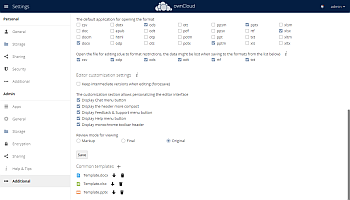
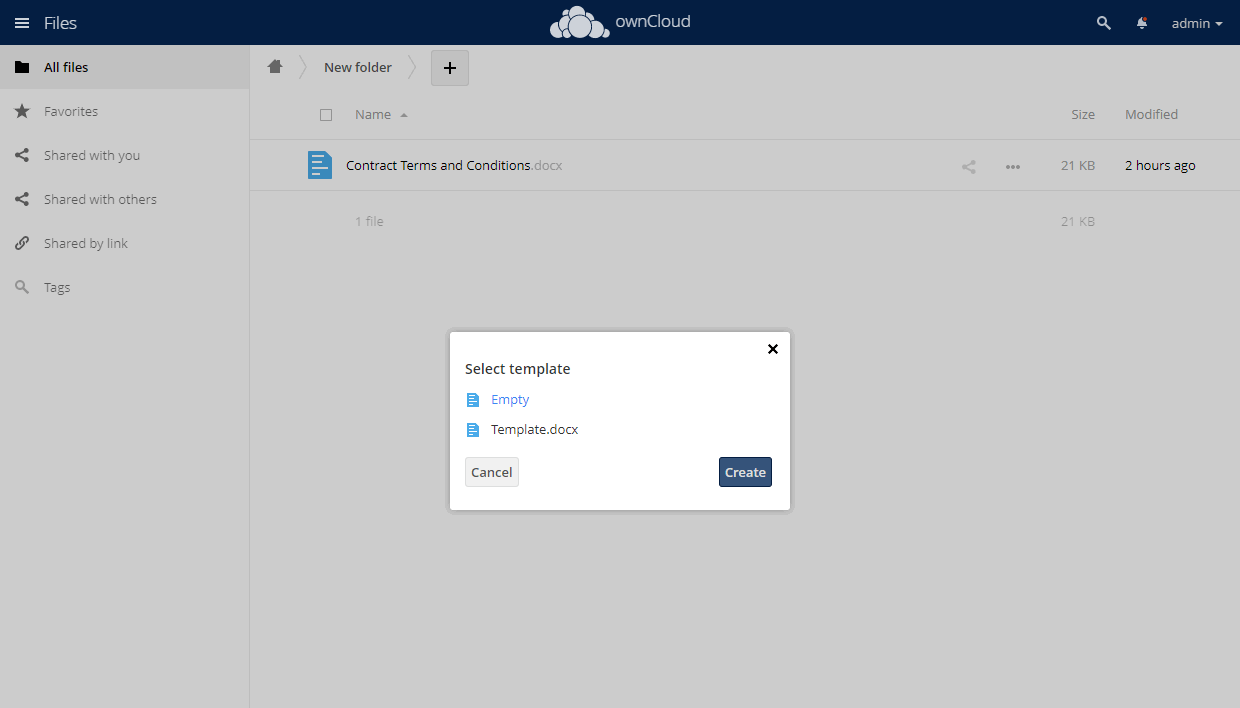
管理設定でテンプレートを追加した後、ユーザーはownCloudインターフェースの追加ボタンやONLYOFFICEエディターのインターフェースのファイル > 新規作成メニューを使用して、新しいドキュメントを作成する際にテンプレートを選択できます。
接続の確認
次のoccコマンドを使用してONLYOFFICE Docsへの接続を確認できます:
occ onlyoffice:documentserver --check
接続が成功したか、エラーの原因に関する情報が表示されます。
動作の仕組み
ONLYOFFICEの統合は、こちらで文書化されているAPIに従います。
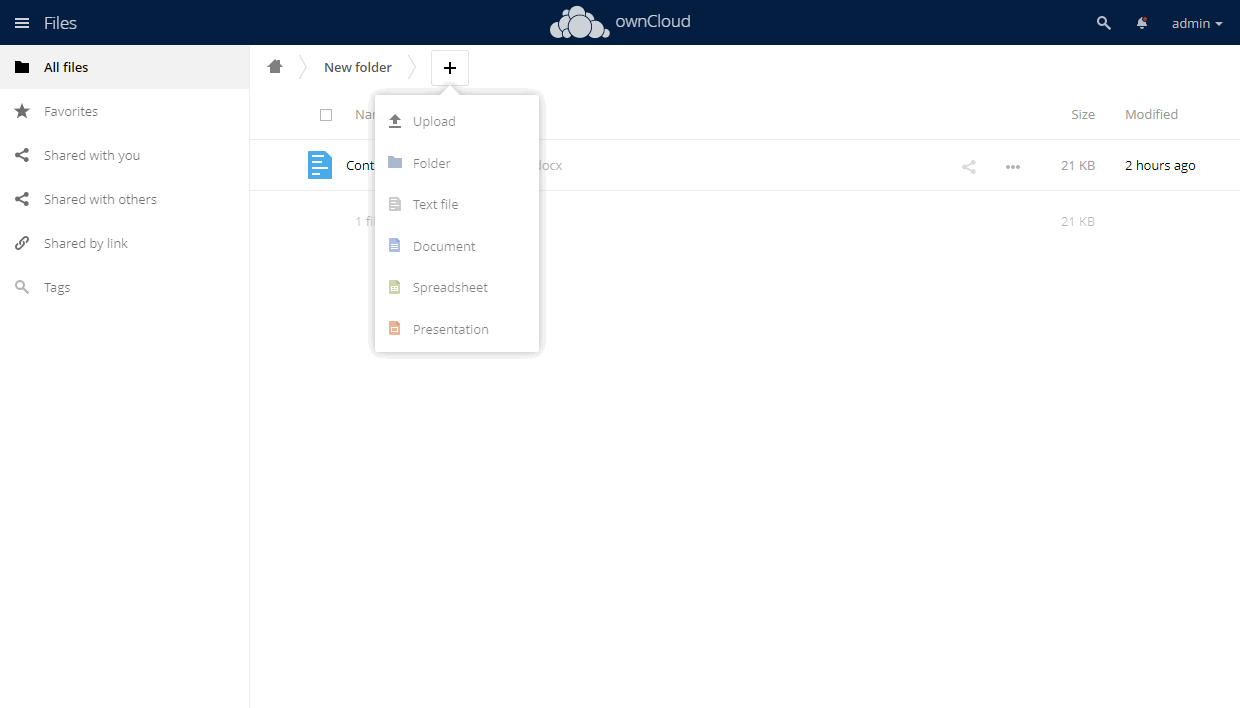
- 新しいファイルを作成する際、ユーザーはownCloud内のドキュメントフォルダーに移動し、ドキュメント、スプレッドシート、またはプレゼンテーション項目を新規 (+)メニューでクリックします。
- ブラウザは/lib/Controller/EditorController.phpコントローラーのcreateメソッドを呼び出します。このメソッドは、assetsフォルダーからファイルのコピーをユーザーが現在いるフォルダーに追加します。
- 既存のファイルを開く際、ユーザーはownCloud内でそれに移動し、ONLYOFFICEで開くメニューオプションを選択します。
- 新しいブラウザタブが開かれ、/lib/Controller/EditorController.phpコントローラーのindexメソッドが呼び出されます。
-
アプリは次のプロパティを持つJSONオブジェクトを準備します:
- url - ONLYOFFICE Docsがドキュメントをダウンロードするために使用するURL;
- callbackUrl - ONLYOFFICE Docsがドキュメント編集のステータスを通知するために使用するURL;
- documentServerUrl - クライアントがONLYOFFICE Document Serverに応答するために必要なURL(管理設定ページで設定可能);
- key - UUID+修正タイムスタンプで、ONLYOFFICE Docsにドキュメントを再ダウンロードするかどうかを指示します。
- ownCloudはこのオブジェクトを使用してtemplates/editor.phpテンプレートからページを構築し、クライアントブラウザがエディターを正常に読み込むために必要なすべての値を埋め込みます。
- クライアントブラウザはONLYOFFICE DocsのJavaScriptライブラリにリクエストを行い、上記のプロパティを持つDocEditor設定をONLYOFFICE Docsに送信します。
- その後、ONLYOFFICE DocsはownCloudからドキュメントをダウンロードし、ユーザーは編集を開始します。
- ONLYOFFICE DocsはcallbackUrlにPOSTリクエストを送信し、ユーザーがドキュメントを編集していることをownCloudに通知します。
- すべてのユーザーとクライアントブラウザが編集を終了すると、編集ウィンドウを閉じます。
- 10秒の非アクティブ状態の後、ONLYOFFICE DocsはcallbackUrlにPOSTを送信し、クライアントがドキュメントの編集を終了し、閉じたことをownCloudに知らせます。
- ownCloudはドキュメントの新しいバージョンをダウンロードし、古いものを置き換えます。
ONLYOFFICEとownCloudの統合におけるJWTの有効化
ドキュメントを不正アクセスから保護するために、ONLYOFFICEエディターはJSON Web Token(JWT)を使用します。トークンは、ドキュメントエディターが初期化される際、および内部ONLYOFFICE Docsサービス間でコマンドを交換する際に設定に追加されます。シークレットキーはJSON Web Tokenを署名し、ONLYOFFICE Docsへのリクエスト時にトークンを検証するために使用されます。
ONLYOFFICE Docs v7.2以降、JWTはデフォルトで有効化され、シークレットキーは自動的に生成されます。ONLYOFFICE Docs設定ファイルでシークレットキーを見つける必要があります。```html 、その後、コネクタ設定で同じシークレットキーを指定します。
ステップ 1:ONLYOFFICE Docs の設定ファイルでシークレットキーを見つけます
-
任意のテキストエディタでlocal.jsonファイルを開きます。
- Linuxの場合 -
/etc/onlyoffice/documentserver/local.json - Windowsの場合 -
%ProgramFiles%\ONLYOFFICE\DocumentServer\config\local.json -
Dockerの場合 –
docker exec -it <containerID> bashコマンドを使用してONLYOFFICE Docsコンテナに入り、/etc/onlyoffice/documentserver/local.jsonを開きます。または、local.jsonを開かずにデフォルトのシークレットキーを見つけるために次のコマンドを使用できます:
sudo docker exec <containerID> /var/www/onlyoffice/documentserver/npm/json -f /etc/onlyoffice/documentserver/local.json 'services.CoAuthoring.secret.session.string'
local.jsonファイルは次のようになります:
{ "services": { "CoAuthoring": { "token": { "enable": { "request": { "inbox": true, "outbox": true }, "browser": true } }, "secret": { "inbox": { "string": "yoursecret" }, "outbox": { "string": "yoursecret" }, "session": { "string": "yoursecret" } } } } } - Linuxの場合 -
-
trueの値は3つのセクションで指定されています。これは、トークンの検証が有効であることを意味します。services.CoAuthoring.token.enable.browserservices.CoAuthoring.token.enable.request.inboxservices.CoAuthoring.token.enable.request.outbox
-
自動生成されたシークレットキーは3つのセクションで指定されています。デフォルトのシークレット値を独自のシークレットキーに置き換えることができます。シークレットキーは3つのセクションで同じでなければなりません。
services.CoAuthoring.secret.inbox.stringservices.CoAuthoring.secret.outbox.stringservices.CoAuthoring.secret.session.string
-
変更を加えた場合は、保存してサービスを再起動し、設定変更を反映させます。
supervisorctl restart all
ステップ 2:コネクタ設定で同じシークレットキーを指定します
コネクタ設定で、シークレットキーフィールドに同じシークレットを指定し、設定を保存します。
デモONLYOFFICE Docsへの接続
ONLYOFFICEコネクタバージョン3.0.1から、ONLYOFFICE DocsをインストールせずにownCloud内でONLYOFFICEオンラインエディターを試すことができます。
接続を有効にするには、デモONLYOFFICE Docsサーバーに接続チェックボックスをクリックし、保存ボタンをクリックします。
Docker Composeを使用したownCloudとのONLYOFFICE Docsのインストール
Docker Composeを使用すると、ownCloudに接続されたONLYOFFICE Docsの事前設定済みバージョンを、必要なすべての依存関係とともにDockerコンテナで迅速かつ簡単にデプロイできます。
DockerとDocker Composeのインストール
ONLYOFFICE DocsとownCloudサーバーのインストール
-
docker-onlyoffice-owncloudリポジトリの最新バージョンをダウンロードします。これを行うには、コマンドラインインターフェースに次の行を挿入します:
git clone --recursive https://github.com/ONLYOFFICE/docker-onlyoffice-owncloud -
リポジトリがダウンロードされたら、docker-onlyoffice-owncloudフォルダに移動します:
cd docker-onlyoffice-owncloud -
リポジトリ内のサブモジュールを更新します:
git submodule update --remote -
Docker Composeを起動します:
sudo docker-compose up -d上記のコマンドの後、すべてのコンテナが起動するまで数分待つ必要があるかもしれません。
ブラウザのアドレスバーにhttp://localhostと入力してownCloudのセットアップページを開き、管理者アカウントを作成します。ログインとパスワードを入力します(デフォルトでは、両方のフィールドにadminが使用されます)。
これで、ownCloudでONLYOFFICE Docsを使用してドキュメントを作成および編集できます。設定を構成する必要はありません。
サーバー設定はデプロイ時に指定されますが、共通設定、エディターのカスタマイズ設定、共通テンプレートを調整できます。利用可能なコネクタ設定については、ownCloud用ONLYOFFICEコネクタの設定セクションを参照してください。
UCSを使用した仮想マシンでのownCloudとのONLYOFFICE Docsのインストール
Univentionによって導入されたアプリアプライアンスは、ONLYOFFICE DocsやownCloudなどのコンポーネントをすでにパッケージ化したシステムをインストールするための配布形式です。
オープンソースの企業インフラストラクチャ開発者であるUniventionは、サードパーティコンポーネントを備えたシステムをインストールするための便利な方法を導入しました。それが仮想アプリアプライアンスです。これらは、アプリ、UCS管理システム、およびUCSランタイム環境を含むVirtualBoxまたはVMwareイメージです。
次の仮想イメージには、Univention Corporate Server、ownCloud、およびONLYOFFICEが含まれています。これらのアプリは、ownCloudで必要なONLYOFFICEアドオンが正しく構成されていることを確認するために、追加で作成された自動構成とともに、すぐに使用できます。インストールプロセスは、従来の手動方法よりもはるかに簡単です。管理者による手動ステップは必要ありません。
必要なコンポーネントのダウンロード
まず、仮想マシン用のハイパーバイザーをインストールする必要があります。VMware Workstation ProまたはVirtualBoxのいずれかを選択し、詳細なインストール手順についてはドキュメントに従ってください。
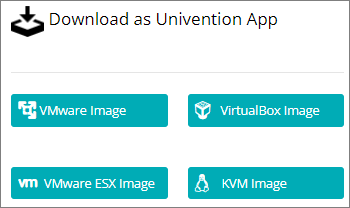
``````html次に、選択したハイパーバイザー用のONLYOFFICE-ownCloud VMをダウンロードします。
仮想アプライアンスのインポート
次にハイパーバイザーを開き、ONLYOFFICE-ownCloud仮想アプライアンスをインポートします。このガイドでは、両方のプラットフォームでの手順を説明しています。
アプリケーションのインストール
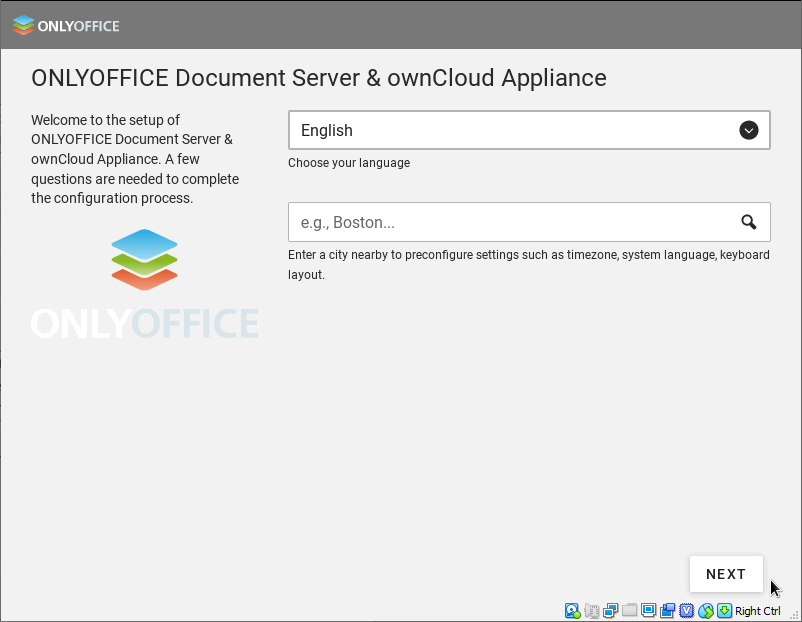
イメージが正常にインポートされたら、仮想マシンを起動します。以下の手順に従って、インストールウィザードを通じて起動プロセスを進めます。
-
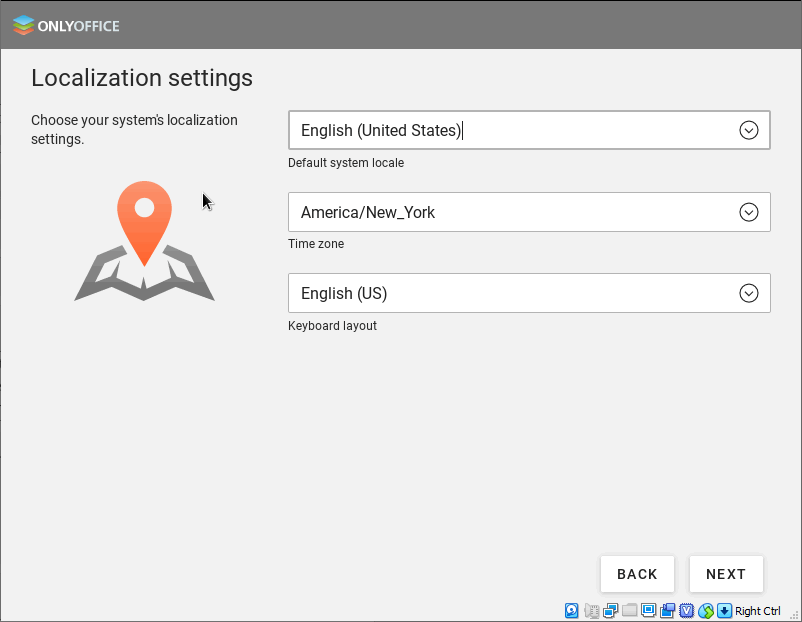
言語を選択し、最寄りの都市を入力します。
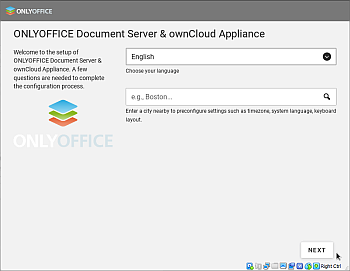
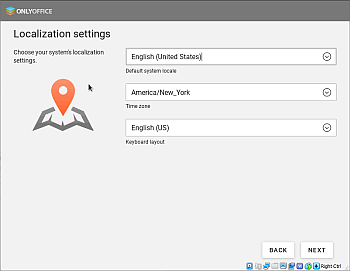
ウィザードはデフォルトのシステムロケール、タイムゾーン、およびキーボードレイアウトを取得します。
-
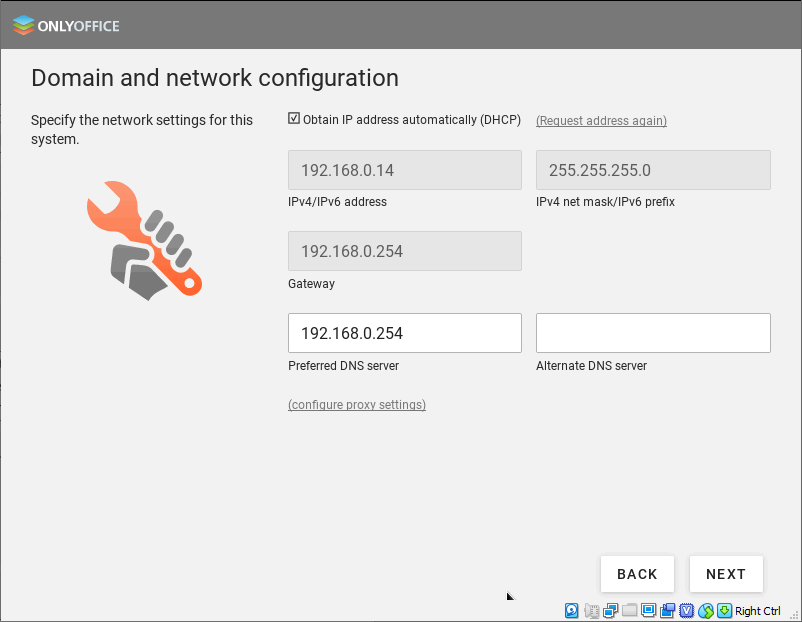
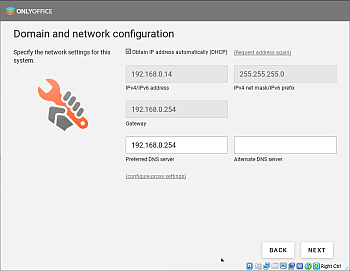
ドメインとネットワーク設定を行います。デフォルトでは、IPアドレスは自動的に取得されます。必要に応じて、IPアドレス、ネットマスク、ゲートウェイを手動で指定することもできます。優先DNSサーバーのアドレスを入力します。
-
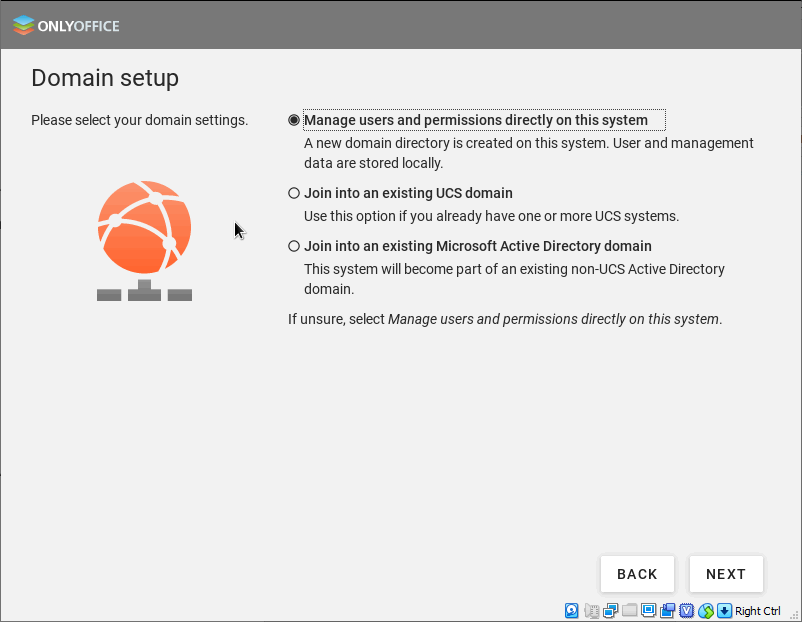
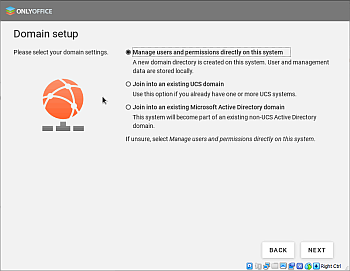
ドメイン設定を選択します。デフォルトでは、このシステムで直接ユーザーと権限を管理オプションが選択されています。これにより、このシステムに新しいドメインを作成できます。あるいは、既存のUCSまたはMicrosoft Active Directoryドメインに接続することもできます。
-
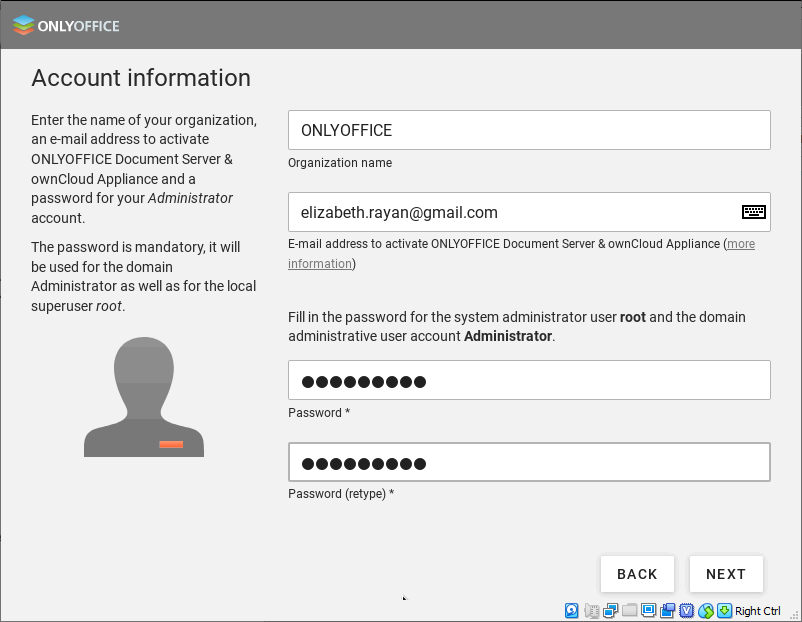
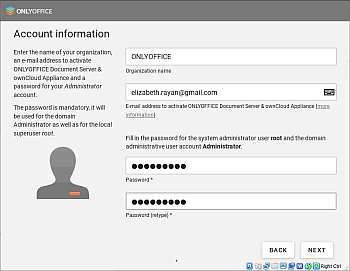
会社名、ONLYOFFICEをアクティベートするための管理者メールアドレス(ライセンスファイルはこのメールアドレスに送信されます)、新しい管理者アカウントのパスワードを作成して確認します。
-
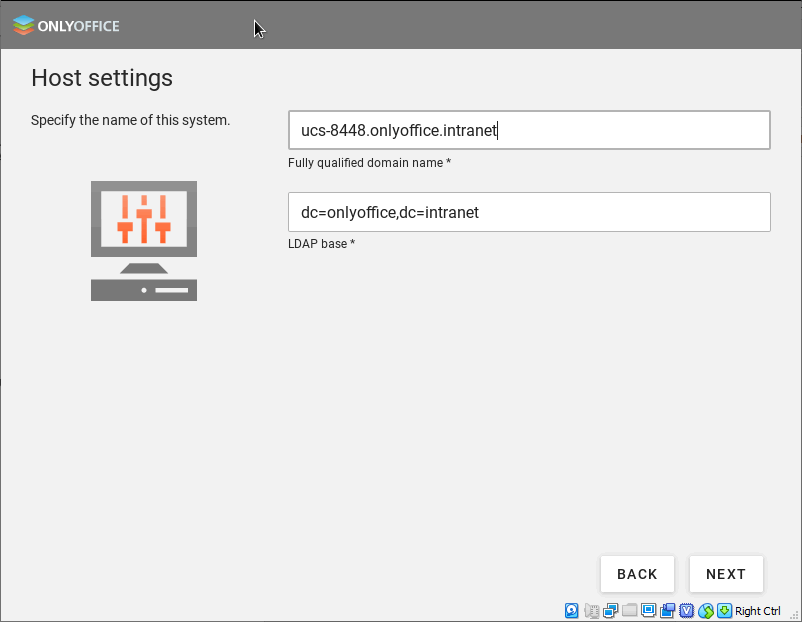
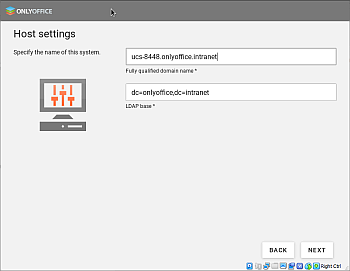
このシステムの完全修飾ドメイン名とLDAPベースを指定します。
-
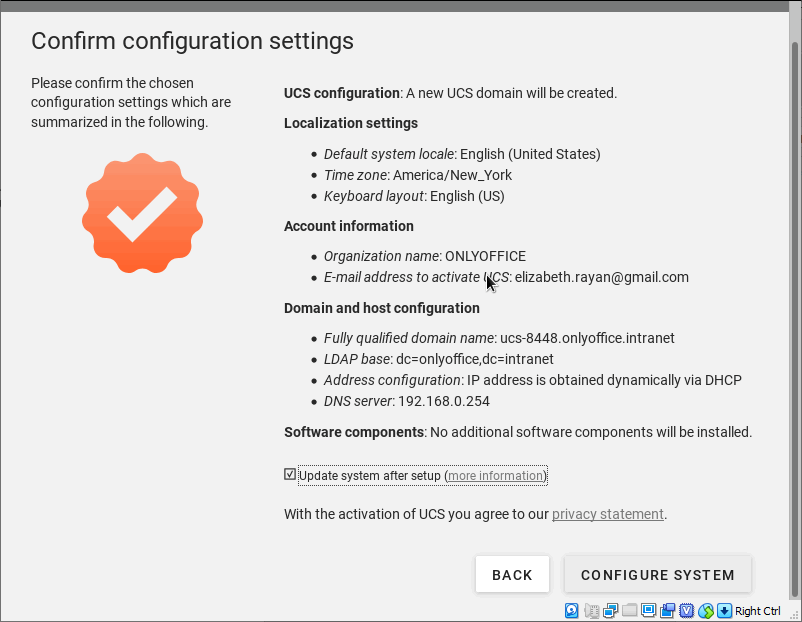
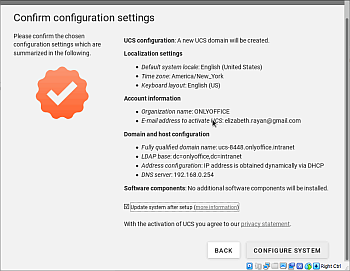
設定を確認し、すべてが正しく入力されていることを確認します。その後、システムを構成ボタンをクリックします。
-
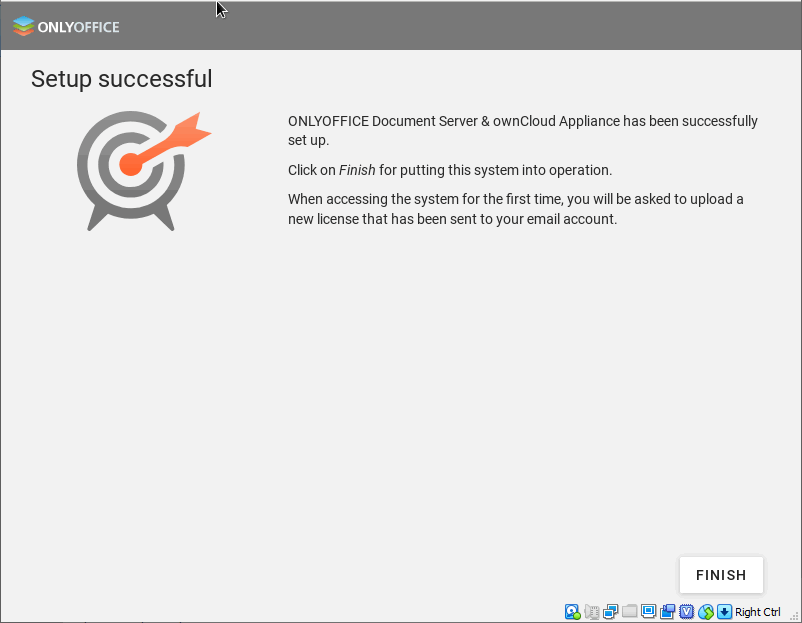
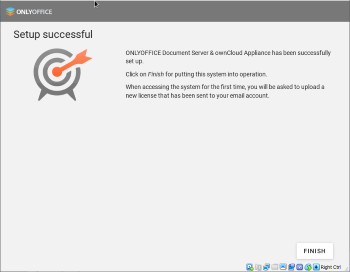
すべてが構成されると、新しく作成されたUCSプラットフォームでONLYOFFICEを開始する準備が整います。
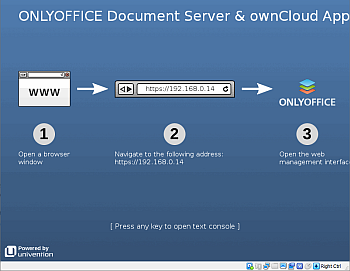
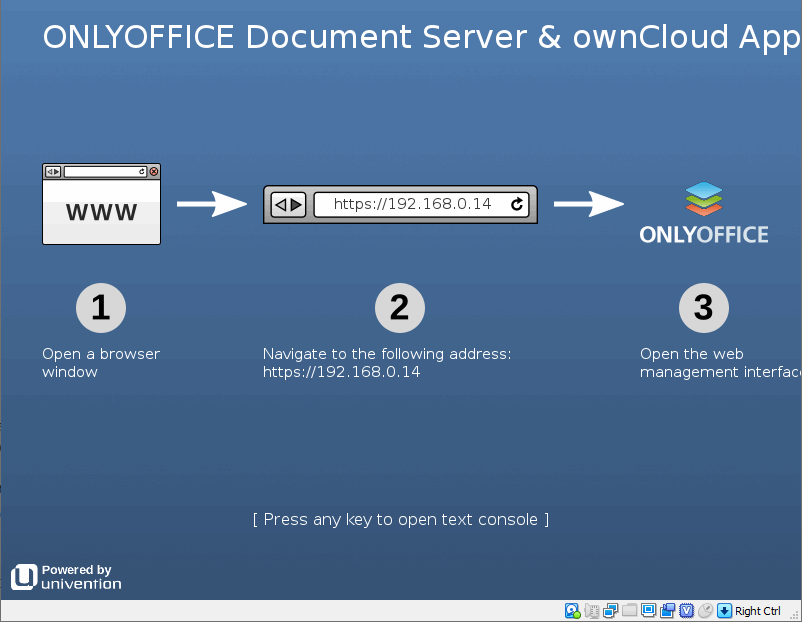
- ブラウザのアドレスバーにIPアドレスを入力し、メールで受け取ったucs.licenseファイルをアップロードします。
-
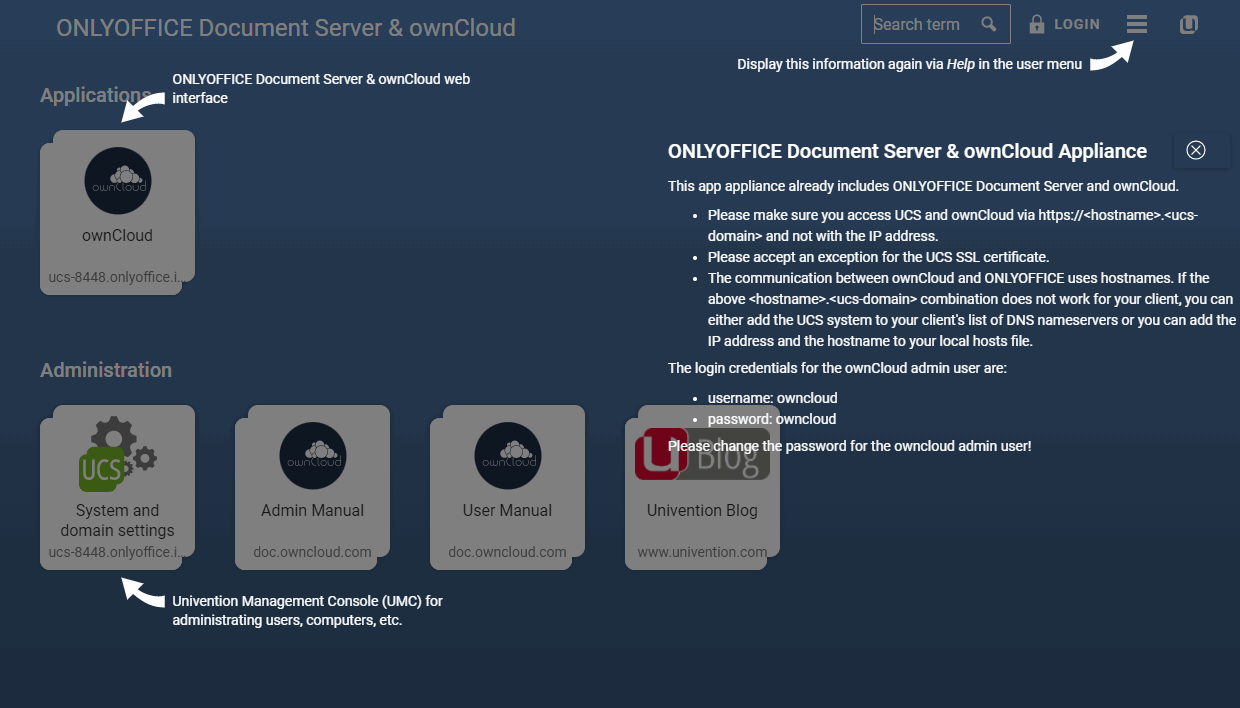
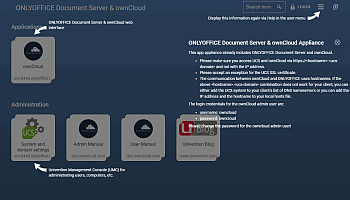
ONLYOFFICE DocsとownCloudアプライアンスにログインするには、アプリケーションセクションでownCloudをクリックし、デフォルトのユーザー名とパスワード(owncloud, owncloud)を入力します。
Univention Management Consoleにログインするには、上部のLOGINをクリックするか、管理セクションのシステムとドメイン設定をクリックし、登録時に指定した管理者メールアドレスとパスワードを入力します(ステップ4を参照)。
ownCloud Webでの編集を有効にする
ownCloud Webで作業するために、ownCloud Webのconfig.jsonにコネクタを登録します:
-
公式マーケットプレイスからownCloud Webをインストールした場合、パスは
owncloud-root-catalog
-
この手順を使用してソースコードから自分でコンパイルした場合、パスは
owncloud-web-root-catalog/config/config.json
コネクタを登録するには、以下の行を使用します:
"external_apps": [
{
"id": "onlyoffice",
"path": "http(s):///custom/onlyoffice/js/web/onlyoffice.js"
}
]
Webサーバーの設定によっては、URLパスからindex.phpセグメントを省略することができます。
ownCloud内でONLYOFFICE Docsを使用開始
ドキュメントを作成するには:
- ownCloud内の必要なフォルダを開きます。
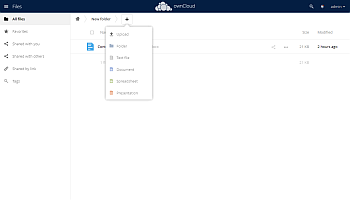
追加ボタンをクリックします。-
必要なファイルタイプを選択します:ドキュメント、スプレッドシート、またはプレゼンテーション。
- ドキュメント名を入力し、Enterキーを押します。
-
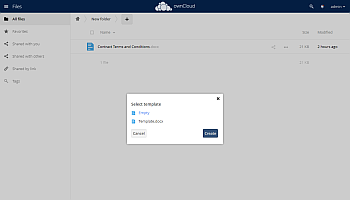
任意。管理者によってテンプレートが追加されている場合は、必要なテンプレートを選択し、作成をクリックします。
ドキュメントを編集または表示するには:
- 必要なドキュメントがあるフォルダを開きます。
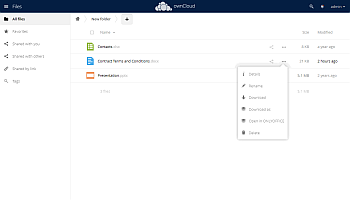
詳細ボタンまたはドキュメントタイトルをクリックします。-
ONLYOFFICEで開くをクリックします。
``````html
オプション。
ドキュメントをOffice Open XML形式に変換するには:
- 必要なドキュメントがあるフォルダーを開きます。
その他ボタンまたはドキュメントタイトルをクリックします。-
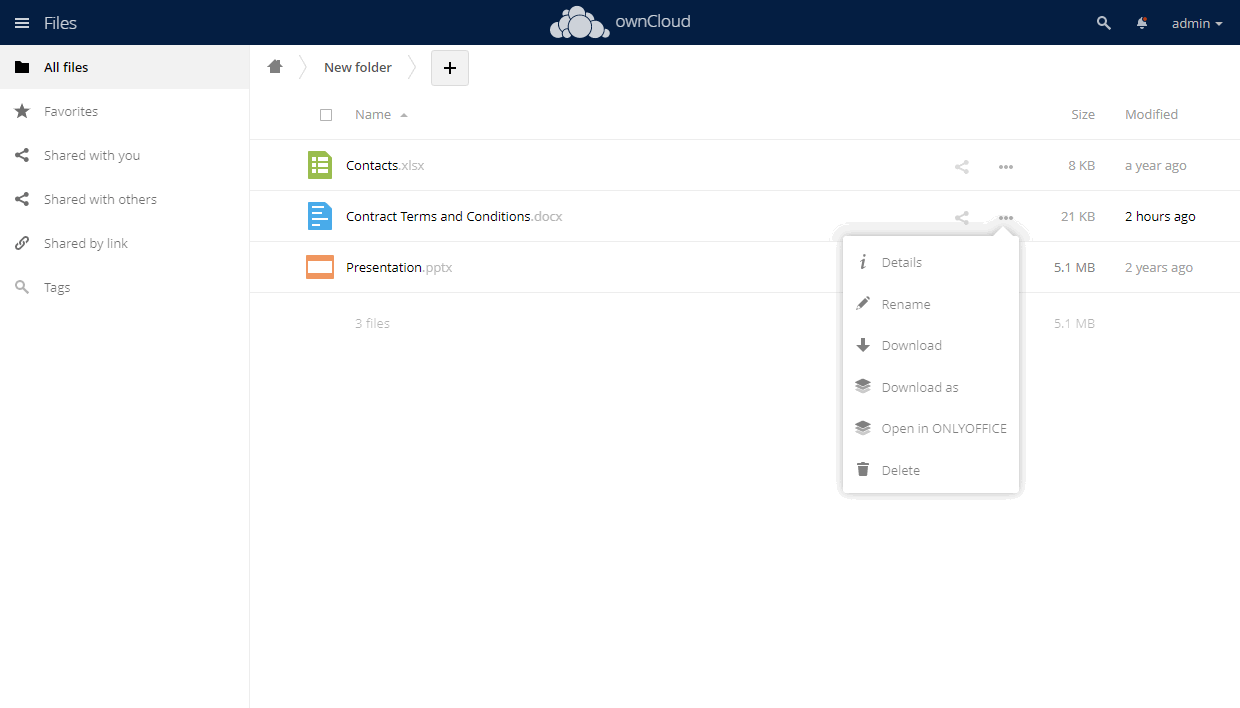
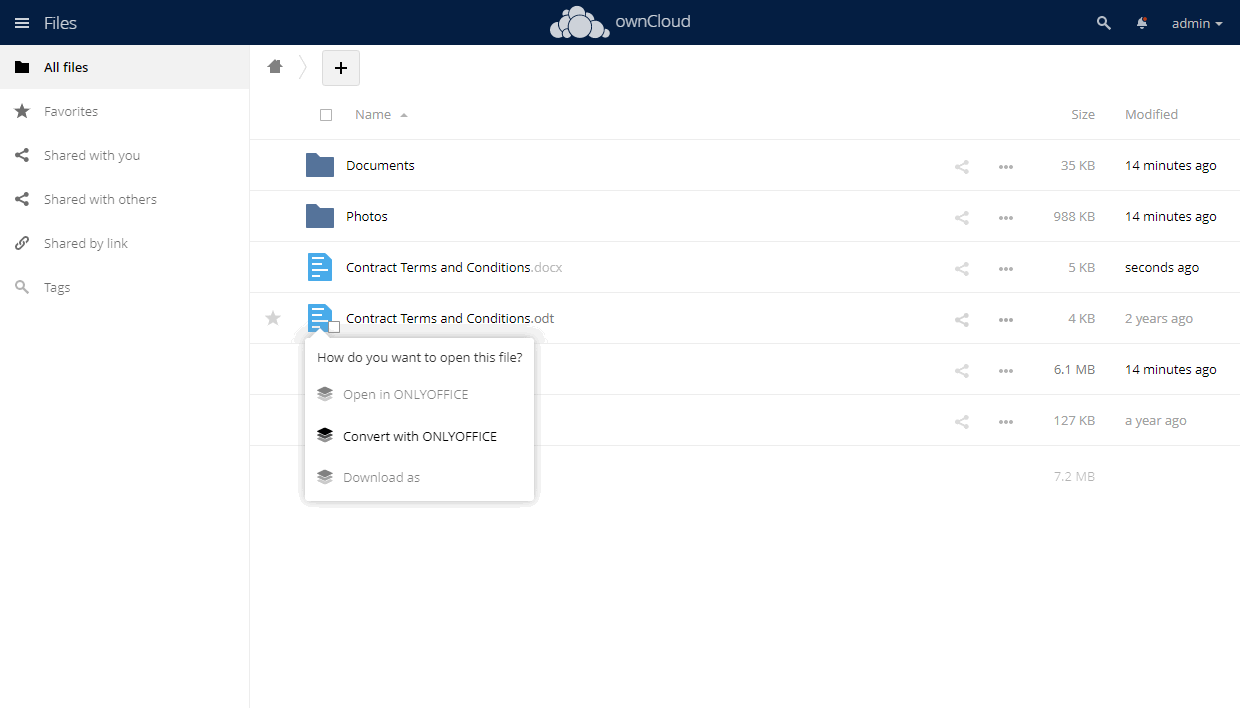
ONLYOFFICEで変換オプションをクリックします。
OOXMLに変換可能なフォーマットの完全なリストをご覧ください。ODT、ODS、ODP、RTF形式も即時変換が可能です。管理者設定で該当オプションが有効になっている場合、指定された形式のドキュメントはクリックしてONLYOFFICEで開くメニュー項目を選択すると即座に変換され、ONLYOFFICEエディターで編集可能になります。
ONLYOFFICEデスクトップエディターをownCloudに接続する
ONLYOFFICEを使用すると、ownCloudアカウントに保存されたファイルを編集し、オンラインおよびデスクトップエディターを使用して共同作業ができます。これにより、オンライン共同作業ツールだけでなく、デスクトップアプリケーションでのみ利用可能な機能も使用できます:
- ドキュメントをパスワードまたはデジタル署名で保護する、
- 送信プラグインを使用してエディターから直接現在編集中のファイルを送信する、
- プレゼンテーションエディターを介してオーディオとビデオを挿入する。
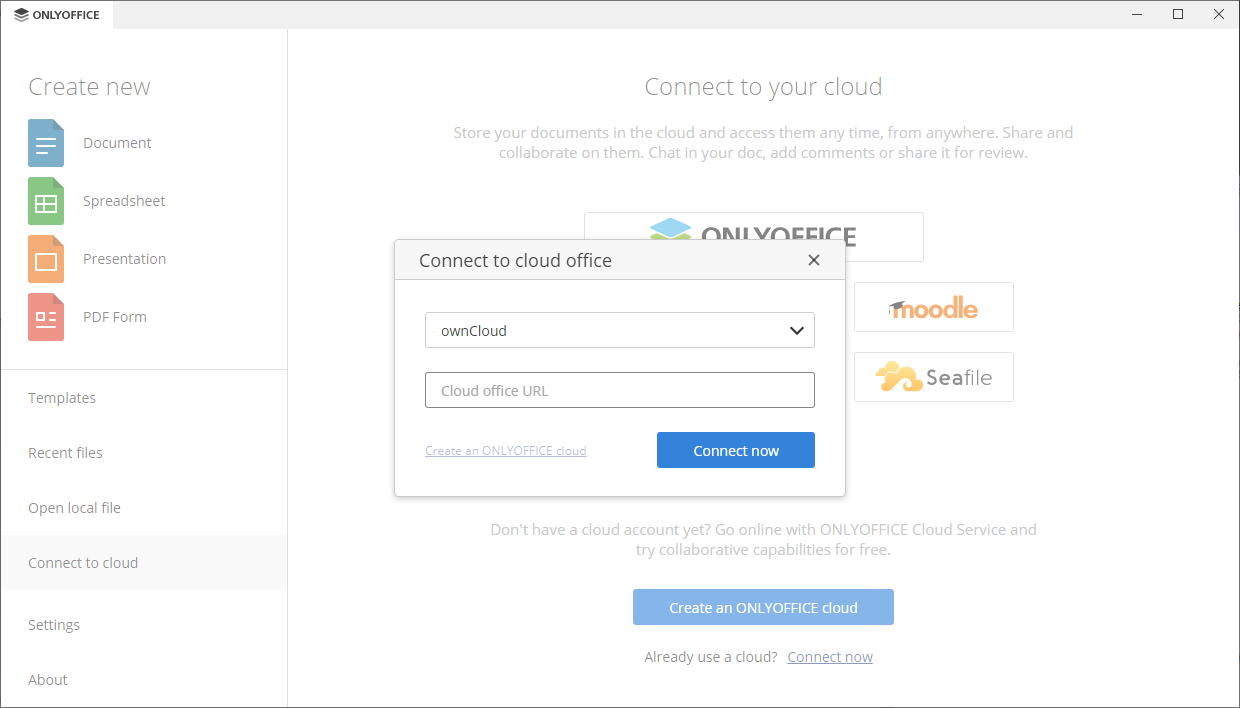
ONLYOFFICEデスクトップエディターを起動します。デスクトップエディターをownCloudサーバーに接続するには、次の手順を実行します:
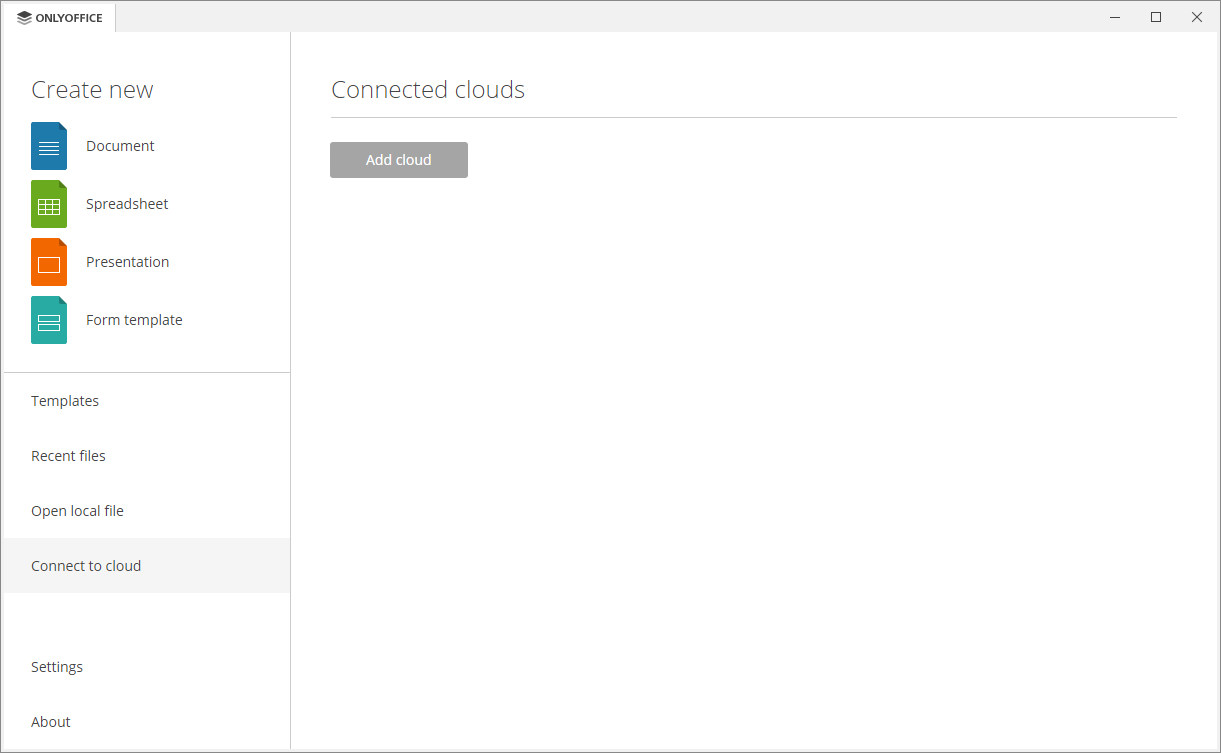
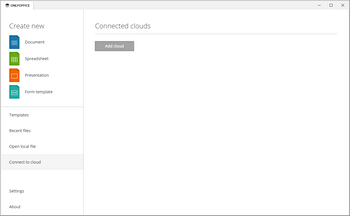
- 左側のパネルでクラウドに接続セクションに切り替えます。
-
ownCloudクラウドサービスボタンをクリックします。あるいは、下部の今すぐ接続リンクを使用することもできます。
-
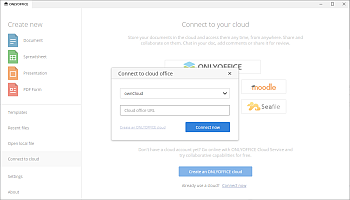
ownCloudサービスボタンを押した場合、クラウドオフィスに接続ウィンドウがownCloudを選択した状態で開きます。今すぐ接続リンクを使用した場合は、ドロップダウンリストからownCloudクラウドストレージを選択します。
-
クラウドオフィスURLフィールドにownCloudサーバーのドメイン名またはIPアドレスを入力します。準備ができたら、今すぐ接続ボタンをクリックします。
-
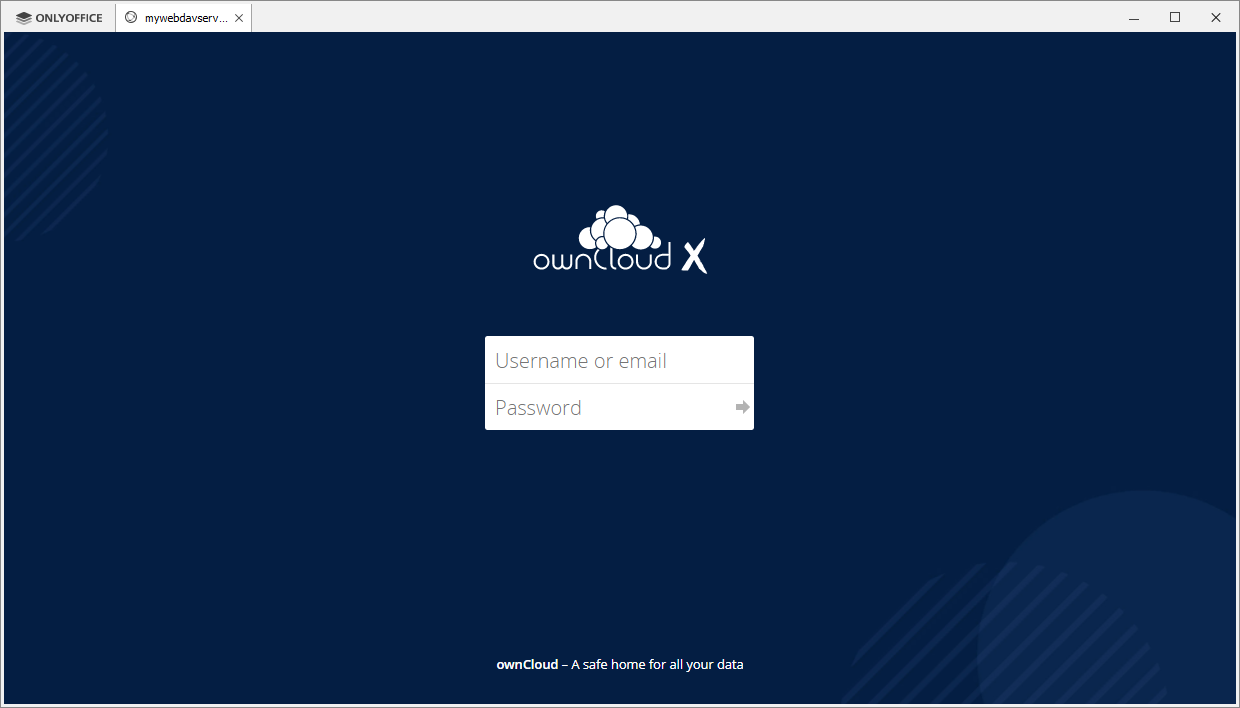
ownCloudのサインインページがデスクトップエディターインターフェースの新しいタブで開きます。
- ownCloudアカウントにアクセスするために使用するユーザー名またはメールアドレスとパスワードを指定します。
- ログインボタンをクリックします。
-
クラウドオフィスURLフィールドにownCloudサーバーのドメイン名またはIPアドレスを入力します。準備ができたら、今すぐ接続ボタンをクリックします。
ownCloudアカウントのファイルセクションが開きます。これで、既存のファイルを編集したり、新しいファイルを作成したり、ownCloudユーザーとドキュメントを共有して共同作業を行うことができます。
接続されたアカウントの管理について詳しく知りたい場合は、この手順を参照してください。
iOSまたはAndroidでONLYOFFICE DocumentsをownCloudに接続する
ownCloudをONLYOFFICE Documentsモバイルアプリに接続して、ownCloudのドキュメント、スプレッドシート、プレゼンテーションを操作し、外出先で共同編集することができます。
モバイルデバイスでONLYOFFICEをownCloudに接続するには、最新バージョンのiOS用ONLYOFFICE DocumentsアプリまたはAndroid用ONLYOFFICE Documentsアプリケーションをダウンロードしてインストールし、次の手順を実行します:
- クラウドセクションに移動します。
- ownCloudを選択します。
- 接続URLフィールドにownCloudサーバーのURLアドレスを挿入します。
- ownCloudアカウントのログインとパスワードを入力します。
- 次へを押します。
モバイルデバイスでONLYOFFICE Docsを使用してownCloudのドキュメントを編集するには、ファイルリストで必要なファイル名をタップします。
既知の問題
- 外部ストレージの接続。外部ストレージアプリを使用してストレージを追加する際、一部のケースで共同編集に問題があります。同じ認証キーを使用して接続が行われた場合(ユーザー名とパスワードまたはグローバル認証情報認証タイプが選択された場合)、ユーザーは共同編集が可能です。異なる認証キーが使用された場合(ログイン認証情報、データベースに保存またはユーザー入力、データベースに保存認証オプション)、共同編集は利用できません。ログイン認証情報、セッションに保存認証タイプが使用された場合、ファイルはエディターで開くことができません。
-
ファイルストレージの暗号化。ownCloudはファイルストレージを暗号化するオプションを提供します。しかし、ユーザーごとの暗号化キー(ownCloudのデフォルト暗号化モジュールアプリでデフォルトで使用される)が有効になっている場合、ONLYOFFICE Docsは暗号化されたファイルを編集のために開くことができず、編集後に保存することもできません。管理設定ページのONLYOFFICEセクションにはそれに関する通知が表示されます。ただし、マスターキーで暗号化を設定した場合、ONLYOFFICEアプリケーションは意図通りに動作します。マスターキーベースの暗号化を有効にする手順は、ownCloudの公式ドキュメントで確認できます。
重要ownCloudは、マスター暗号化キーを既存のデータがない新しいインストール、または暗号化がまだ有効になっていないシステムでのみ使用することを推奨しています。ユーザーごとの暗号化キーを使用して以前に暗号化されたファイルは、マスターキーベースの暗号化を有効にした後に永久に失われる可能性があります。
-
証明書の検証。Document Serverに自己署名証明書を使用している場合、ownCloudはそのような証明書を検証せず、Document Serverとの接続を許可しません。この問題は2つの方法で解決できます:
- ownCloud内のONLYOFFICE管理ページのサーバー設定セクションで証明書検証を無効にする(安全でない)チェックボックスをオンにします。
-
ownCloud設定ファイルを手動で変更します。ownCloud設定ファイル(/owncloud/config/config.php)を見つけて開き、次のセクションを挿入します:
'onlyoffice' => array ( 'verify_peer_off' => true )
これにより証明書の検証が無効になり、ownCloudがDocument Serverとの接続を確立できるようになります。
これは一時的な安全でない解決策であることを忘れないでください。CAによって発行された証明書に置き換えることを強くお勧めします。それを行ったら、対応する設定ボックスのチェックを外すか、上記のセクションをownCloud設定ファイルから削除することを忘れないでください。
- フェデレーテッドクラウド共有。フェデレーテッドクラウド共有を使用してドキュメントが共有されている場合、
元のownCloudファイル形式が基本形式と異なり、元の形式で保存したい場合、ファイルはOOXMLからこの形式に変換されます。形式が根本的に異なるため、一部のデータ(チャート、テーブル、オートシェイプ、画像など)や書式が失われる可能性があります。これは、一部の形式(csv、txtなど)がそれらをサポートしていないか、OOXML標準とは異なる扱いをするためです。そのため、非OOXMLファイルはデフォルトで閲覧専用で開かれますが、コンテキストメニューでファイルを変換するオプションがあります。変換後にデータ/書式の損失リスクを認識した場合でも、非OOXMLファイルを編集用に開きたい場合は、設定のリストで確認できます。csvおよびtxtファイルの編集はデフォルトで利用可能です。