この記事はAIによって翻訳されました

Nuxeo

ONLYOFFICEとNuxeoの統合について

ONLYOFFICEは、ONLYOFFICE DocsNuxeoと統合し、コンテンツ管理システム内でオフィス文書を編集するための公式コネクタを提供しています。公式のNuxeo MarketplaceからONLYOFFICEコネクタをインストールするか、GitHubページからダウンロードできます。このアプリケーションはApacheライセンスの下で配布されています。

ONLYOFFICEコネクタをNuxeo用にコンパイルする方法について詳しくは、APIドキュメントをご覧ください。
主な機能
  • テキスト文書、スプレッドシート、プレゼンテーション、フォーム、PDFの編集。
  • リアルタイムでの共同編集:2つの共同編集モード(高速モードと厳密モード)、変更履歴、コメント、組み込みチャット。
  • 適切な権限を持つユーザー以外が文書にアクセスできないようにするためのJWTサポート
サポートされている形式
  • 編集用:DOCM、DOCX、DOTM、DOTX、HTM、PDF、POTM、POTX、PPSM、PPSX、PPTM、PPTX、XLSM、XLSX、XLTM、XLTX、XML
  • フォーム記入用:PDF
  • 閲覧のみ:CSV、DJVU、DOC、DOCM、DOCX、DOT、DOTM、DOTX、EPUB、FB2、FODP、FODS、FODT、HTM、HTML、MHT、ODP、ODS、ODT、OTP、OTS、OTT、OXPS、PDF、POT、POTM、POTX、PPS、PPSM、PPSX、PPT、PPTM、PPTX、RTF、TXT、XLS、XLSM、XLSX、XLT、XLTM、XLTX、XML、XPS

ONLYOFFICE DocsをNuxeoに接続する

要件
  • ONLYOFFICE Document Server v6.1(サーバーまたはクラウドバージョン)以降

    ONLYOFFICE Docsのインスタンスが、Nuxeoおよびすべてのエンドクライアントから解決可能で接続可能である必要があります。Nuxeoに直接POSTできる必要があります。

    ONLYOFFICE Docsのインストールについて詳しくは、公式のドキュメントページをご覧ください。
  • Nuxeo LTS 2021
  • Nuxeo用ONLYOFFICEコネクタ
Nuxeo用ONLYOFFICEアドオンのインストール

インターネットアクセスのあるNuxeo Online Services登録インスタンス、未登録インスタンス、またはオフラインインスタンスにONLYOFFICEを接続できます。

提供された手順はnuxeoctlスクリプトを使用しています。パッケージのインストール方法については、公式のNuxeoドキュメントページをご覧ください。

インターネットアクセスのあるNuxeo Online Services登録インスタンスの場合、次の手順に従ってください:

  1. サーバーを停止する
    ./nuxeoctl stop
  2. コネクタをインストールするために次のコマンドを実行する:
    ./nuxeo/bin/nuxeoctl mp-install onlyoffice-nuxeo-x.x.x
    ここでonlyoffice-nuxeo-x-x-xは、Nuxeo用のONLYOFFICEコネクタの最新バージョンです。
    コネクタのバージョンを見つけるには:
    1. Nuxeo Marketplaceにアクセスし、公式のONLYOFFICEコネクタを見つけます。
    2. インストールボタンをクリックします。
    3. インターネットアクセスのあるNuxeo Online Services登録インスタンスセクションでコネクタのバージョンを確認します。
  3. パッケージがダウンロードされインストールされた後、サーバーを起動する
    ./nuxeoctl start

未登録インスタンスまたはオフラインインスタンスの場合、次の手順に従ってください:

  1. サーバーを停止する
    ./nuxeoctl stop
  2. コネクタをダウンロードする
    wget https://connect.nuxeo.com/nuxeo/site/marketplace/package/onlyoffice-nuxeo/download?version=x.x.x 
    ここでversion=x.x.xは、Nuxeo用のONLYOFFICEコネクタの最新バージョンです。そうでない場合は、Nuxeo Marketplaceを訪れ、リンクを手動で見つけてください。
  3. ダウンロードした.zipファイルのパスを指定してパッケージをインストールする
    ./nuxeoctl mp-install /Path/to/file/onlyoffice-nuxeo-x.x.x.zip
  4. パッケージがダウンロードされインストールされた後、サーバーを起動する
    ./nuxeoctl start
Nuxeo用ONLYOFFICEアドオンの設定

任意のテキストエディタでnuxeo/bin/nuxeo.confファイルを開き、次の行を追加してください:

onlyoffice.docserv.url=http://documentserver/ onlyoffice.jwt.secret=yoursecret

ここでdocserv.urlはインストールされ稼働中のONLYOFFICE DocsインスタンスのURLであり、jwt.secretはONLYOFFICE Docsへのリクエスト時にJSON Webトークンを検証するためのシークレットです。

ONLYOFFICE DocsのアドレスはNuxeoからアクセス可能である必要があり、NuxeoのアドレスもONLYOFFICE Docsからアクセス可能である必要があります。
ONLYOFFICE Docs v7.2以降、JWTはデフォルトで有効化され、シークレットキーは自動的に生成されます。Nuxeo側でも有効化する必要があります:ONLYOFFICE Docs設定ファイルでシークレットキーを見つけ、コネクタ設定で同じシークレットキーを指定してください。詳細については、本記事のONLYOFFICEとNuxeoの統合用JWTの有効化セクションをご覧ください。
ONLYOFFICEとNuxeoの統合用JWTの有効化

文書を不正アクセスから保護するために、ONLYOFFICEエディターはJSON Webトークン(JWT)を使用します。トークンは、Document Editorが初期化される際や内部のONLYOFFICE Docsサービス間でのコマンド交換時に設定に追加されます。シークレットキーはJSON Webトークンを署名し、ONLYOFFICE Docsへのリクエスト時にトークンを検証するために使用されます。

ステップ1ONLYOFFICE Docs設定ファイルでシークレットキーを見つける

  1. 任意のテキストエディタでlocal.jsonファイルを開く。
    • Linuxの場合 - /etc/onlyoffice/documentserver/local.json
    • Windowsの場合 - %ProgramFiles%\ONLYOFFICE\DocumentServer\config\local.json
    • Dockerの場合 - docker exec -it <containerID> bashコマンドを使用してONLYOFFICE Docsコンテナに入り、/etc/onlyoffice/documentserver/local.jsonを開く

      または、local.jsonを開かずにデフォルトのシークレットキーを見つけるために次のコマンドを使用できます:

      sudo docker exec <containerID> /var/www/onlyoffice/documentserver/npm/json -f /etc/onlyoffice/documentserver/local.json 'services.CoAuthoring.secret.session.string'

    local.jsonファイルは次のようになります:

    { "services": { "CoAuthoring": { "token": { "enable": { "request": { "inbox": true, "outbox": true }, "browser": true } }, "secret": { "inbox": { "string": "yoursecret" }, "outbox": { "string": "yoursecret" }, "session": { "string": "yoursecret" } } } } }
  2. trueの値は3つのセクションで指定されています。これはトークン検証が有効であることを意味します。
    • services.CoAuthoring.token.enable.browser
    • services.CoAuthoring.token.enable.request.inbox
    • services.CoAuthoring.token.enable.request.outbox
  3. 自動生成されたシークレットキーは3つのセクションで指定されています。デフォルトのシークレット値を独自のシークレットキーに置き換えることができます。シークレットキーは3つのセクションで同じである必要があります。
    • services.CoAuthoring.secret.inbox.string
    • services.CoAuthoring.secret.outbox.string
    • services.CoAuthoring.secret.session.string
  4. 変更を加えた場合は、それを保存し、設定変更を反映させるためにサービスを再起動してください。
    supervisorctl restart all

ステップ2:コネクタ設定で同じシークレットキーを指定する

nuxeo/bin/nuxeo.confファイルで、onlyoffice.jwt.secret=yoursecret文字列に同じシークレットを指定し、設定を保存してください。
Nuxeo内でONLYOFFICE Docsを使用開始する

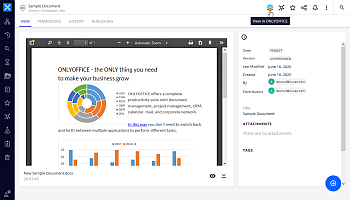
文書またはフォームを編集または表示するには:

  1. 必要なファイルを開く。
  2. ONLYOFFICEで表示ボタンをクリックする。

    文書またはフォームが表示および編集のために開かれます。

ONLYOFFICE_viewfile ONLYOFFICE_viewfile
文書を共同編集するには、ユーザーが文書を編集する権限を持っている必要があり、コネクタでサポートされている文書形式である必要があります。
フォームについて詳しくは、作成および記入に関する記事をご覧ください。

文書を共同編集するには:

  1. 文書の概要ページを開く。
  2. ONLYOFFICEで共同編集アイコンをウィンドウの右下隅でクリックする。

    文書が共同編集のために開かれます。

最も一般的な問題とその解決方法について詳しくは、トラブルシューティングガイドをご覧ください。

ONLYOFFICE Docsを自社サーバーでホストするか、クラウドで利用する

次の項目が含まれている記事:タグ:
すべてのタグを見る