この記事はAIによって翻訳されました

Mattermost

ONLYOFFICEとMattermostの統合について

ONLYOFFICEは、ONLYOFFICE DocsMattermostと統合する公式コネクタを提供しており、プライベートまたはグループチャットで送信されたオフィスドキュメントを共同編集できます。公式ウェブサイトからダウンロードするか、GitHubから入手できます。このアプリケーションはApacheライセンスの下で配布されています。

ONLYOFFICEコネクタをMattermost用にコンパイルする方法については、APIドキュメントをご覧ください。
主な機能
  • ONLYOFFICEで開くオプションを使用して、テキストドキュメント、スプレッドシート、プレゼンテーションを表示および編集します。
  • コンテキストメニューのアクセス権を変更オプションでアクセス権(編集または読み取り)を管理します。
  • リアルタイムでの共同編集:2つの共同編集モード(高速と厳格)。
  • ファイルの変更履歴を表示します。
  • 適切な権限を持つユーザー以外がドキュメントにアクセスできないようにするためのJWTサポート
対応フォーマット
  • 編集および表示用:DOCX、PPTX、XLSX
  • 表示のみ:XLS、XLSX、CSV、XLSM、XLT、XLTM、ODS、FODS、OTS、PPS、PPSX、PPSM、PPT、PPTX、PPTM、POT、POTX、POTM、ODP、FODP、OTP、DOC、DOCX、DOCM、DOT、DOTX、DOTM、ODT、FODT、OTT、RTF
バージョン2.0.0の新機能

追加

  • 新しいドキュメントフォーマットのサポート
  • OOXMLフォーマットへの変換
  • 手動XMLからドキュメント/スプレッドシートへの変換機能
  • 保護されたドキュメントの変換機能
  • ドキュメント作成のための新しいアップロードオプション
  • デモサーバーのサポート
  • OnyxとIndigoテーマのサポート(エディターサポートを含む)

変更

  • FXモジュールを利用するようにサーバーアーキテクチャをリファクタリング
  • フォーマットサービスをフォーマットサブモジュールに置き換え
  • 新しい空のドキュメントテンプレートサブモジュールを導入
  • ドキュメントアイコンを更新および近代化
  • ドキュメントエディターのシャードキー生成を改善
  • 設定の検証を強化
  • 権限ウィンドウのスタイルを更新

修正

  • 一般的なパフォーマンスの最適化とバグ修正

完全な変更ログはこちらで確認できます。

ONLYOFFICE DocsをMattermostに接続する

要件
  • ONLYOFFICE Document Server v6.4.0(サーバーまたはクラウドバージョン)以降

    ONLYOFFICE Docsのインスタンスが、Mattermostおよびエンドクライアントから解決可能で接続可能である必要があります。直接MattermostにPOSTできる必要があります。

    ONLYOFFICE Docsのインストールについて詳しくは、公式ドキュメントページをご覧ください。

    ONLYOFFICE DocsMattermostは、異なるコンピュータにインストールすることも、同じマシンにインストールすることもできます。同じマシンを使用する場合は、Document Serverのカスタムポートを設定してください。

  • Mattermost v. 5.37.2以降
  • Mattermost用ONLYOFFICE Connector v1.1.3
Mattermost用ONLYOFFICEコネクタのインストール

Mattermostを接続するには、次の手順に従ってください:

  1. Mattermost ONLYOFFICE統合アプリを入手します。以下の方法があります:
    • GitHubのアプリケーションリリースページから最新バージョンをダウンロードします。
    • アプリケーションのソースコードをクローンして自分でコンパイルします:
      1. マスターブランチをクローンします。
      2. プロジェクトのルートに移動します。
      3. 依存関係をインストールします:
        npm install --legacy-peer-deps
        プラグインをビルドするには、マシンにNode.js v.15.14.0がインストールされている必要があります。
      4. 次のコマンドを実行します:
        make dist
  2. (your_mattermost_host)/admin_console/plugins/plugin_managementに移動します。
  3. ダウンロードしたtar.gzファイルまたはdistフォルダからコンパイルしたプラグインを選択し、アップロードを押します。
Mattermost用ONLYOFFICEコネクタの設定

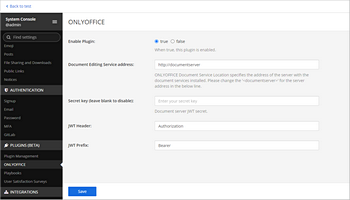
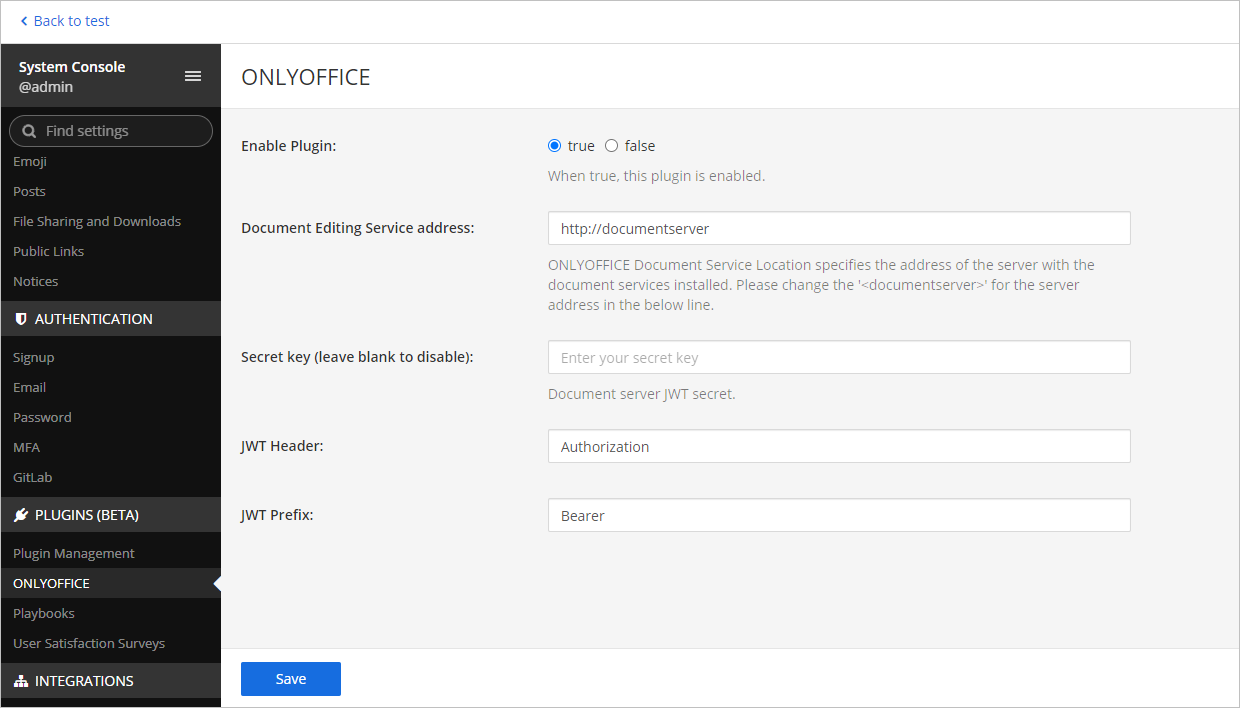
システムコンソールに移動し、検索でONLYOFFICEプラグインを見つけて設定を行います。対応するフィールドでプラグインを有効にし、次のパラメータを指定します:

  1. ドキュメント編集サービスのアドレス - ONLYOFFICE DocsがインストールされているURLアドレスを入力します(例:https://documentserver)。
    ONLYOFFICE DocsのアドレスはMattermostからアクセス可能である必要があり、MattermostのアドレスもONLYOFFICE Docsからアクセス可能である必要があります。
  2. シークレットキー - データを署名するために使用されるドキュメントサーバーのJWTシークレット。
    ONLYOFFICE Docs v7.2以降、JWTはデフォルトで有効になっており、シークレットキーは自動的に生成されます。Mattermost側でも有効にする必要があります:ONLYOFFICE Docs設定ファイルでシークレットキーを見つけ、コネクタ設定で同じシークレットキーを指定します。詳細については、この記事のONLYOFFICEとMattermostの統合のためのJWTの有効化セクションを参照してください。
  3. JWTヘッダー - JWTヘッダーを指定します。
    JWT保護が有効な場合、Mattermostのセキュリティポリシーが外部の'Authorization'ヘッダーをブロックするため、カスタムヘッダー名を指定する必要があります。このヘッダーはONLYOFFICE Docsの署名設定でも指定する必要があります(詳細はこちらで確認できます)。
  4. JWTプレフィックス - JWTプレフィックスを指定します。
ONLYOFFICE_configurationONLYOFFICE_configuration
動作の仕組み

ユーザーとドキュメントのやり取りは、クライアント側とサーバー側の両方で行われます。

現在のドキュメント全体で使用される主な概念は以下の通りです。

クライアント側には以下が含まれます:

  • ドキュメントマネージャー - ユーザーのブラウザに表示されるドキュメントのリストで、ユーザーが必要なドキュメントを選択し、いくつかの操作を行うことができます(提供された権限に応じて、ドキュメントを開いて表示または編集したり、他のユーザーと共有したりできます)。
  • ドキュメントエディター - ドキュメントの表示および編集インターフェースで、最も知られているドキュメント編集機能が利用可能で、ユーザーとドキュメント編集サービスの間の媒介として使用されます。

サーバー側には以下が含まれます:

  • ドキュメントストレージサービス - 適切なアクセス権を持つユーザーが利用できるすべてのドキュメントを保存するサーバーサービス。ユーザーがブラウザで見るドキュメントマネージャーにドキュメントIDとリンクを提供します。
  • ドキュメント編集サービス - ドキュメントの表示および編集を行うサーバーサービス(ユーザーがそれを行う適切な権限を持っている場合)。ドキュメントエディターインターフェースを使用して、すべてのドキュメント編集サービス機能にアクセスします。
  • ドキュメントコマンドサービス - ドキュメント編集サービスで追加のコマンドを実行するサーバーサービス。
  • ドキュメント変換サービス - ドキュメントファイルを適切なOffice Open XMLフォーマット(テキストドキュメントの場合はdocx、スプレッドシートの場合はxlsx、プレゼンテーションの場合はpptx)に変換して編集またはダウンロードするサーバーサービス。
  • ドキュメントビルダーサービス - ドキュメント処理エディターを実際に実行することなく、簡単にドキュメントを構築するサーバーサービス。

ONLYOFFICE Document Serverには、ドキュメントエディタードキュメント編集サービスドキュメントコマンドサービスドキュメント変換サービスドキュメントビルダーサービスが含まれています。ドキュメントマネージャードキュメントストレージサービスは、コミュニティサーバーに含まれているか、ONLYOFFICE Document Serverを独自のサーバーで使用するソフトウェアインテグレーターによって実装される必要があります。

ONLYOFFICEとMattermostの統合のためのJWTの有効化

不正アクセスからドキュメントを保護するために、ONLYOFFICEエディターはJSON Web Token(JWT)を使用します。トークンは、ドキュメントエディターが初期化される際、および内部ONLYOFFICE Docsサービス間のコマンド交換中に設定に追加されます。シークレットキーは、JSON Webトークンを署名し、ONLYOFFICE Docsへのリクエスト時にトークンを検証するために使用されます。

ONLYOFFICE Docs v7.2以降、JWTはデフォルトで有効になっており、シークレットキーは自動的に生成されます。ONLYOFFICE Docs設定ファイルでシークレットキーを見つけ、コネクタ設定で同じシークレットキーを指定する必要があります。

ステップ1:ONLYOFFICE Docs設定ファイルでシークレットキーを見つける

  1. 任意のテキストエディターでlocal.jsonファイルを開きます。
    • Linuxの場合 - /etc/onlyoffice/documentserver/local.json
    • Windowsの場合 - %ProgramFiles%\ONLYOFFICE\DocumentServer\config\local.json
    • Dockerの場合 – docker exec -it <containerID> bashコマンドを使用してONLYOFFICE Docsコンテナに入り、/etc/onlyoffice/documentserver/local.jsonを開きます。

      または、local.jsonを開かずにデフォルトのシークレットキーを見つけるために次のコマンドを使用できます:

      sudo docker exec <containerID> /var/www/onlyoffice/documentserver/npm/json -f /etc/onlyoffice/documentserver/local.json 'services.CoAuthoring.secret.session.string'

    local.jsonファイルは次のようになります:

    {"services": {"CoAuthoring": {"token": {"enable": {"request": {"inbox": true,"outbox": true},"browser": true}},"secret": {"inbox": {"string": "yoursecret"},"outbox": {"string": "yoursecret"},"session": {"string": "yoursecret"}}}}}
  2. true値が3つのセクションで指定されています。これは、トークンの検証が有効であることを意味します。
    • services.CoAuthoring.token.enable.browser
    • services.CoAuthoring.token.enable.request.inbox
    • services.CoAuthoring.token.enable.request.outbox
  3. 自動生成されたシークレットキーは3つのセクションで指定されています。デフォルトのシークレット値を独自のシークレットキーに置き換えることができます。シークレットキーは3つのセクションで同じである必要があります。
    • services.CoAuthoring.secret.inbox.string
    • services.CoAuthoring.secret.outbox.string
    • services.CoAuthoring.secret.session.string
  4. 変更を加えた場合は、それを保存し、設定の変更を反映させるためにサービスを再起動します。
    supervisorctl restart all

ステップ2:コネクタ設定で同じシークレットキーを指定する

コネクタ設定で、シークレットキーフィールドに同じシークレットを指定し、設定を保存します。

Mattermost内でONLYOFFICE Docsを使用開始する

ファイルの表示と編集
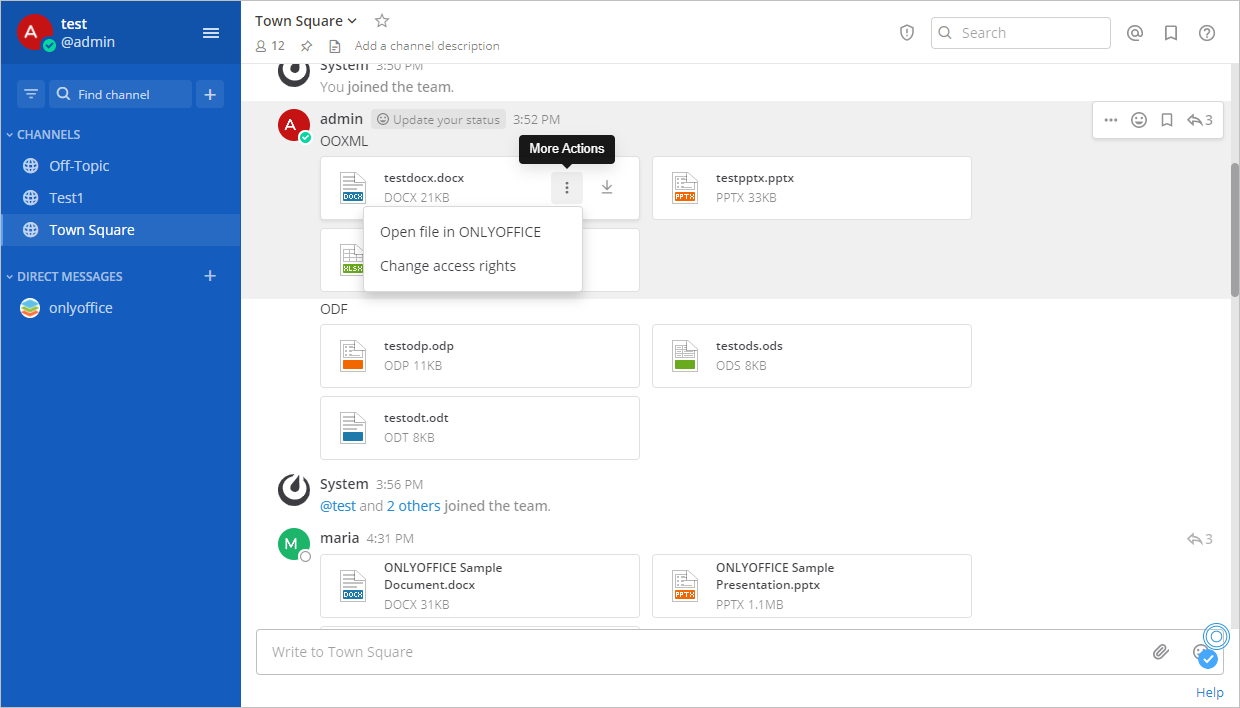
  • Mattermostチャットで送信されたファイルの横にあるその他のアクションボタンをクリックします More Actions button
  • コンテキストメニューからONLYOFFICEでファイルを開くオプションを選択します。
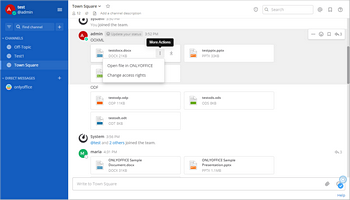
    ONLYOFFICE_filemenuONLYOFFICE_filemenu

または

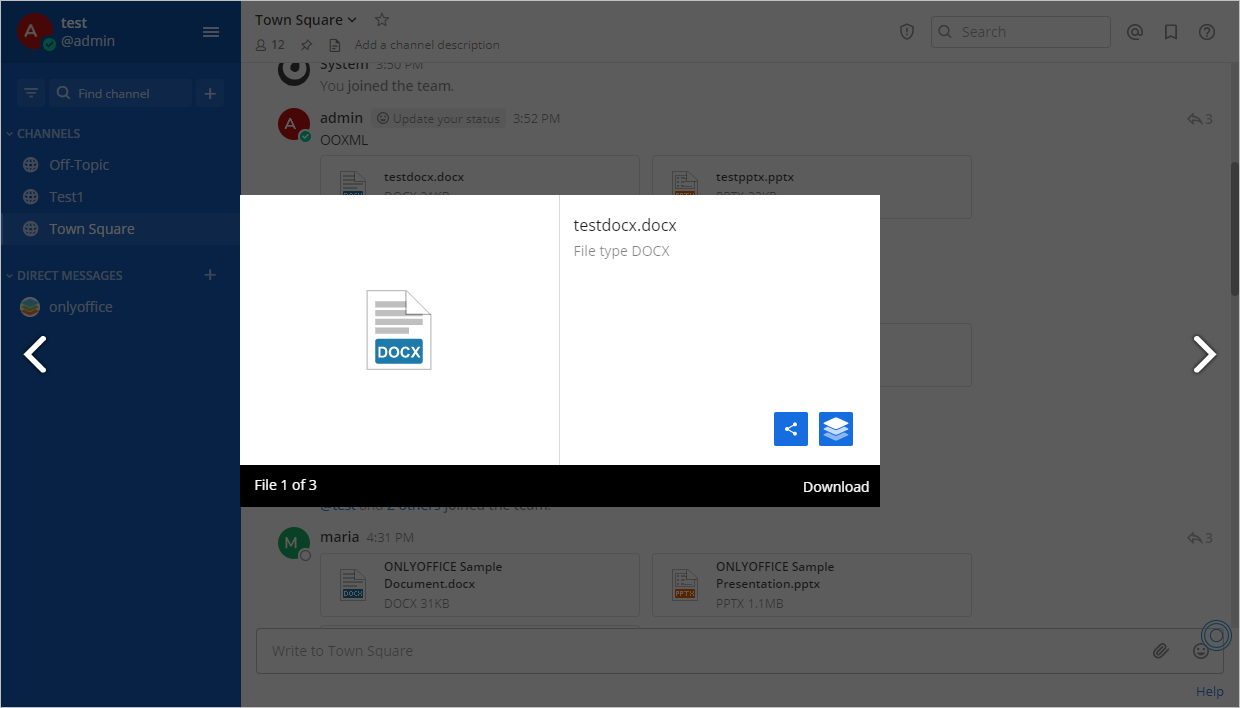
  • ファイル名をクリックします。
  • ファイルプレビューウィンドウが表示されます。他のユーザーとファイルを共有するには、共有ボタンをクリックします。編集を続行するには、ONLYOFFICEで編集ボタンをクリックします。
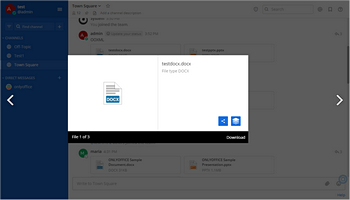
    ONLYOFFICE_previewfileONLYOFFICE_previewfile

ファイルは対応するONLYOFFICEエディターで開かれます。

アクセス権の変更

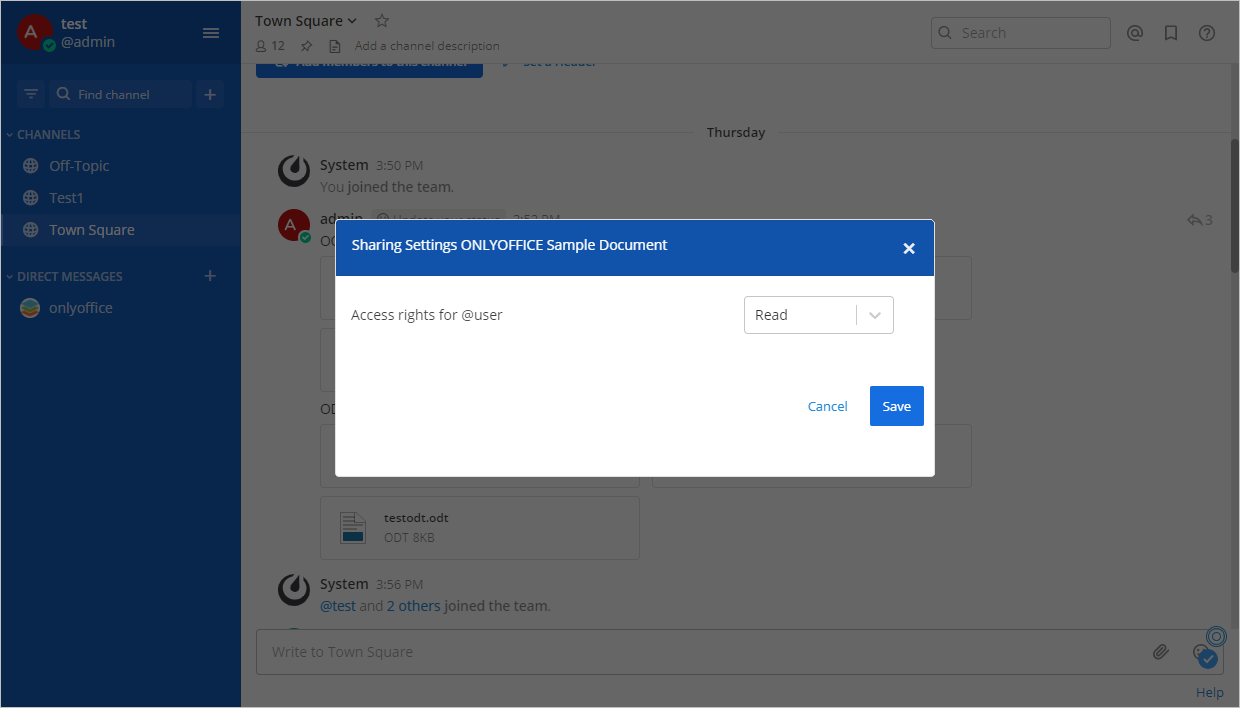
送信者には編集アクセス権があり、受信者には読み取りアクセス権があります。これらを変更するには、ファイルのコンテキストメニューにあるアクセス権を変更オプションを使用します。このオプションは送信者のみが利用できます。

ドキュメントを共同編集するには、認証されたユーザーが同じファイルを一緒に開く必要があります。

プライベートチャットで:

  • @userのアクセス権フィールドのドロップダウンメニューを使用します。
    ONLYOFFICE_privatechatONLYOFFICE_privatechat

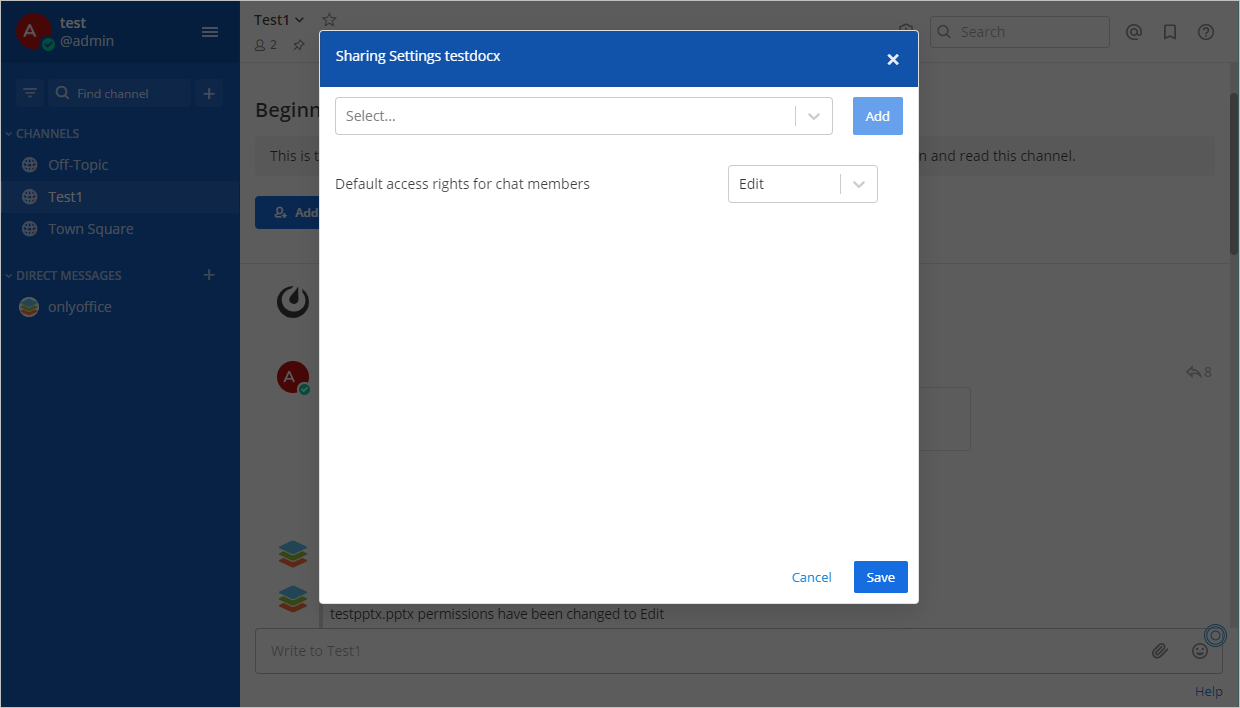
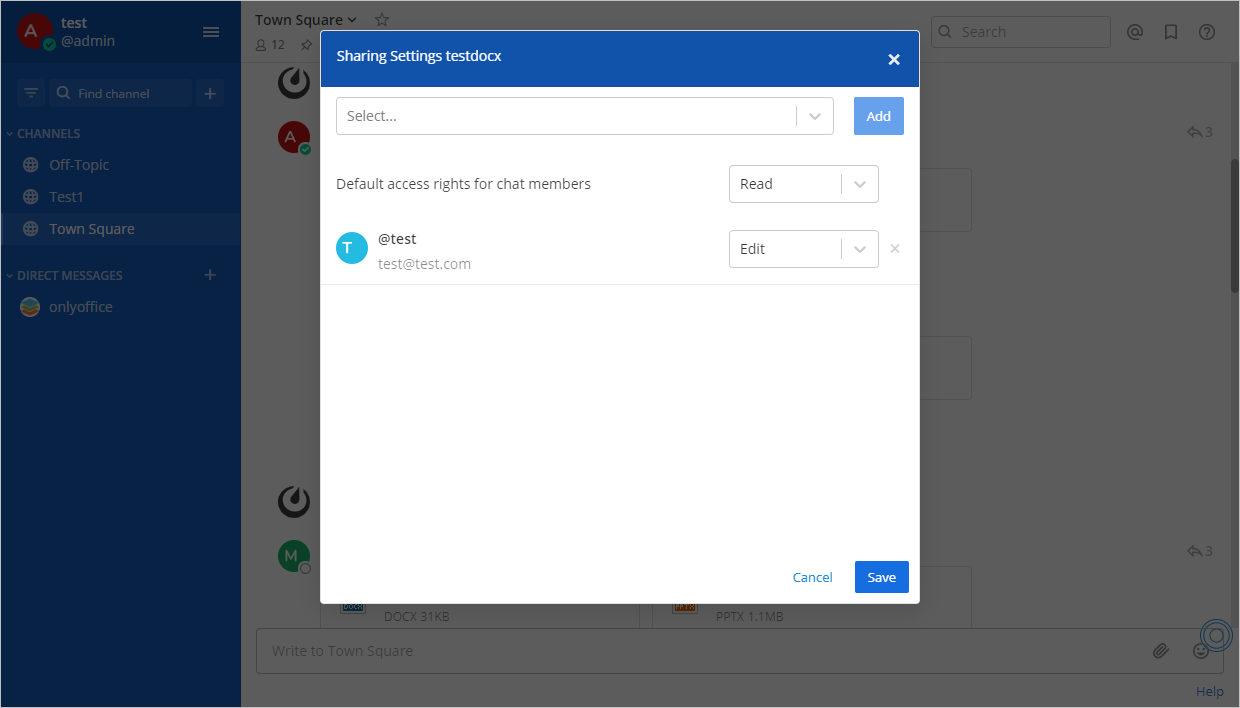
グループチャットで全メンバーに対して:

  • チャットメンバーのデフォルトアクセス権フィールドのドロップダウンメニューを使用します。
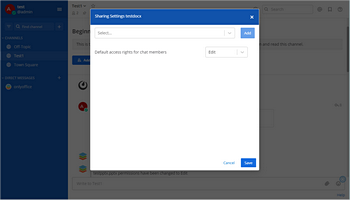
    ONLYOFFICE_groupchatallONLYOFFICE_groupchatall

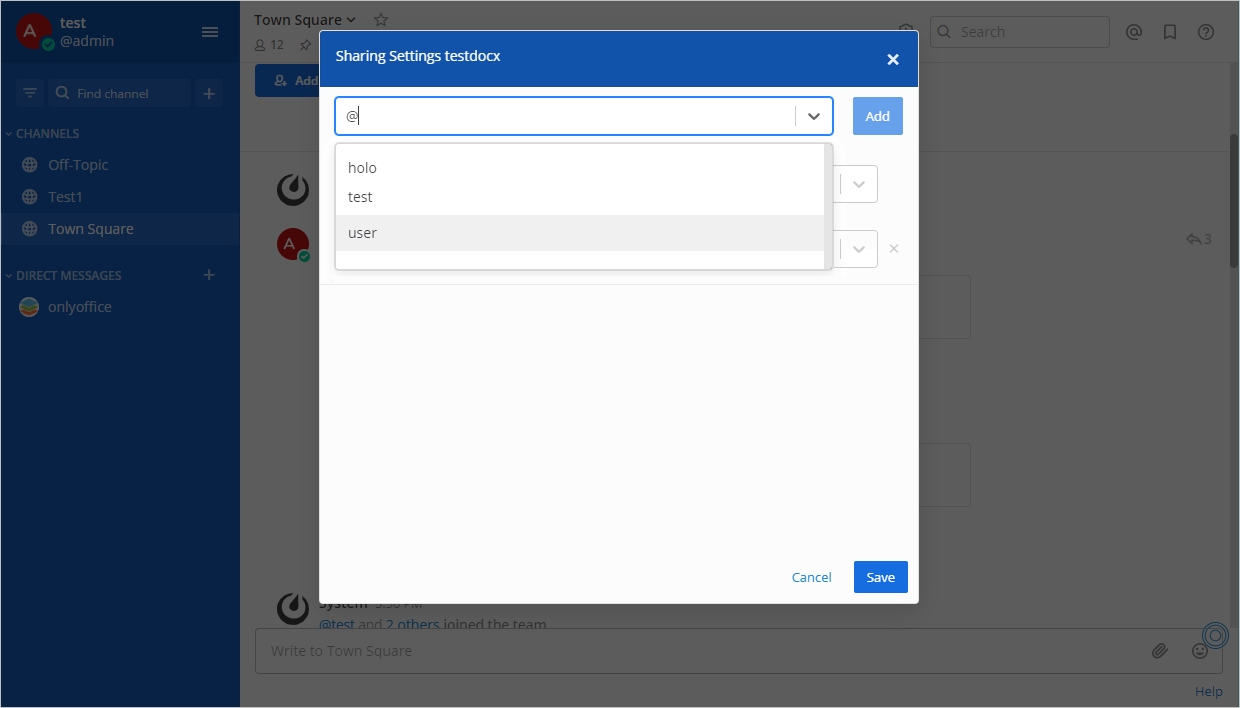
グループチャットで特定のユーザーに対して:

  • 上部のドロップダウンメニューを使用し、必要なユーザーを選択し、右側の追加ボタンをクリックします。
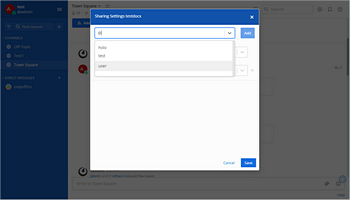
    ONLYOFFICE_groupchatcertainONLYOFFICE_groupchatcertain
  • ユーザーは下のリストに表示されます。右側のドロップダウンメニューでアクセス権を変更します。
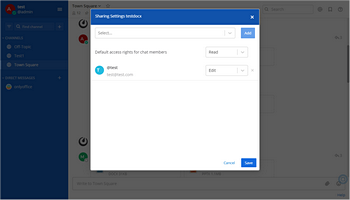
    ONLYOFFICE_groupchatcertainONLYOFFICE_groupchatcertain
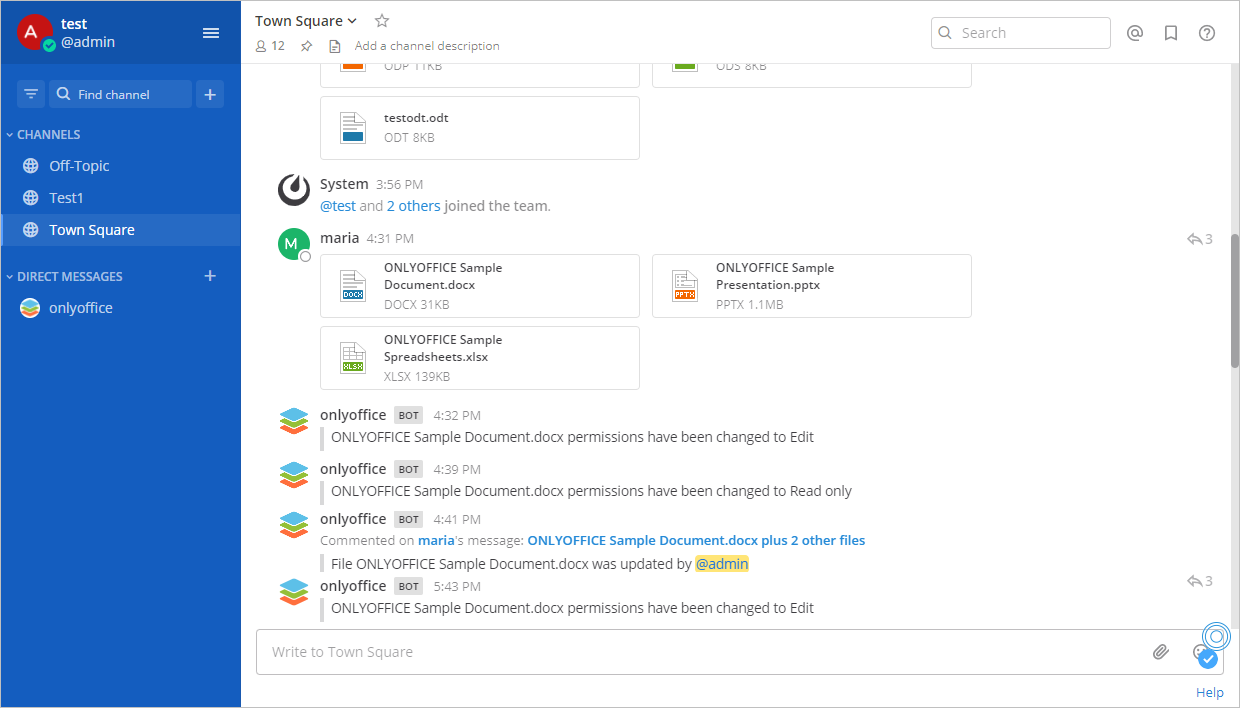
アクセス権の管理は、対応するパーティにボット通知を送信します。
変更履歴の表示

ファイルへのすべての変更は、ユーザー名を含む通知として送信されます。
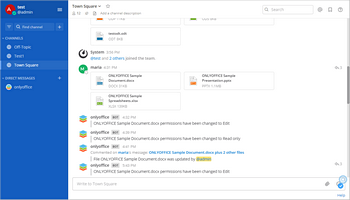
ONLYOFFICE_versionhistoryONLYOFFICE_versionhistory

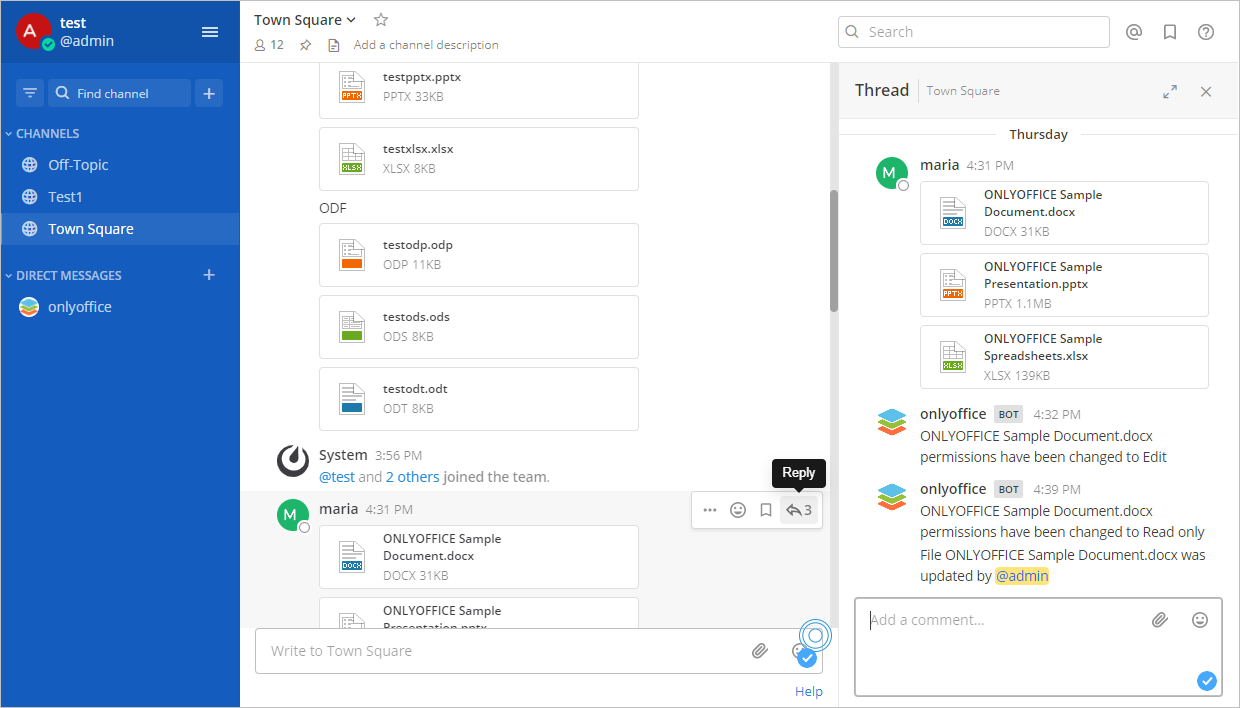
通知は専用スレッドで利用可能です。スレッドを開くには、ファイルの右側にある矢印をクリックします。
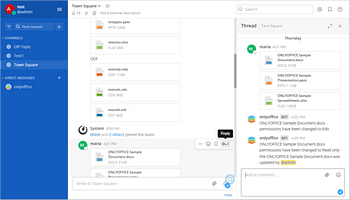
ONLYOFFICE_versionhistoryONLYOFFICE_versionhistory
最も一般的な問題とその解決方法については、トラブルシューティングガイドをご覧ください。

ONLYOFFICE Docsを自社サーバーでホストするか、クラウドで利用する

次の項目が含まれている記事:タグ:
すべてのタグを見る