Jira
ONLYOFFICEとJiraの統合について
ONLYOFFICEは、ONLYOFFICE DocsをJira Softwareと統合する公式コネクタを提供しており、Jiraの課題に添付されたオフィス文書で共同作業を行うことができます。このコネクタは公式のAtlassian MarketplaceまたはGitHubからダウンロードできます。このアプリケーションはApacheライセンスの下で配布されています。
ONLYOFFICE DocsをJiraに接続する
Jira用ONLYOFFICEコネクタのインストール
コネクタは公式のAtlassian Marketplaceからダウンロードするか、GitHubで公開されているソースコードからコンパイルすることができます。
Atlassianマーケットプレイスからコネクタを追加する
- Jira Softwareインスタンスに管理者としてログインします。
-
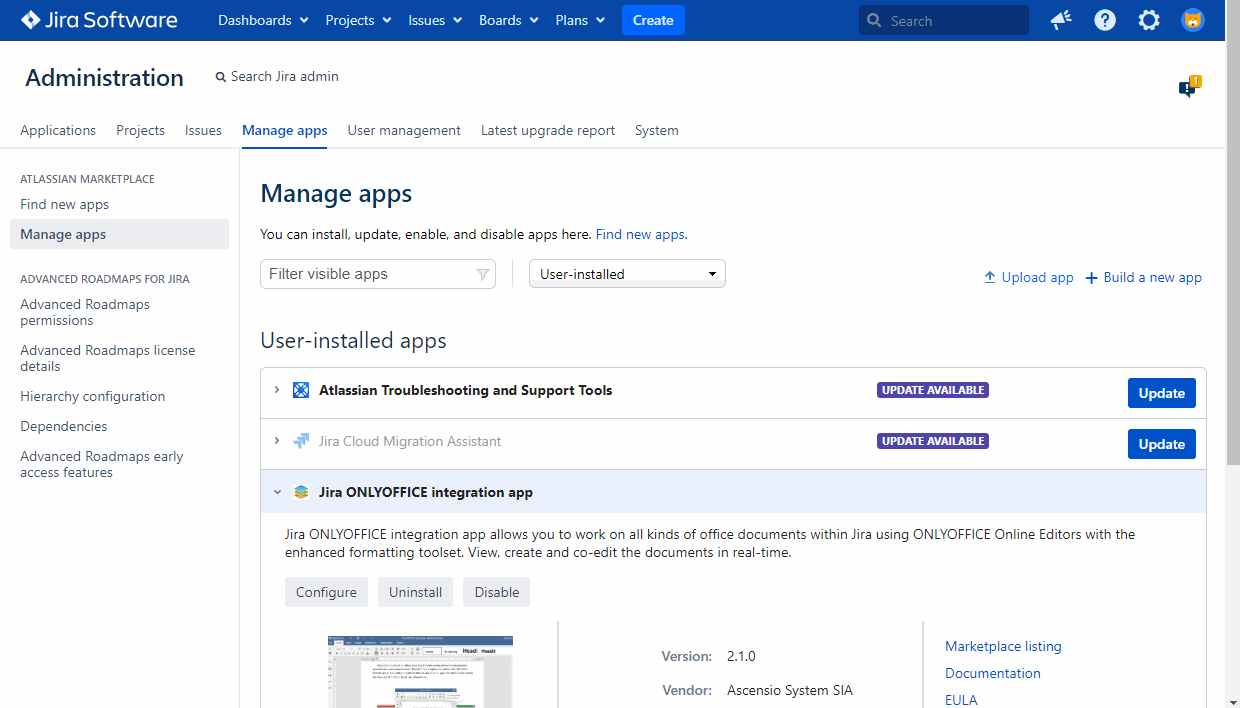
 管理アイコンを右上隅でクリックし、メニューからアプリの管理オプションを選択します。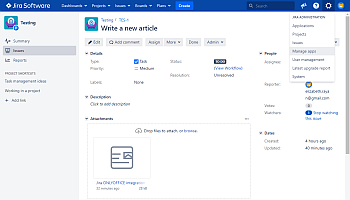
- 新しいアプリを探すセクションが開きます。マーケットプレイスを検索フィールドをクリックし、Jira ONLYOFFICE統合アプリを見つけます。
- インストールボタンをクリックしてアプリケーションをダウンロードしてインストールします。
ソースコードからコンパイルしたコネクタを追加する
まず、Jira用ONLYOFFICEコネクタをコンパイルするために必要な以下の前提条件をインストールする必要があります:
Jira用ONLYOFFICEコネクタをコンパイルするには、次の手順に従います:
- onlyoffice-jiraリポジトリをクローンします。
git clone https://github.com/ONLYOFFICE/onlyoffice-jira.git -
onlyoffice-jiraディレクトリに移動します。cd onlyoffice-jira - 次のコマンドを実行します:
atlas-packageコネクタがコンパイルされるまで待ちます。その後、コネクタは
targetフォルダにあります。
コンパイルされたコネクタをJira Software管理 > アプリの管理ページにアップロードできます。
- Jira Softwareインスタンスに管理者としてログインします。
- 管理アイコンを右上隅でクリックし、メニューからアプリの管理オプションを選択します。
- ページの左側にあるアプリの管理セクションを選択します。
- アプリをアップロードリンクをクリックします。
- ファイルを選択ボタンをクリックし、コンパイルされた
target/onlyoffice-jira-app.jarファイルを参照してアップロードをクリックします。アプリケーションがインストールされるまで待ちます。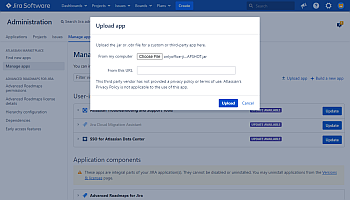
Jira用ONLYOFFICEコネクタの設定
Jira ONLYOFFICE統合アプリをアプリの管理ページでインストールした後、設定ボタンをクリックするか、アプリの管理ページのその他セクションでアプリを見つけます。
Document Server

- 文書編集サービスのアドレスフィールドに、ONLYOFFICE DocsがインストールされているサーバーのIPアドレスまたはホスト名を指定します。 ONLYOFFICE DocsのアドレスはJiraからアクセス可能である必要があり、JiraのアドレスもONLYOFFICE Docsからアクセス可能である必要があります。
- 証明書検証を無効にする(安全でない) - このボックスをチェックして証明書検証を無効にし、JiraがONLYOFFICE Docsとの接続を確立できるようにします。自己署名証明書を使用している場合は、Jiraが自己署名証明書を検証せず、ONLYOFFICE Docsとの接続を許可しません。これは安全でない解決策であり、CAによって発行された証明書に置き換えることを強くお勧めします。
- シークレットキーを指定します(無効にするには空白のままにします) - ONLYOFFICE Docsへのリクエスト時にJSON Webトークンを検証するためのシークレット。 ONLYOFFICE Docs v7.2以降、JWTはデフォルトで有効になっており、シークレットキーは自動的に生成されます。Jira側でも有効にする必要があります:ONLYOFFICE Docs設定ファイルでシークレットキーを見つけ、コネクタ設定で同じシークレットキーを指定します。詳細については、この記事のONLYOFFICEとJiraの統合のためのJWTの有効化セクションをご覧ください。
- 認証ヘッダー(デフォルトヘッダーを使用する場合は空白のままにします) - ONLYOFFICEで使用される認証JWTヘッダーはAuthorizationです。このヘッダーがセットアップと競合する場合、カスタムヘッダーに変更することができます。
- デモONLYOFFICE Document Serverに接続 - テストサーバーを起動します。 重要これは30日間利用可能な公開テストサーバーです。そこに機密データを共有しないでください。
高度なサーバー設定
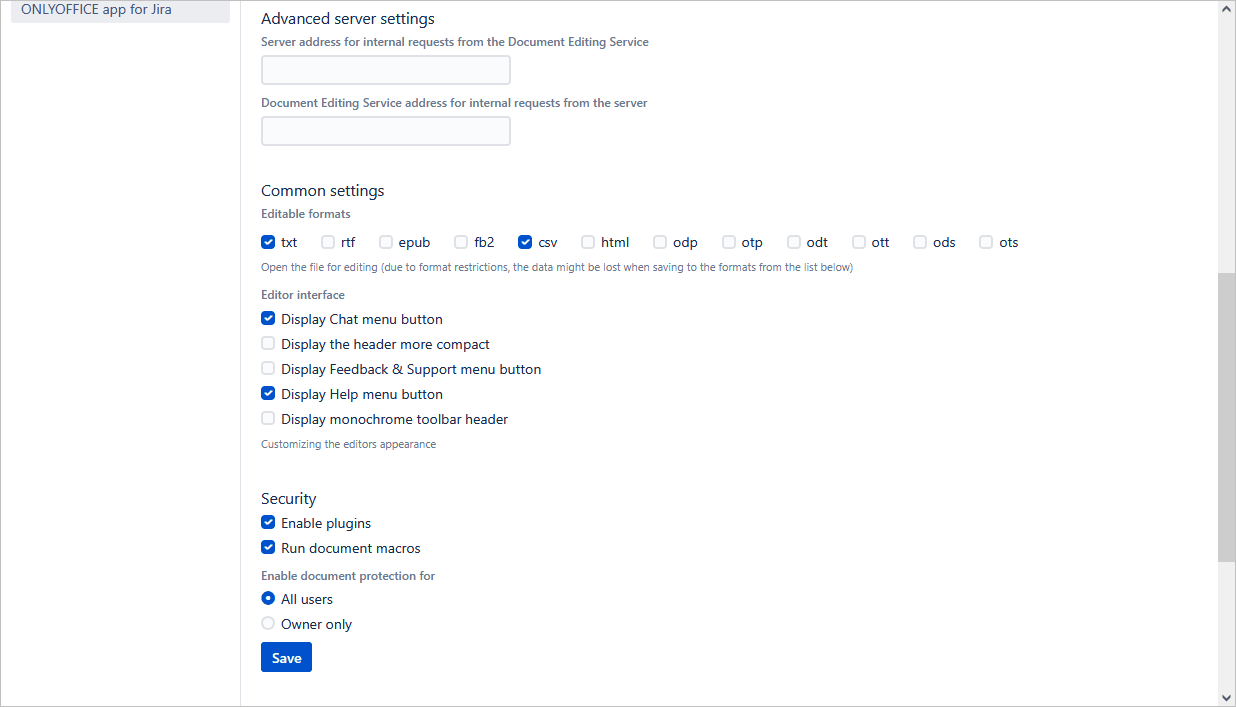
高度なサーバー設定セクションは、インストールされたJira SoftwareとONLYOFFICE Docs間のリクエストがパブリックアドレスを使用して許可されていない場合に使用できます。この場合、内部リクエスト用のアドレスを対応するフィールドに指定します:
- 文書編集サービスからの内部リクエスト用サーバーアドレス - ONLYOFFICE Docsからの内部リクエスト用Jira Softwareサーバーアドレス
- サーバーからの内部リクエスト用文書編集サービスアドレス - Jira Softwareサーバーからの内部リクエスト用ONLYOFFICE Docsアドレス
共通設定
- 編集可能なフォーマット - Jira環境でサポートされているフォーマットの横にあるチェックボックスをマークします。
フォーマットの制限により、指定されたフォーマットで保存する際にデータ損失が発生する可能性があります。
- エディターインターフェース - エディターのインターフェースをカスタマイズします:
- チャットメニューボタンを表示 - 左側のパネルにオンライン内蔵チャットアイコンを表示/非表示にします。
- ヘッダーをよりコンパクトに表示 - 上部ツールバーのアイコンテキストを表示/非表示にします。
- フィードバック&サポートメニューボタンを表示 - 左側のパネルにフィードバック&サポートボタンを表示/非表示にします。
- ヘルプメニューボタンを表示 - 左側のパネルにヘルプボタンを表示/非表示にします。
- モノクロームツールバーヘッダーを表示 - 上部ツールバーをモノクロームカラーパレットに切り替えます。
セキュリティ
- プラグインを有効にする - エディターのプラグインサポートを有効/無効にします。
- 文書マクロを実行 - エディター内でのマクロの実行を有効/無効にします。
- 文書保護を有効にする - すべてのユーザーが文書のパスワード保護を有効にすることを許可するか、文書の所有者のみにするかを選択します。
保存をクリックして設定を保存します。
Jira内でONLYOFFICE Docsを使用開始する
ファイルの作成、表示、編集
任意の添付ファイルブロックからONLYOFFICEエディターを開くことができます。このオプションは、課題リスト、バックログ、課題など、課題を開くことができる任意のモジュールからの課題に対して利用可能です。
新しい添付ファイルは、その他 -> ファイルを添付オプションを使用して課題ページに追加できます。詳細については、公式ドキュメントをご覧ください。
既存のテキスト文書、スプレッドシート、プレゼンテーション、またはフォームを開くには、必要なファイルにマウスポインターを移動し、 ONLYOFFICEで編集アイコンをクリックします。ファイルフォーマットが編集に対応していない場合、ONLYOFFICEで表示オプションが利用可能です。.oformファイルの場合、ONLYOFFICEでフォームに記入オプションが利用可能です。結果の文書はPDF形式で保存されます。
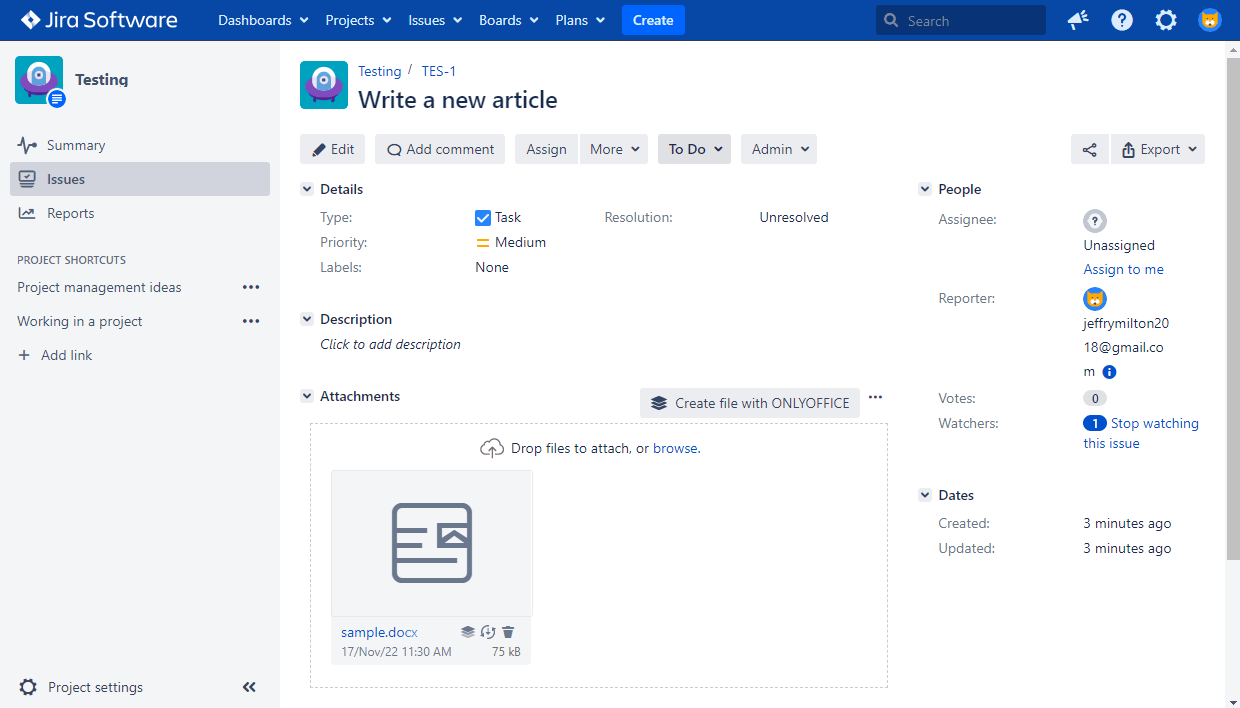
ファイルは対応するONLYOFFICEエディターで新しいブラウザタブで開かれます。
ONLYOFFICEエディターを使用して新しいファイルを作成するには:
- 課題の添付ファイルブロックで、ONLYOFFICEでファイルを作成オプションをクリックします。
- 必要なファイルタイプを選択します:文書、スプレッドシート、プレゼンテーション、またはフォームテンプレート。
- ファイル名を入力し、作成をクリックします。
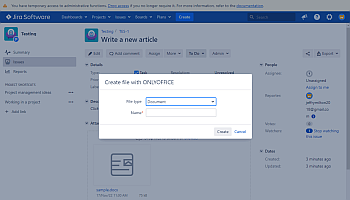

- ファイルは対応するONLYOFFICEエディターで新しいブラウザタブで開かれます。
編集セッションが終了すると、すべての変更が加えられた文書が新しい添付ファイルとして保存されます。同じ名前に接尾辞が付いていることで認識できます。添付ファイルを共同編集している場合、最後のユーザーがエディターを終了した後にのみ変更が保存されます。
文書の変換
文書をOffice Open XML形式に変換するには:
- 必要なファイルにマウスポインターを移動し、
 ONLYOFFICE変換サービスアイコンをクリックします。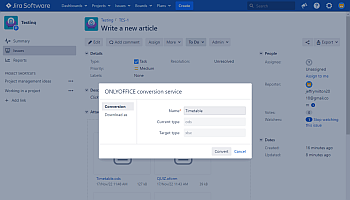
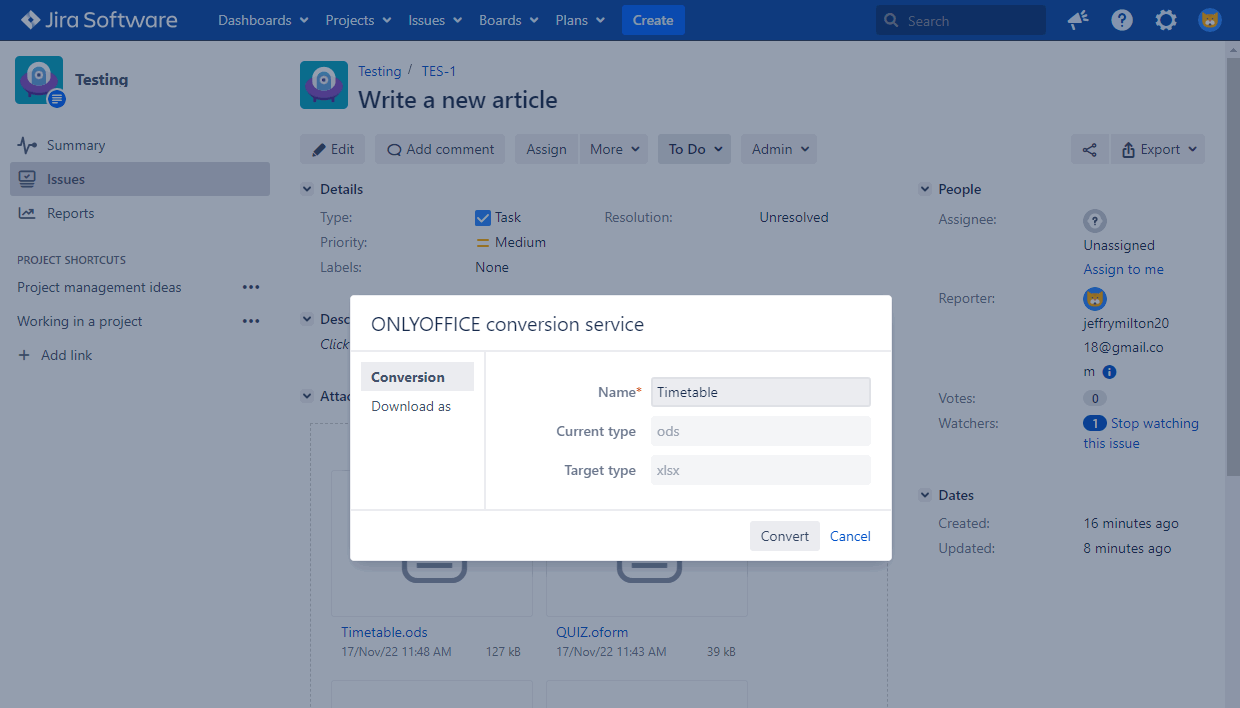
- オプションで、ファイル名を変更できます。
- 変換ボタンをクリックします。
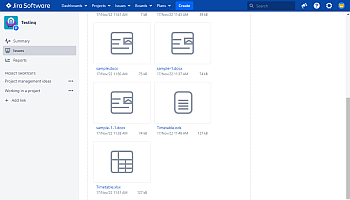
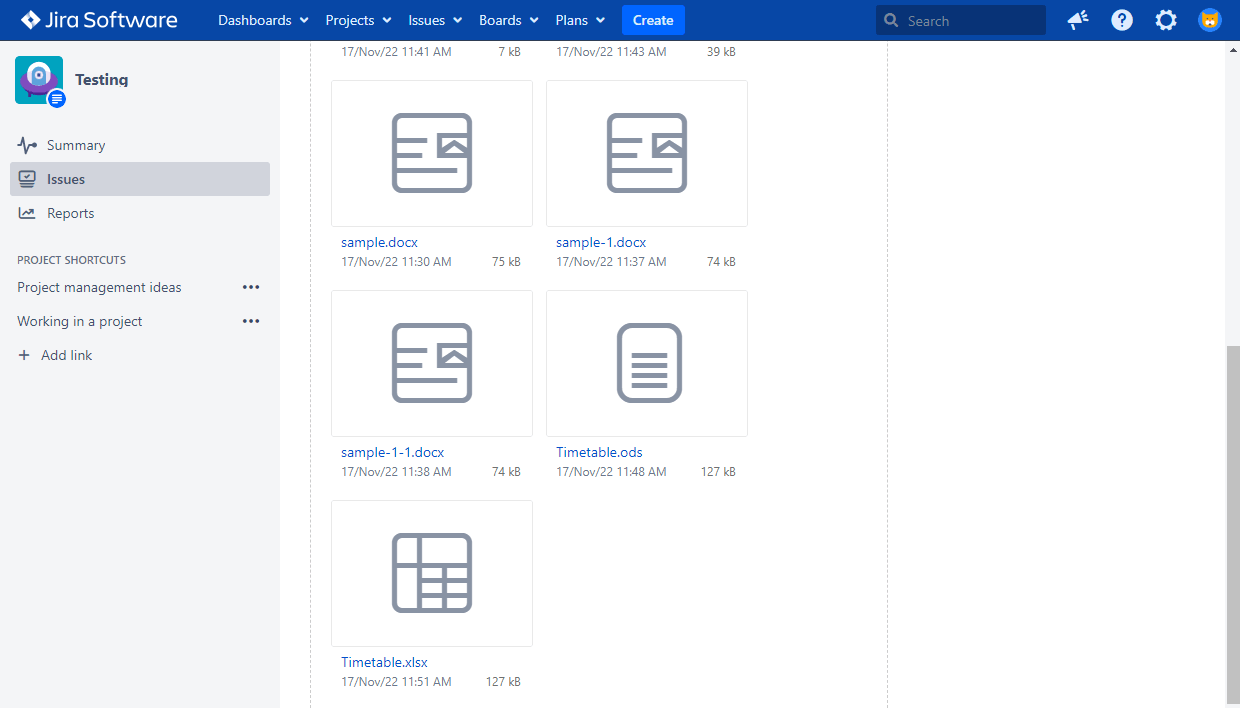
- 変換されたファイルは添付ファイルブロックに保存されます。
変更の保存
ファイルに加えられた変更は、元のファイルと同じ名前で、ファイル名の末尾に接尾辞が追加された新しいファイルに保存されます。例:Sample-1.docx。
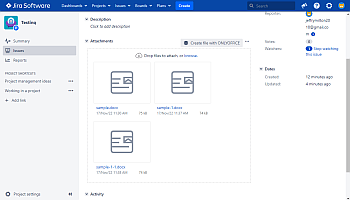
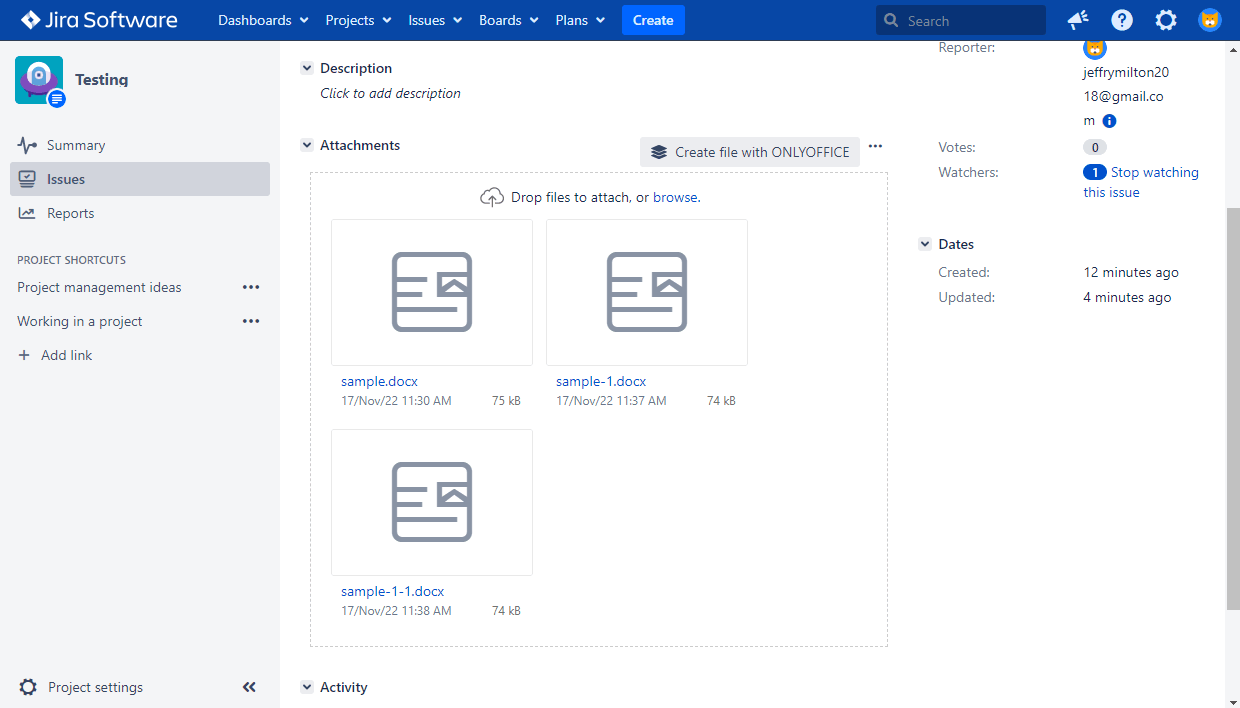
共同編集プロセス中にファイルに加えられた変更は、ファイルの最初のバージョンにのみ保存されます。文書が複数のユーザーによって同時に編集されている場合、変更は最初のファイルにのみ表示されます。最後のユーザーがエディターを閉じるまで、新しいバージョンのファイルは課題に追加されません。
ファイルのダウンロード
異なる形式で文書をダウンロードするには:
- 必要なファイルにマウスポインターを移動し、 ONLYOFFICE変換サービスアイコンをクリックします。
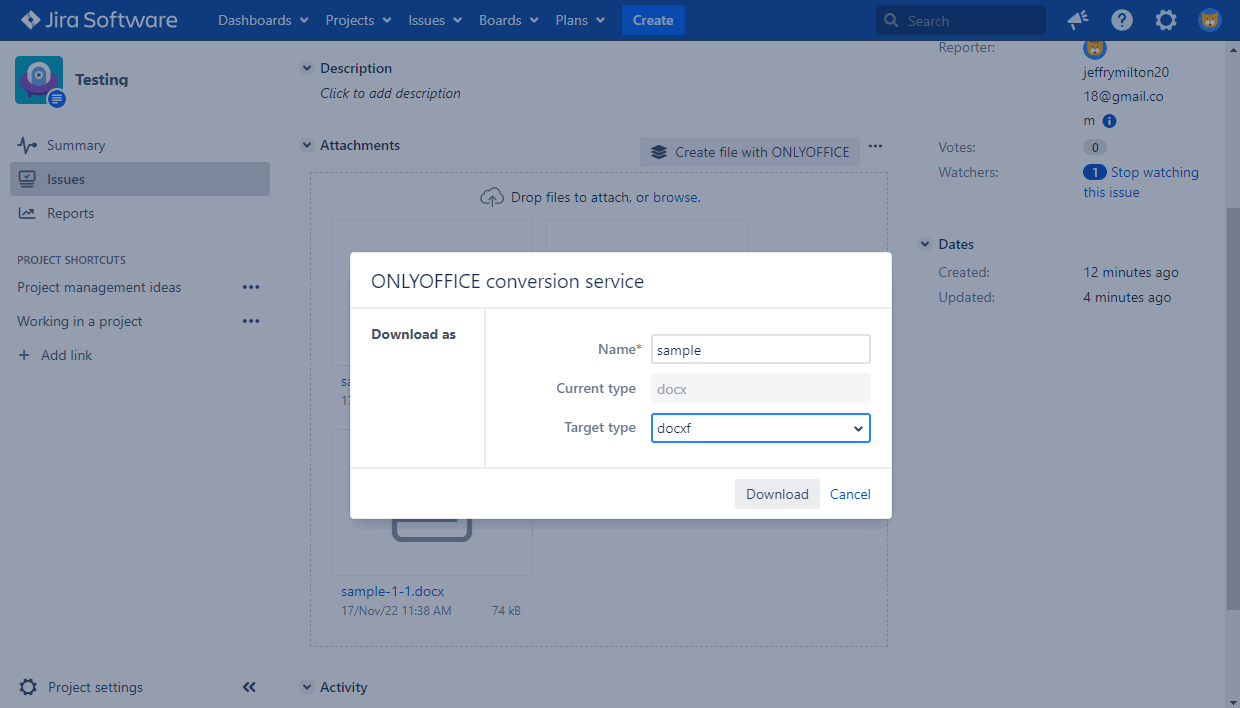
- オプションで、ファイル名を変更できます。
- ターゲットタイプリストから必要な形式を選択します。
- ダウンロードボタンをクリックします。
- ダウンロードされたファイルはコンピュータに保存されます。