Drupal
ONLYOFFICEとDrupalの統合について
Drupalは、ウェブサイトやAPIを構築するためのオープンソースのコンテンツ管理システムです。ONLYOFFICEは、ONLYOFFICE DocsをDrupalと統合し、Drupalのメディアライブラリでオフィス文書を編集するための公式モジュールを提供しています。このONLYOFFICE統合モジュールは、公式Drupalウェブサイトから必要なバージョンを選択して取得するか、Composerを使用して追加するか、GitHubページを参照してください。このモジュールはGNU General Public License v.2.0の下で配布されています。
ONLYOFFICE DocsをDrupalに接続する
Drupal用ONLYOFFICE統合モジュールのインストール
Drupal用ONLYOFFICE統合モジュールをインストールする方法は2つあります。Drupalユーザーインターフェースを使用するか、Composerを使用するかです。
Drupalユーザーインターフェースを通じてインストール
- drupal.orgのAdminツールバープロジェクトページで、ページ下部のReleasesセクションまでスクロールします。View all releasesリンクをクリックします。
- リストから必要なバージョンを選択します。
- tar.gzリンクのアドレスをコピーします。デバイスやブラウザによっては、右クリックしてリンクアドレスをコピーを選択することで行うことができます。
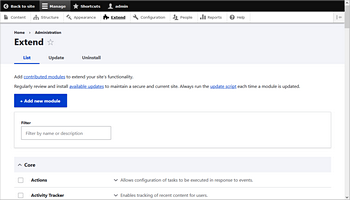
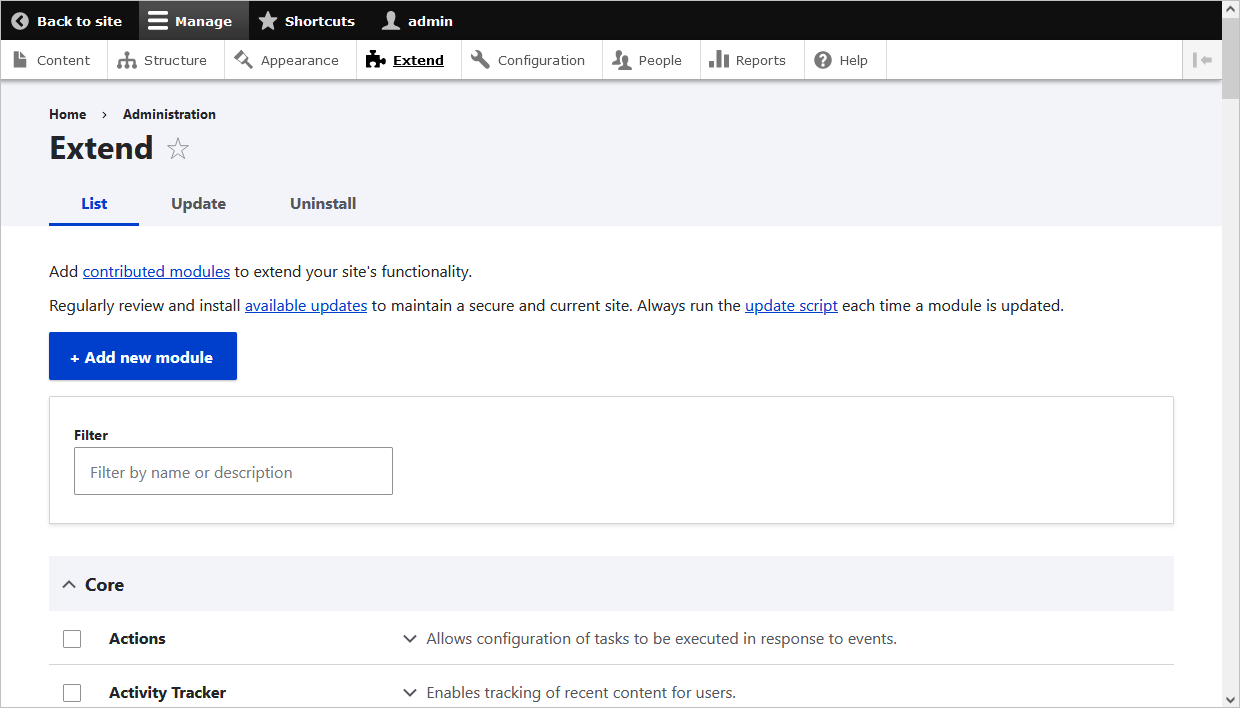
- Manage管理メニューでExtend(admin/modules)に移動します。Extendページが表示されます。
-
Add new moduleボタンをクリックします。Add new moduleページが表示されます。
-
コピーしたダウンロードリンクをAdd from a URLフィールドに貼り付けます。
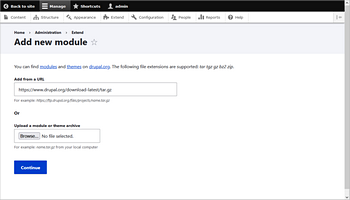
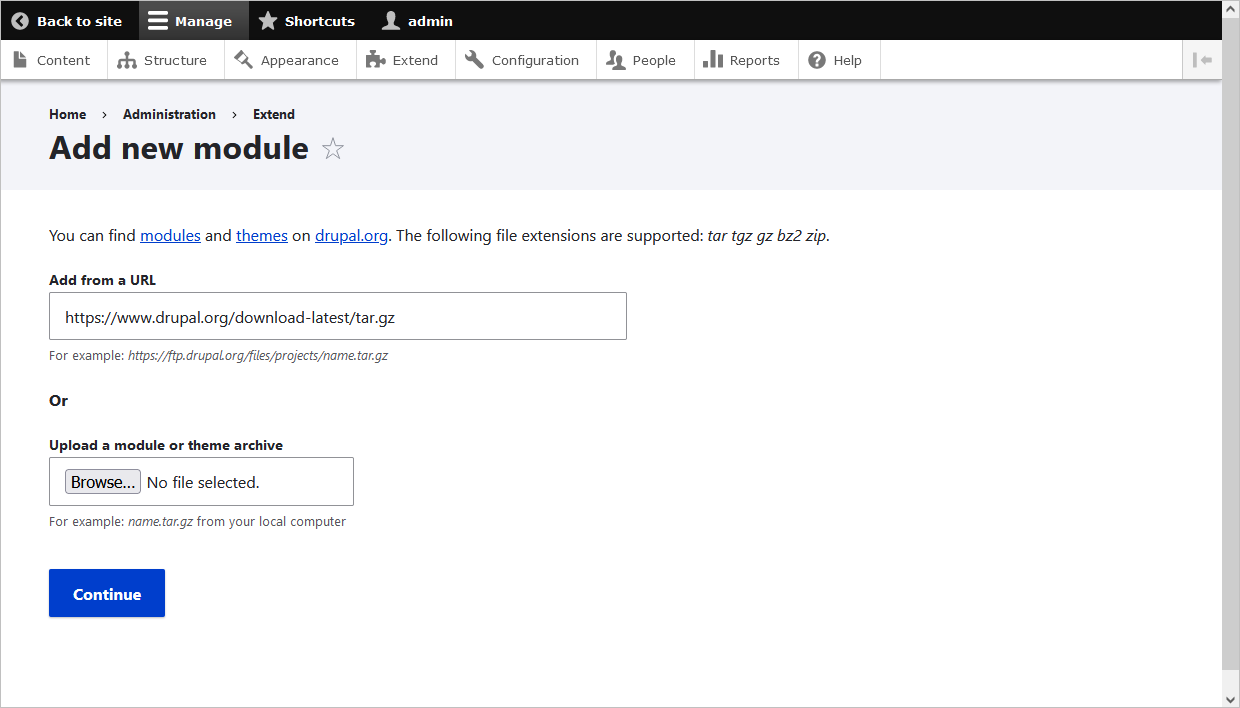
- Installをクリックして新しいモジュールをサーバーにアップロードし、解凍します。ファイルはモジュールディレクトリにダウンロードされます。
-
ローカリゼーション設定を適用するには、次のコマンドを実行してください:
drush locale-checkdrush locale-update
Drupal用ONLYOFFICE統合モジュールを有効化する
Drupal用ONLYOFFICE統合モジュールを有効化する方法は2つあります。Drupalユーザーインターフェースを使用するか、コマンドラインを使用するかです。
Drupalユーザーインターフェースを通じてONLYOFFICE統合モジュールを有効化する
- Manage管理メニューを通じてExtendページ(admin/modules)を開きます。
-
ONLYOFFICE Connector moduleを見つけて、対応するボックスにチェックを入れます。
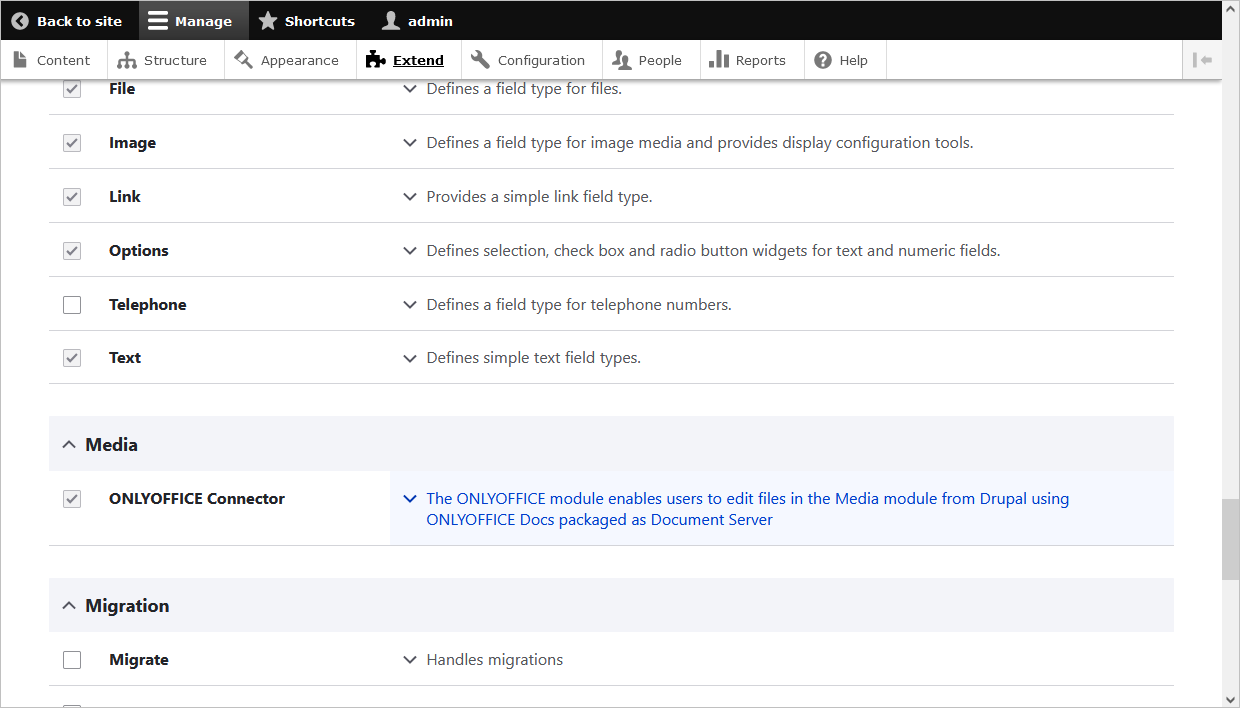
- Installをクリックしてモジュールを有効化します。
Drupal用ONLYOFFICE統合モジュールの設定
Drupalで、ONLYOFFICEセクションの管理設定を持つ~/config/system/onlyoffice-settingsページを開きます。または、次の手順に従ってください:
- Manage管理メニューを通じてExtendページ(admin/modules)を開きます。
- ONLYOFFICE Connector moduleの説明にある矢印をクリックしてドロップダウンリストを開きます。
- Configureオプションを選択します。
-
Document Editing Service addressフィールドにアドレスを入力してONLYOFFICE Document Serverを接続します:
https://documentserver/
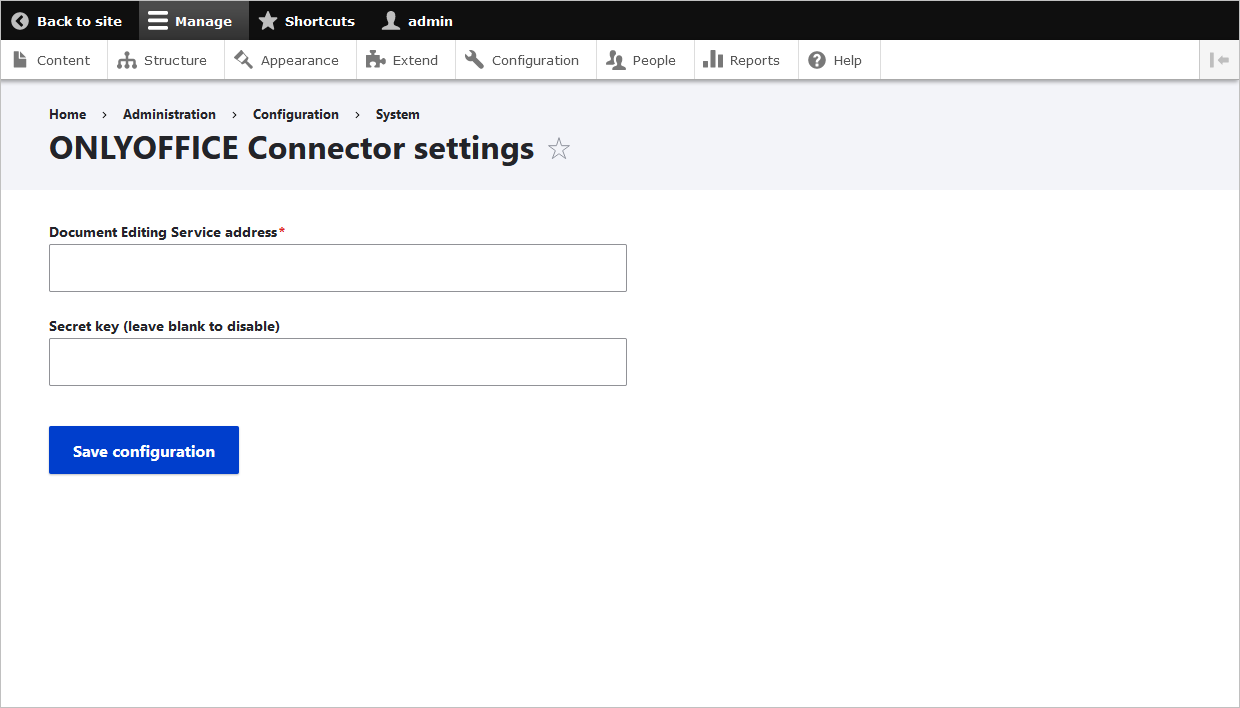
ここでdocumentserverはONLYOFFICE Document Serverがインストールされているサーバーの名前です。このアドレスはユーザーブラウザおよびDrupalサーバーからアクセス可能である必要があります。また、ONLYOFFICE Document ServerからDrupalサーバーへのアドレスもアクセス可能である必要があります。
ONLYOFFICE Document Serverへのアクセスを制限し、セキュリティとデータの整合性を確保するために、暗号化された署名が使用されます。Drupal管理設定でSecret keyを指定します。ONLYOFFICE Document Serverの設定ファイルで同じシークレットキーを指定し、検証を有効にします。
ONLYOFFICEとDrupalの統合のためのJWTの有効化
JWT、またはJSON Web Tokenは、クライアントの正当性を検証するためにHTTPリクエスト内でクライアントからサーバーに送信される文字列です。JWTはクライアント側にのみ保存されるため、当事者間の通信は保護され、デジタル署名されています。
トークンはJWT(JSON Web Tokens)標準を使用して生成されます。トークンはサーバーのキーで署名されるため、クライアントはトークンが正当であることを確認できます。
ONLYOFFICE Docsはトークンを検証します。ペイロードからのデータは有効と見なされ、メインパラメータからの対応するデータの代わりに使用されます。トークンが無効な場合、コマンドは実行されません。詳細については、APIセキュリティガイドをお読みください。
DrupalでJWTを使用してドキュメントを保護するには、ONLYOFFICEセクションの管理設定を持つ~/config/system/onlyoffice-settingsページを開きます。または、次の手順に従ってください:
- Manage管理メニューを通じてExtendページ(admin/modules)を開きます。
- ONLYOFFICE Connector moduleの説明にある矢印をクリックしてドロップダウンリストを開きます。
- Configureオプションを選択します。
-
Secret keyフィールドにシークレットキーを入力します。
- ONLYOFFICE Document Serverの設定ファイルで同じシークレットキーを指定し、検証を有効にします。
Drupal内でONLYOFFICE Docsを使用開始する
DrupalでONLYOFFICE Docsを使用してオフィス文書を編集するには、ファイルをDrupalにアップロードします。
Drupalでのファイルの表示、編集、管理
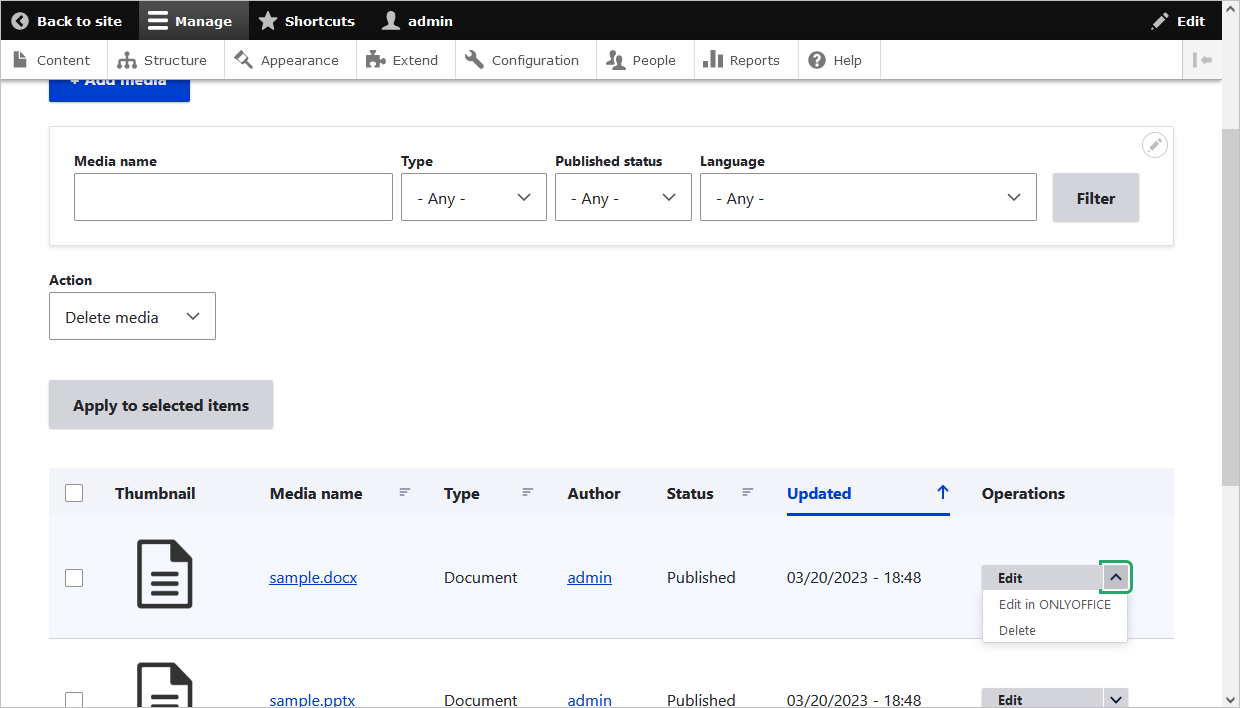
- Manage > Contentに移動します。
- 画面上部のMediaタブに切り替えます。
- リストから必要なファイルを見つけるか、上部の検索フィールドを使用します。
-
Operations列の矢印をクリックして、ファイルのプロパティをEditするか、Edit in ONLYOFFICEするか、ファイルをDeleteするかを選択します。
投稿へのファイルの追加
投稿を作成する際に、新しいONLYOFFICE要素を追加できます。
-
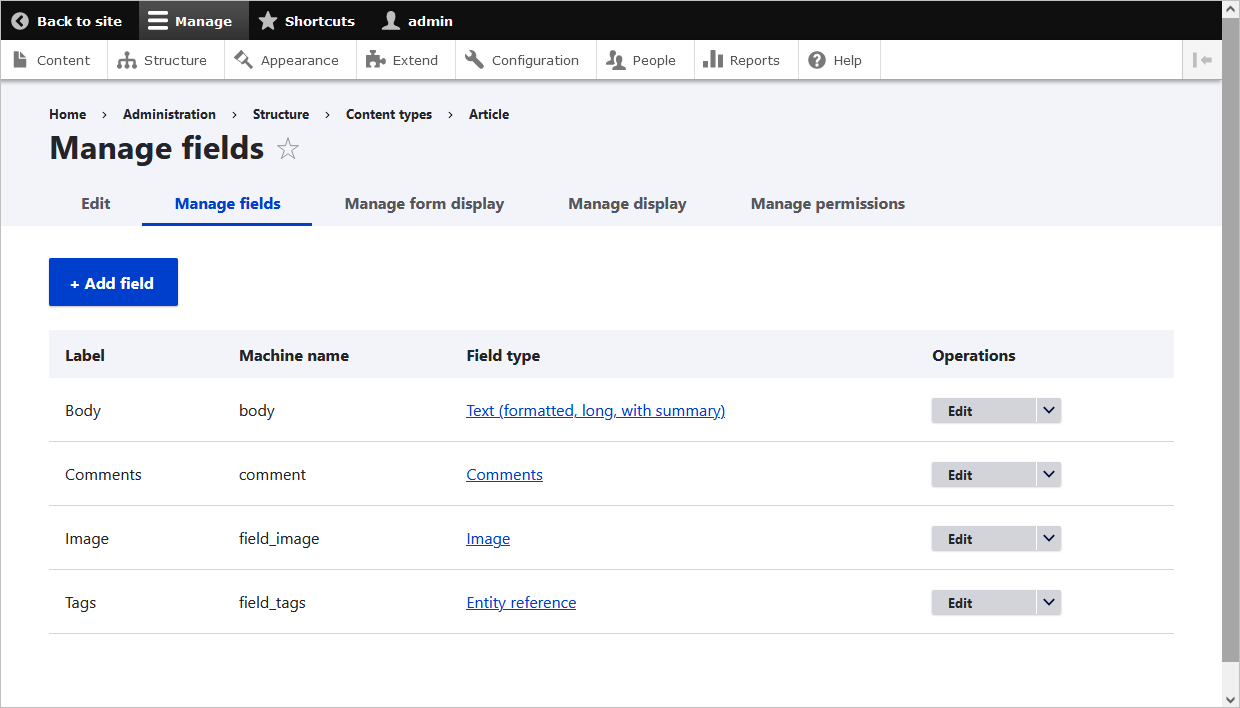
Structure > Content types > 必要なコンテンツフィールドの横にあるManage fieldsをクリックします。開いたページでAdd fieldをクリックします。新しいフィールドを追加します:General、Number、Reference、またはText。ラベルを設定して保存します。
-
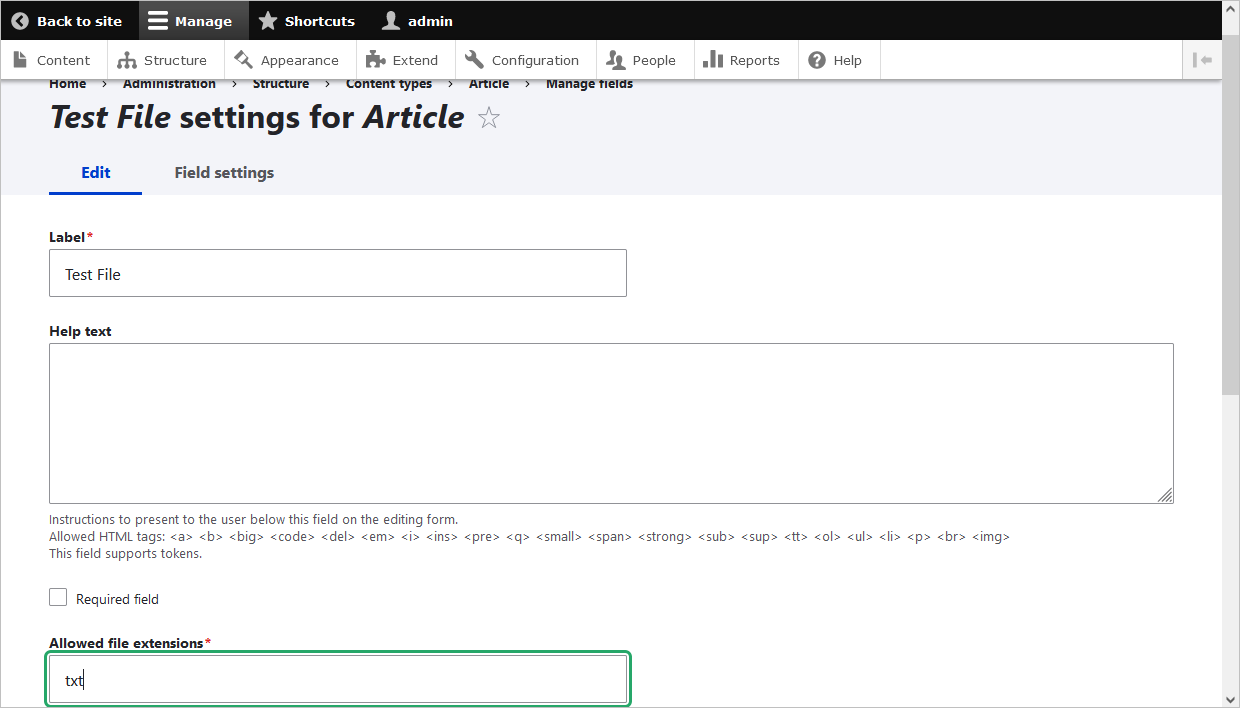
追加したFileフィールドに対してファイル拡張子を指定します。Structure > Content types > Manage fieldsに移動するか、開いたページにとどまります。Allowed file extensionsフィールドで、エディターに表示されるファイル形式を指定します(docx、xlsx、pptx)。
-
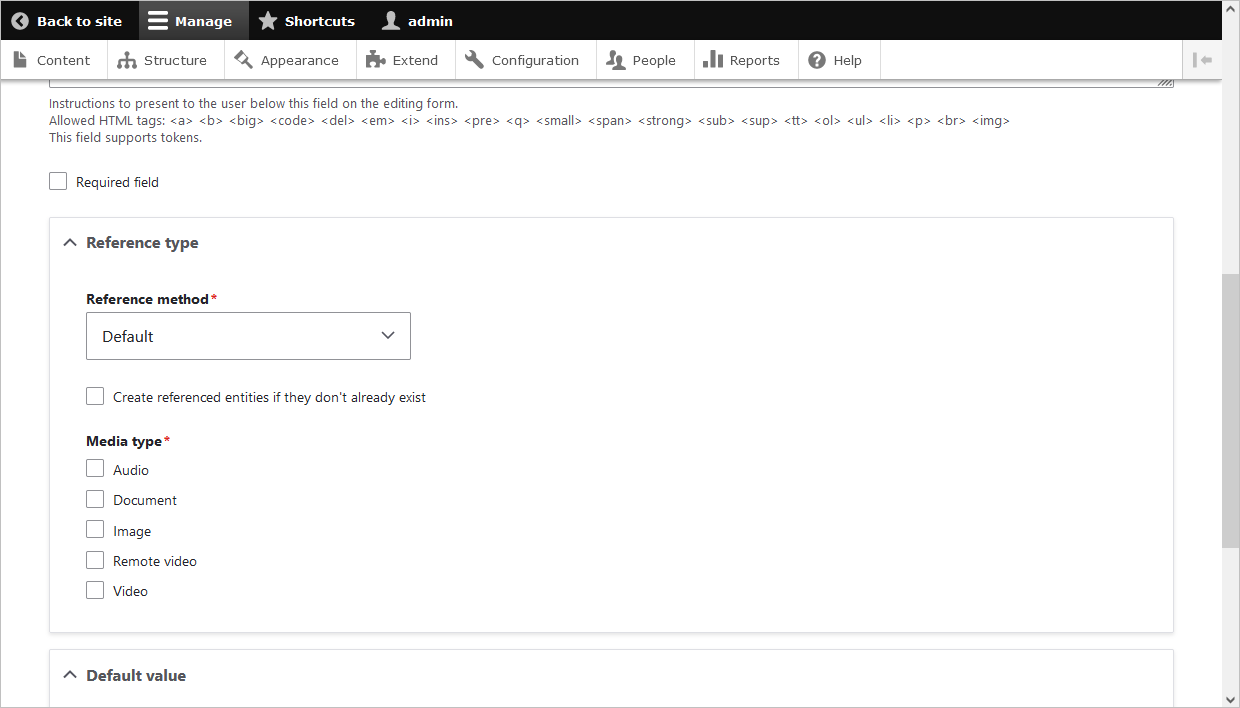
追加したMediaフィールドに対して、Documentチェックボックスをクリックします。
-
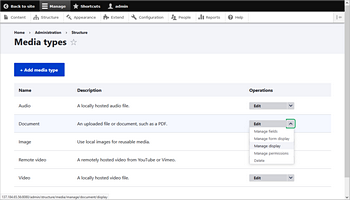
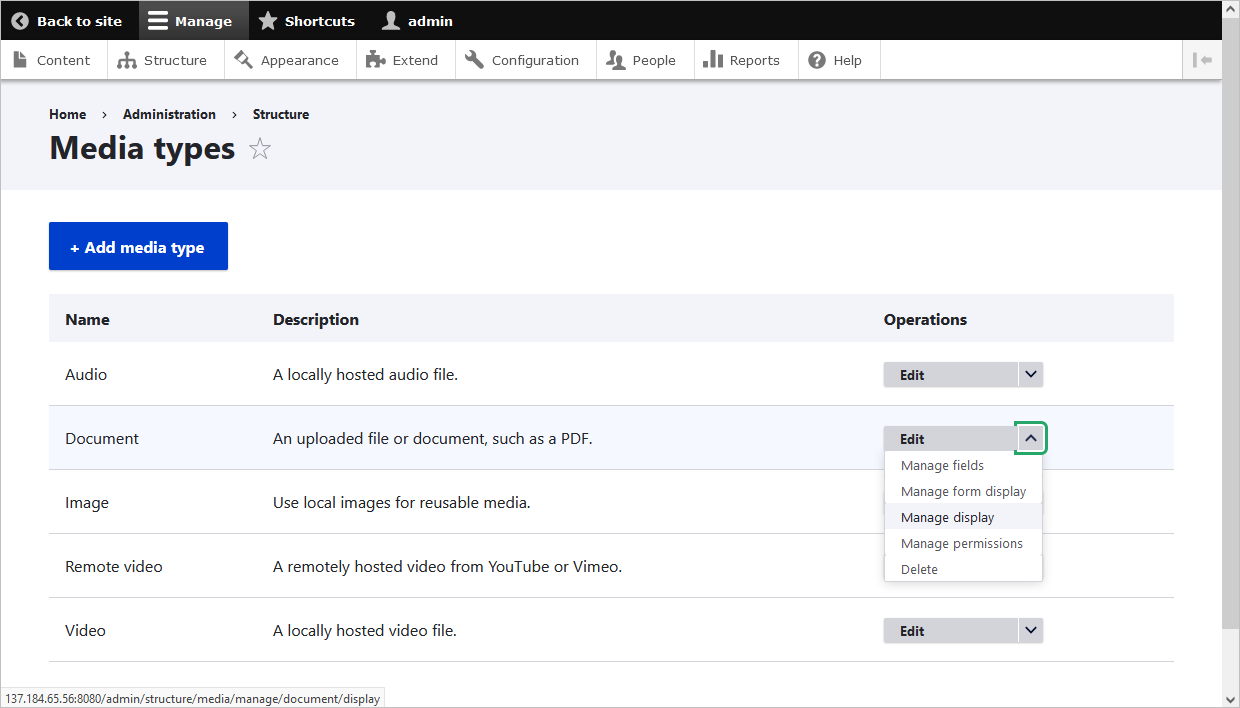
Structure > Media types > Document > ドロップダウンリストを開いてManage displayオプションを選択します。
-
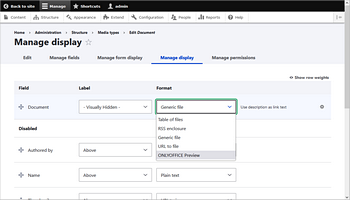
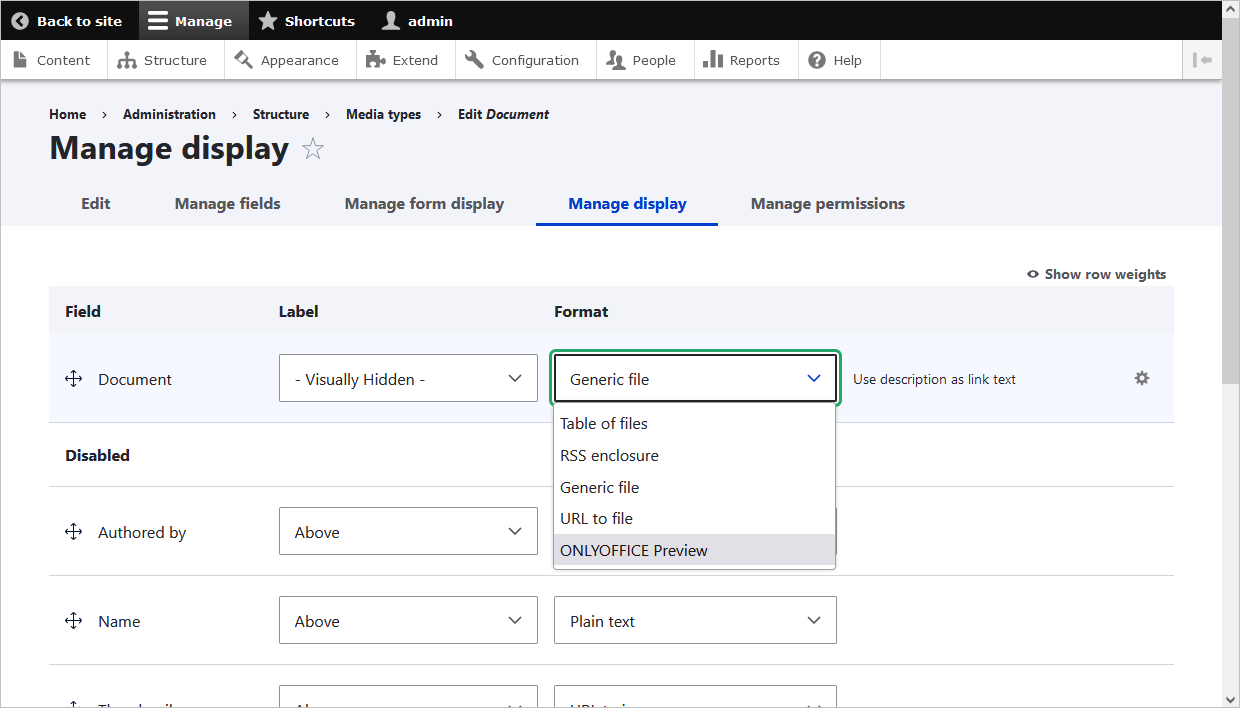
Documentフィールドに対して、ONLYOFFICE Preview形式を指定します。ギアシンボルをクリックすると、埋め込みエディターウィンドウのサイズを指定できます。
プリセットが完了したら、Contentタブで投稿を作成できます。Add contentボタンをクリックし、作成したコンテンツを選択します。
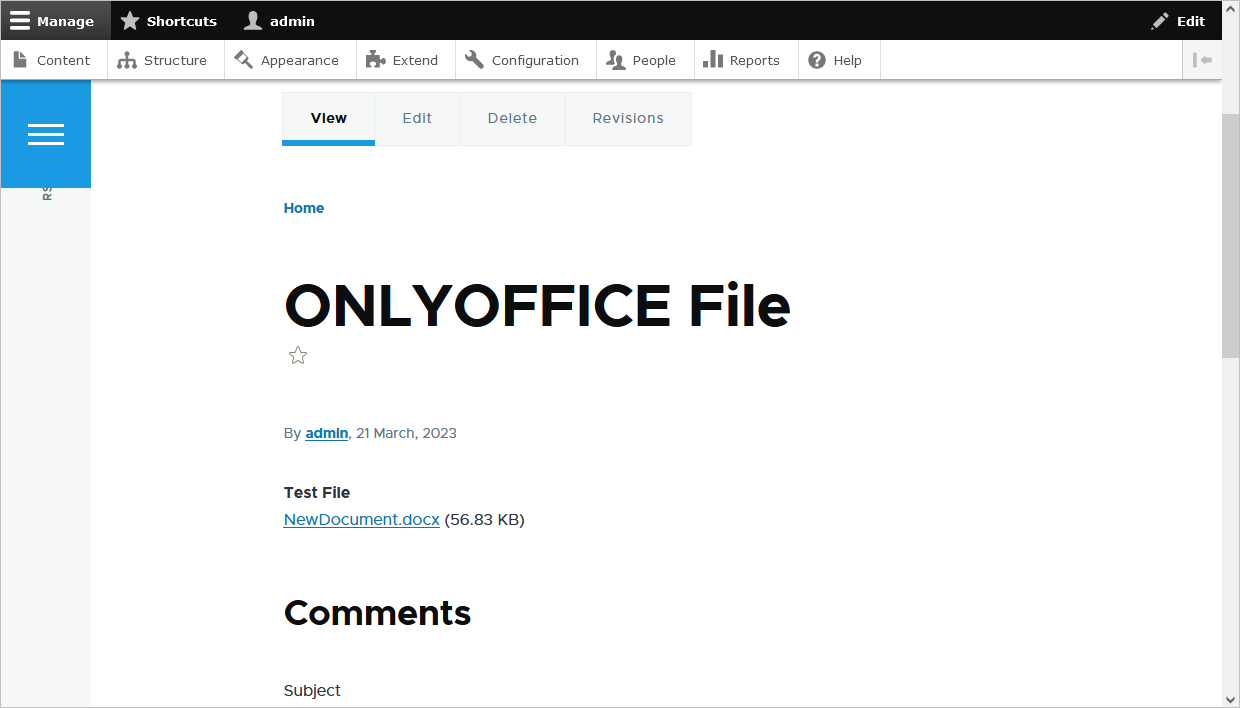
- タイトルを指定し、ファイルを選択します(コンテンツにFileフィールドが含まれている場合)。
- Mediaセクションに、以前にアップロードしたファイルの名前を指定します。
- サイト訪問者は、作成されたページを表示することもできます(People > Permissions > View published content)。