この記事はAIによって翻訳されました

Confluence

ONLYOFFICEとConfluenceの統合について

ONLYOFFICEは、ONLYOFFICE DocsConfluenceと統合し、ドキュメントライブラリ内でオフィス文書を編集するための公式コネクタを提供しています。ONLYOFFICEコネクタは、Atlassian Marketplaceからインストールするか、GitHubページからダウンロードできます。私たちのGitHubリポジトリには、ConfluenceおよびConfluence Cloud用のコネクタが含まれています。このアプリケーションはApacheライセンスの下で配布されています。

Confluence用のONLYOFFICEコネクタの動作やコンパイル方法について詳しくは、APIドキュメントをご覧ください。
主な機能
  • 新しいドキュメントオプションを使用して、テキストドキュメント、スプレッドシート、プレゼンテーションを作成。
  • オンラインフォームの作成と記入。
  • ONLYOFFICEで編集オプションを使用して文書を編集および表示。
    Confluence Cloudはファイルのアップロードと編集をサポートしています。
  • リアルタイムでの共同編集:2つの共同編集モード(高速と厳格)、変更履歴、コメント、内蔵チャット。
  • JWTサポートにより、適切な権限を持つユーザー以外が文書にアクセスできないようにトラフィックを保護。
サポートされている形式
  • 作成用:DOCX、XLSX、PPTX、PDFフォーム
  • 編集および表示用:DOCM、DOCX、PDFフォーム、DOTM、DOTX、HTM、POTM、POTX、PPSM、PPSX、PPTM、PPTX、XLSM、XLSX、XLTM、XLTX、XML
  • 情報が失われる可能性のある編集用:CSV、EPUB、FB2、HTML、ODP、ODS、ODT、OTP、OTS、OTT、RTF、TXT
  • Office Open XMLへの変換用:DOC、DOCM、PDFフォーム、DOT、DOTM、DOTX、EPUB、FB2、FODP、FODS、FODT、HTM、HTML、MHT、ODP、ODS、ODT、OTP、OTS、OTT、OXPS、PDF、POT、POTM、POTX、PPS、PPSM、PPSX、PPT、PPTM、RTF、XLS、XLSM、XLT、XLTM、XLTX、XML、XPS
    Confluence Cloudは変換をサポートしていません。これらの形式は表示のみサポートされています。
  • 表示のみ:CSV、DJVU、DOC、DOCM、DOCX、DOT、DOTM、DOTX、EPUB、FB2、FODP、FODS、FODT、HTM、HTML、MHT、ODP、ODS、ODT、OTP、OTS、OTT、OXPS、PDF、POT、POTM、POTX、PPS、PPSM、PPSX、PPT、PPTM、PPTX、RTF、TXT、XLS、XLSM、XLSX、XLT、XLTM、XLTX、XML、XPS
Confluence用コネクタ:バージョン6.3.0の新機能

追加

  • ドキュメントマクロの実行サポート

変更

  • Confluenceバージョン9.5.2との互換性を確認
  • サポートされている形式のリストを更新し、ONLYOFFICE/document-formats v3.0.0と一致
  • 脆弱性修正:CVE-2025-27820

完全な変更ログはこちらで確認できます。

Confluence Cloud用コネクタ:バージョン1.2.0の新機能

追加

  • 新しいドキュメントの作成
  • エディターにユーザー画像を追加
  • PDFの編集
  • ファイル間のリンクを追加するための「形式を選択して貼り付け」機能

変更

  • サポートされている形式のリストを拡張

完全な変更ログはこちらで確認できます。

ONLYOFFICE DocsをConfluenceに接続する

要件
  • ONLYOFFICE Document Server v7.0(サーバーまたはクラウドバージョン)以降

    ONLYOFFICE DocsのインスタンスがConfluenceおよびすべてのエンドクライアントから解決可能で接続可能である必要があります。それはConfluenceに直接POSTできる必要があります。

    ONLYOFFICE Docsのインストールについて詳しくは、公式のドキュメントページをご覧ください。
  • Confluence Data Center 7.12.0 - 9.5.2またはConfluence Server 7.12.0 - 9.5.2

    AtlassianはConfluence Serverのサポートを終了しました。ONLYOFFICEコネクタのサポートは既存のインストールに適用されます。

  • ONLYOFFICE Connector for Confluence
Atlassian MarketplaceからConfluence用ONLYOFFICEコネクタをインストールする

最新のコネクタバージョンは、公式のAtlassian Marketplaceからダウンロードできます。以下の手順に従ってください:

  1. Confluenceインスタンスに管理者としてログインします。
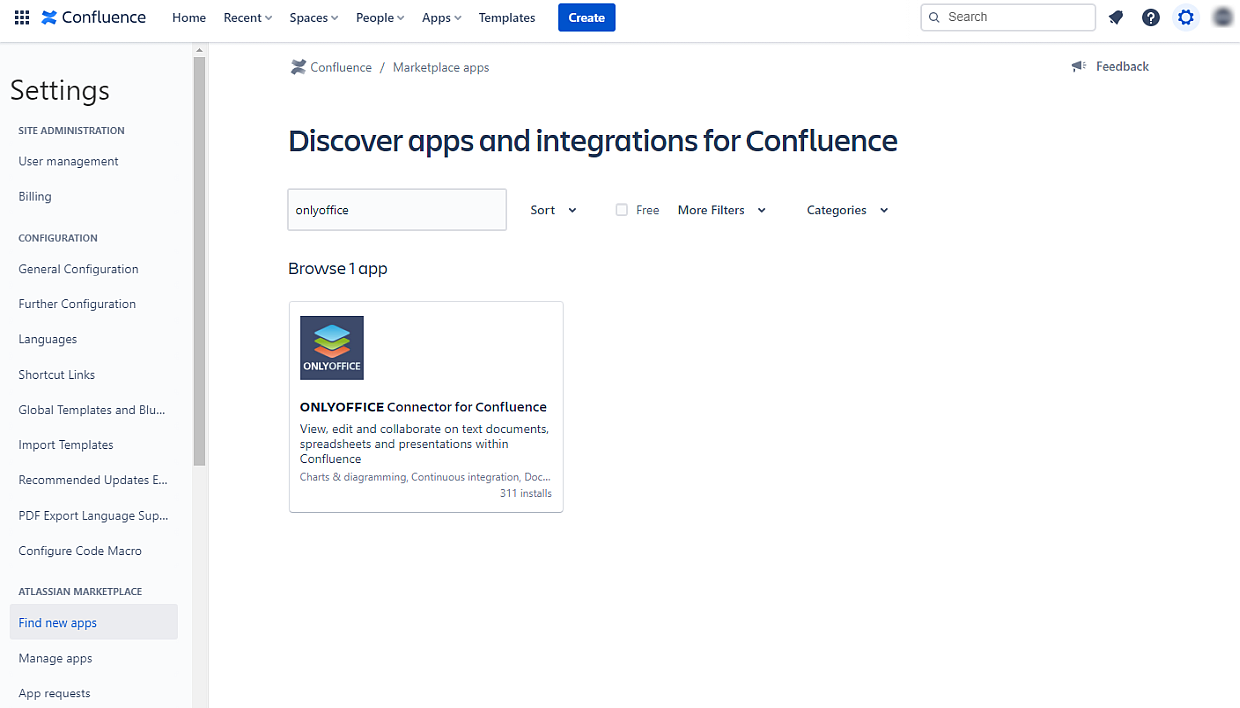
  2. 右上の設定ボタンをクリックし、Atlassian Marketplaceまでスクロールダウンします。新しいアプリを探すボタンをクリックします。
  3. 検索でONLYOFFICE Connector for Confluenceを見つけます。結果には、Confluenceインスタンスと互換性のあるアドオンバージョンが含まれます。
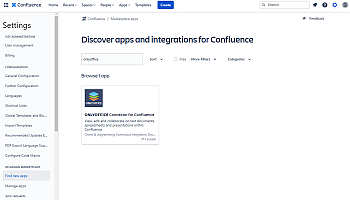
    ONLYOFFICE_confluence_installONLYOFFICE_confluence_install
  4. インストールをクリックしてアプリケーションをダウンロードしてインストールします。
  5. これで、インストールされて使用可能ダイアログで閉じるをクリックできます。

または、コンパイルされたtarget/onlyoffice-confluence-plugin.jarをConfluenceのアドオンの管理ページにアップロードすることもできます。

最新のコンパイル済みパッケージファイルはこちらおよびAtlassian Marketplaceで入手できます。

Confluence ONLYOFFICE統合アプリのコンパイル

Confluence ONLYOFFICE統合アプリを自分でコンパイルする予定がある場合(例:ソースコードを編集して後でコンパイルする)、以下の手順に従ってください:

  1. 安定したJavaバージョンが必要です。インストールされていない場合は、以下のコマンドを使用してOpen JDK 8をインストールしてください:
    sudo apt-get update
    sudo apt-get install openjdk-8-jdk
  2. Atlassian Plugin SDKをインストールします。インストールプロセスはこちらで説明されています。
  3. サブモジュールを取得します:
    git submodule update --init --recursive
  4. パッケージをコンパイルします:
    atlas-package
Confluence用ONLYOFFICEコネクタの設定

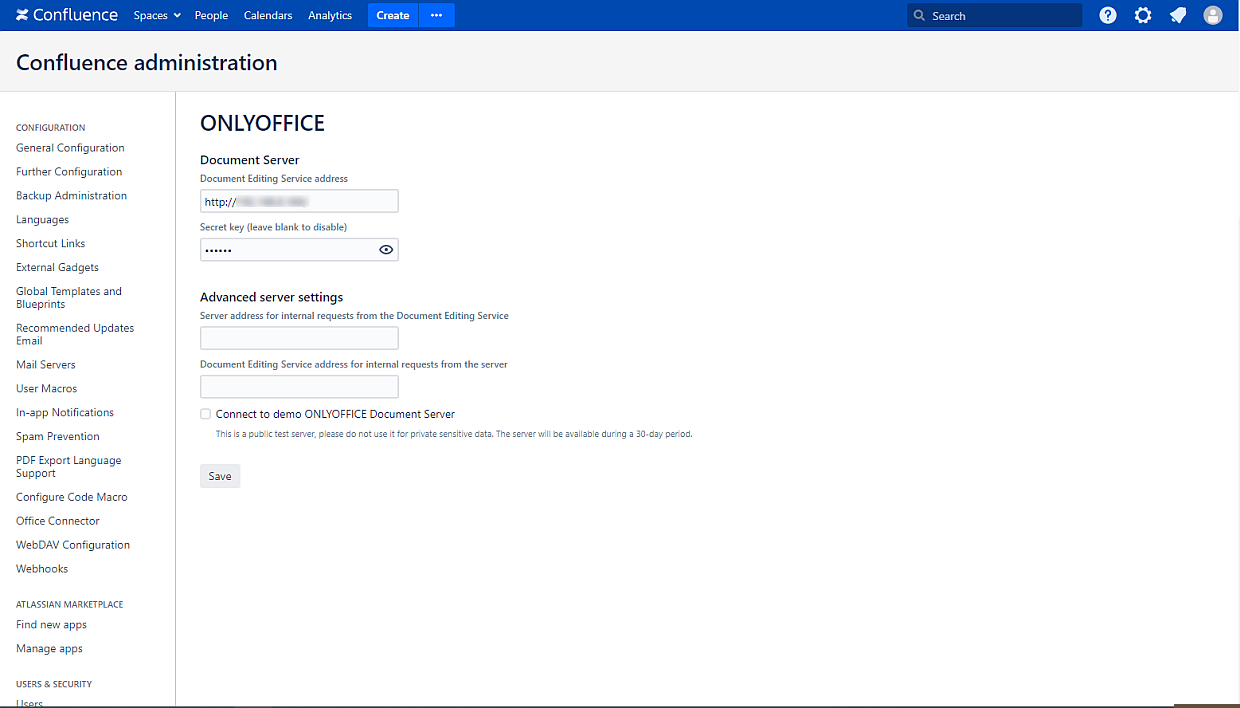
Confluence管理 > アプリの管理 > ONLYOFFICE Connector for Confluence > 設定に移動します:

  • Document Server - ONLYOFFICE DocsがインストールされているURLアドレスを指定します(例:https://documentserver)。
    重要ONLYOFFICE DocsのアドレスはConfluenceからアクセス可能である必要があり、ConfluenceのアドレスもONLYOFFICE Docsからアクセス可能である必要があります。
  • 秘密鍵 - データの署名に使用されるJWT秘密鍵を指定します。
    ONLYOFFICE Docs v7.2以降、JWTはデフォルトで有効になっており、秘密鍵は自動的に生成されます。Confluence側でも有効にする必要があります:ONLYOFFICE Docs設定ファイルで秘密鍵を見つけ、コネクタ設定で同じ秘密鍵を指定します。詳細については、この記事のONLYOFFICEとConfluenceの統合のためのJWTの有効化セクションを参照してください。

高度なサーバー設定:

  • ドキュメント編集サービスからの内部リクエスト用サーバーアドレス - ドキュメント編集サービスからConfluenceサーバーにアクセスするために使用されるアドレス。
  • サーバーからの内部リクエスト用ドキュメント編集サービスアドレス - Confluenceサーバーからドキュメント編集サービスにアクセスするために使用されるアドレス。
    Confluence Cloudは高度な設定の構成をサポートしていません。
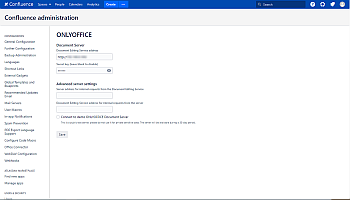
ONLYOFFICE_confluence_configureONLYOFFICE_confluence_configure
動作の仕組み

ONLYOFFICE統合は、こちらに記載されたAPIに従います。

  1. ユーザーはConfluenceの添付ファイルに移動し、ONLYOFFICEで編集アクションを選択します。
  2. ConfluenceはOnlyOfficeEditorServletにリクエストを送信します(形式のURL:/plugins/servlet/onlyoffice/doceditor?attachmentId=$attachment.id)。
  3. Confluenceは文書をONLYOFFICEドキュメントストレージサービスに送信し、一時リンクを受け取ります。
  4. Confluenceは以下のプロパティを持つJSONオブジェクトを準備します:
    • url - ONLYOFFICE Docsが文書をダウンロードするために使用する一時リンク;
    • callbackUrl - ONLYOFFICE Docsが文書編集のステータスを通知するために使用するURL;
    • docserviceApiUrl - クライアントがONLYOFFICE Docsに応答するために必要なURL(files.docservice.url.apiプロパティによって提供される);
    • key - ONLYOFFICE Docsに文書を再ダウンロードするかどうかを指示するUUID;
    • title - 文書のタイトル(名前)。
  5. Confluenceはこのオブジェクトを使用して、提供された値を使用してクライアントブラウザがエディターを読み込むことができるようにフリーマーカーテンプレートからページを生成します。
  6. クライアントブラウザはONLYOFFICE DocsからJavaScriptライブラリにリクエストを送り、上記のプロパティを持つDocEditor設定をONLYOFFICE Docsに送信します。
  7. その後、ONLYOFFICE DocsConfluenceから文書をダウンロードし、ユーザーは編集を開始します。
  8. すべてのユーザーとクライアントブラウザが編集を終了すると、編集ウィンドウを閉じます。
  9. 10秒の非アクティブ状態の後、ONLYOFFICE DocscallbackUrlにPOSTを送信し、クライアントが文書の編集を終了し閉じたことをConfluenceに知らせます。
  10. Confluenceは文書の新しいバージョンをダウンロードし、古いものを置き換えます。
ONLYOFFICEとConfluenceの統合のためのJWTの有効化

文書を不正アクセスから保護するために、ONLYOFFICEエディターはJSON Web Token(JWT)を使用します。トークンはドキュメントエディターが初期化される際、およびONLYOFFICE Docsサービス間のコマンド交換時に設定に追加されます。秘密鍵はJSON Web Tokenを署名し、ONLYOFFICE Docsへのリクエスト時にトークンを検証するために使用されます。

ONLYOFFICE Docs v7.2以降、JWTはデフォルトで有効になっており、秘密鍵は自動的に生成されます。ONLYOFFICE Docs設定ファイルで秘密鍵を見つけ、コネクタ設定で同じ秘密鍵を指定する必要があります。

ステップ1: ONLYOFFICE Docs設定ファイルで秘密鍵を見つける

  1. 任意のテキストエディタでlocal.jsonファイルを開きます。
    • Linuxの場合 - /etc/onlyoffice/documentserver/local.json
    • Windowsの場合 - %ProgramFiles%\ONLYOFFICE\DocumentServer\config\local.json
    • Dockerの場合 – docker exec -it <containerID> bashコマンドを使用してONLYOFFICE Docsコンテナに入り、/etc/onlyoffice/documentserver/local.jsonを開きます。

      または、local.jsonを開かずにデフォルトの秘密鍵を見つけるために次のコマンドを使用できます:

      sudo docker exec <containerID> /var/www/onlyoffice/documentserver/npm/json -f /etc/onlyoffice/documentserver/local.json 'services.CoAuthoring.secret.session.string'

    local.jsonファイルは次のようになります:

    {"services": {"CoAuthoring": {"token": {"enable": {"request": {"inbox": true,"outbox": true},"browser": true}},"secret": {"inbox": {"string": "yoursecret"},"outbox": {"string": "yoursecret"},"session": {"string": "yoursecret"}}}}}
  2. trueの値は3つのセクションで指定されています。これは、トークン検証が有効であることを意味します。
    • services.CoAuthoring.token.enable.browser
    • services.CoAuthoring.token.enable.request.inbox
    • services.CoAuthoring.token.enable.request.outbox
  3. 自動生成された秘密鍵は3つのセクションで指定されています。デフォルトの秘密値を独自の秘密鍵に置き換えることができます。秘密鍵は3つのセクションで同じでなければなりません。
    • services.CoAuthoring.secret.inbox.string
    • services.CoAuthoring.secret.outbox.string
    • services.CoAuthoring.secret.session.string
  4. 変更を加えた場合は、それを保存し、設定変更を反映させるためにサービスを再起動します。
    supervisorctl restart all

ステップ2: コネクタ設定で同じ秘密鍵を指定する

コネクタ設定で、秘密鍵フィールドに同じ秘密を指定し、設定を保存します。

デモONLYOFFICE Docsへの接続
Confluence Cloudはデモサーバーへの接続をサポートしていません。

ONLYOFFICE DocsをインストールせずにConfluence内でONLYOFFICEオンラインエディターをテストしたい場合:

  1. Confluence管理 > アプリの管理 > ONLYOFFICE Connector for Confluence > 設定に移動します。
  2. デモONLYOFFICE Document Serverに接続チェックボックスをオンにします。
  3. 保存ボタンをクリックします。
重要これは30日間利用可能な公開テストサーバーです。そこに機密データを共有しないでください。

Confluence内でONLYOFFICE Docsを使用開始

ファイルを作成するには:

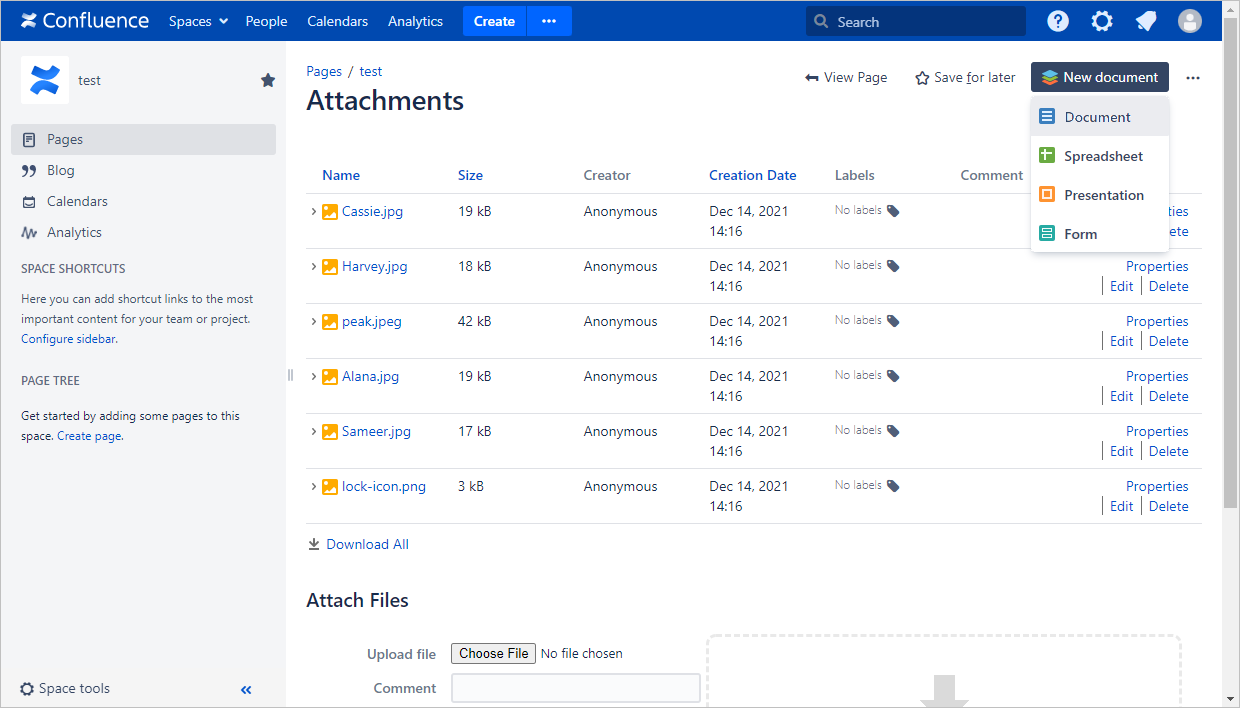
  1. ファイルを作成する必要があるページを開きます。
  2. 新しいドキュメントボタンをクリックします。
  3. 必要なファイルタイプを選択します。
  4. ファイルタイプアイコンの近くのテキストフィールドにファイル名を入力します。
  5. Confluence save object icon 保存ボタンをクリックします。

文書はONLYOFFICE Docsエディターで開かれます。
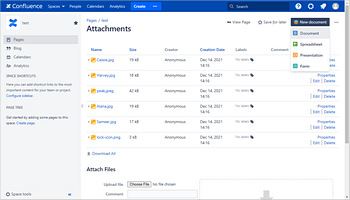
ONLYOFFICE_confluence_newfileONLYOFFICE_confluence_newfile

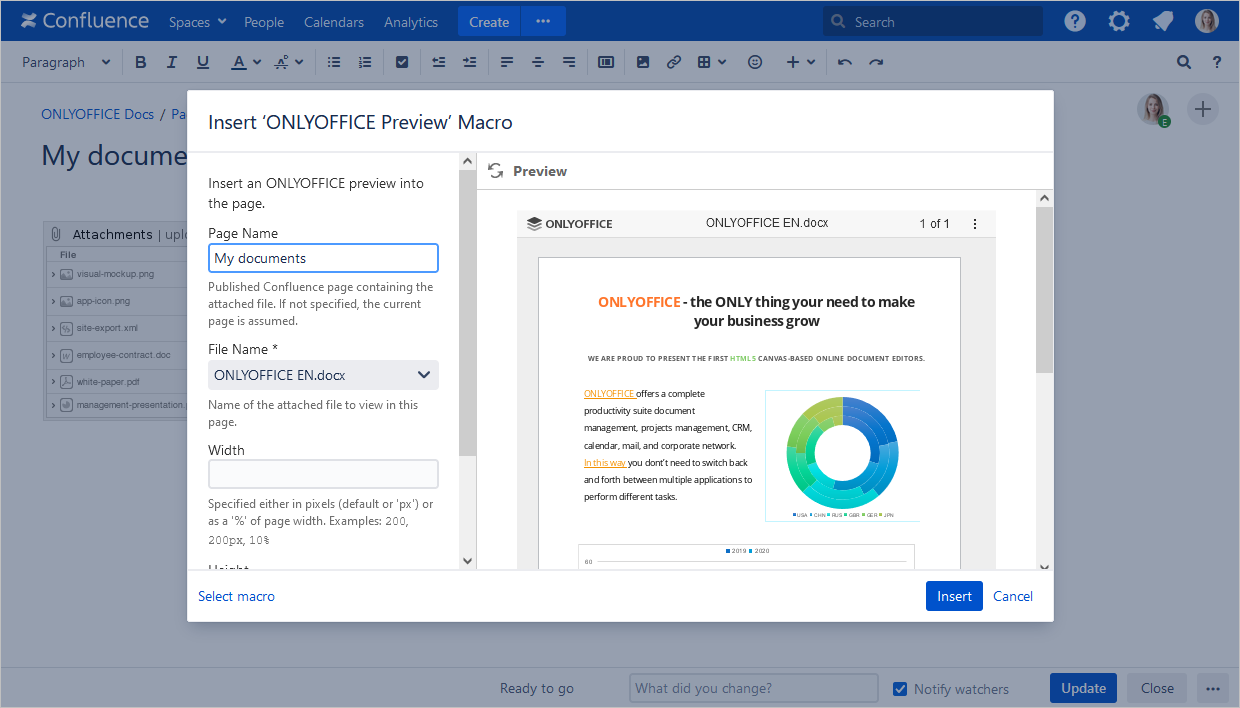
ファイルプレビューを作成するには:

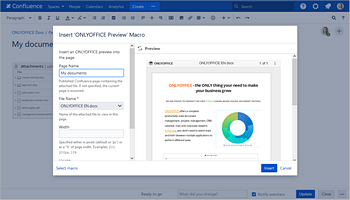
  1. 任意のConfluenceページを編集用に開きます。
  2. コンテンツをさらに挿入オプションをクリックします。
  3. その他のマクロオプションを選択します。
  4. ONLYOFFICEプレビューオプションを選択します。
  5. 添付ファイルページで必要なファイルを選択します。
  6. 必要に応じてファイルプレビューの幅と高さを調整します。
  7. 挿入ボタンをクリックします。
ONLYOFFICE_confluence_previewfileONLYOFFICE_confluence_previewfile

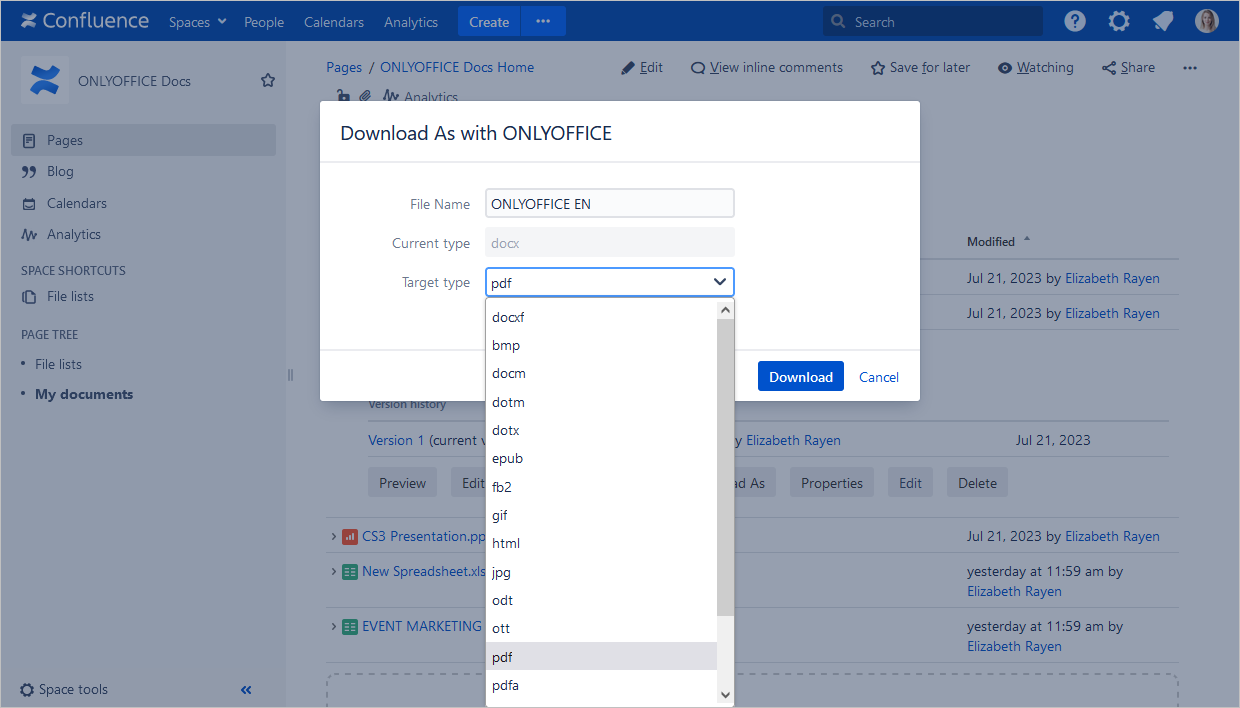
ファイルをダウンロードするには:

  1. ファイル名の左にある矢印をクリックしてファイルコンテキストメニューを開きます。
  2. 別名でダウンロードボタンをクリックします。ONLYOFFICEで別名でダウンロードウィンドウが開きます。
  3. 必要に応じてファイル名を編集します。
  4. ターゲットタイプドロップダウンメニューを開き、必要な形式を選択します。
  5. ダウンロードボタンをクリックします。
ONLYOFFICE_confluence_downloadfileONLYOFFICE_confluence_downloadfile

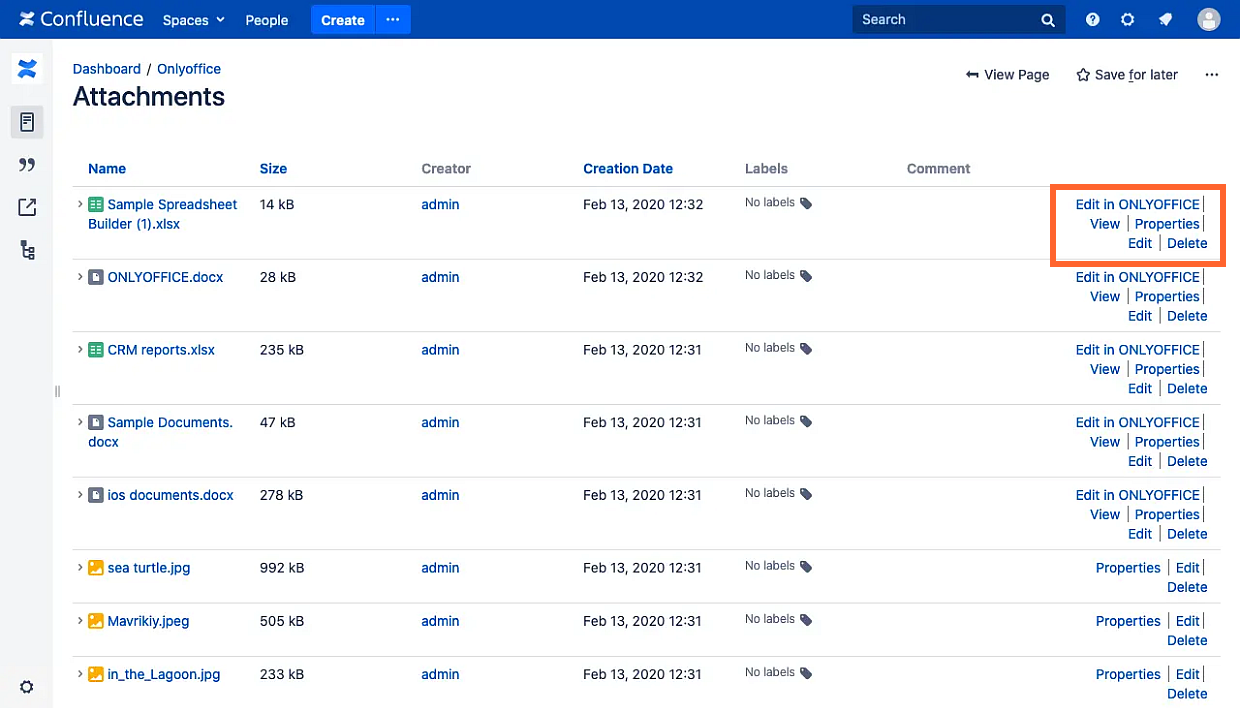
文書を編集または表示するには:

  1. 必要なファイルを見つけます。
  2. ONLYOFFICEで編集ボタンをクリックします。

文書はONLYOFFICEエディターで開かれます。

共同編集するには、認可されたユーザーが同じファイルを一緒に開く必要があります。
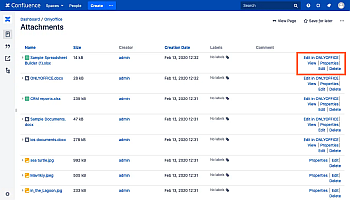
ONLYOFFICE_confluence_editfileONLYOFFICE_confluence_editfile

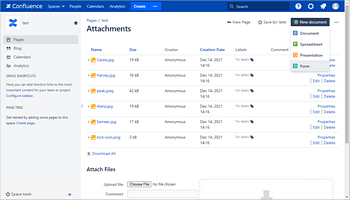
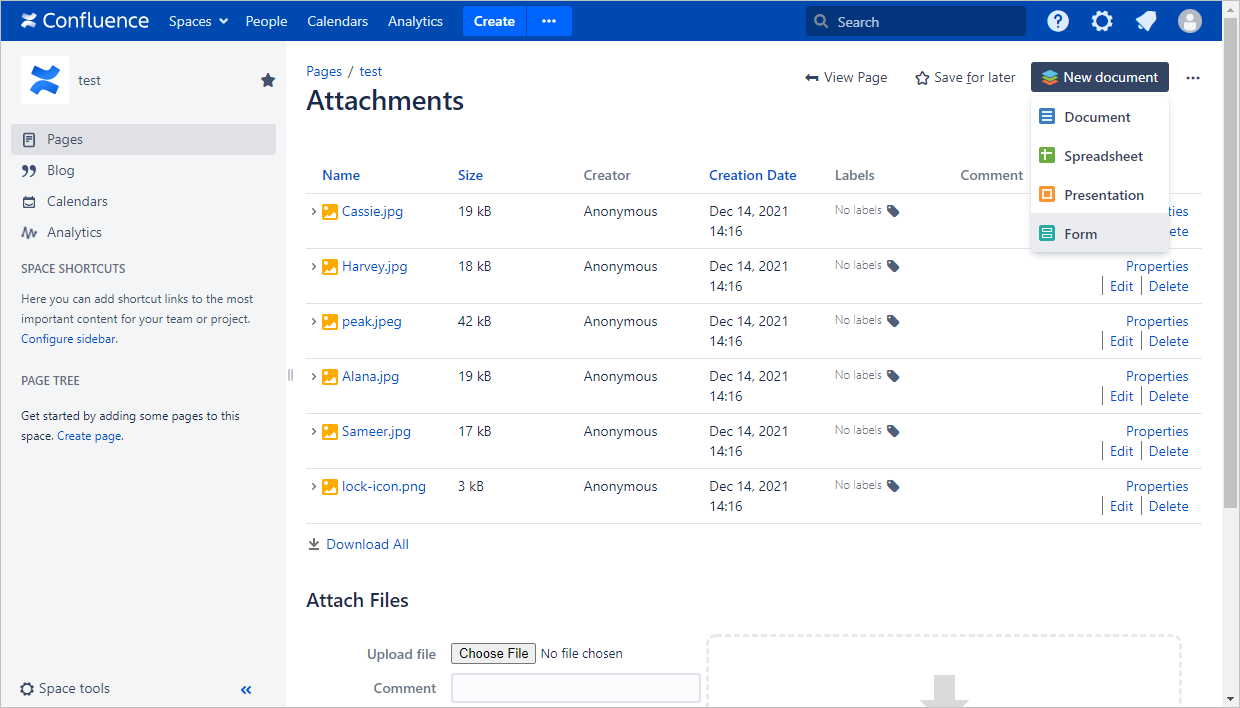
フォームを作成するには:

  1. ファイルを作成する必要があるページを開きます。
  2. 新しいドキュメントボタンをクリックし、フォームオプションを選択します。
    ONLYOFFICE_newformONLYOFFICE_newform
  3. ファイルタイプアイコンの近くのテキストフィールドにファイル名を入力します。
  4. このページまたは他のページに添付された.docxファイルを選択するか、空白から作成オプションを選択します。
  5. フォームはONLYOFFICE Docsエディターで開かれます。
  6. 将来の編集、改訂、共同作業のためにPDFとしてフォームを保存します。

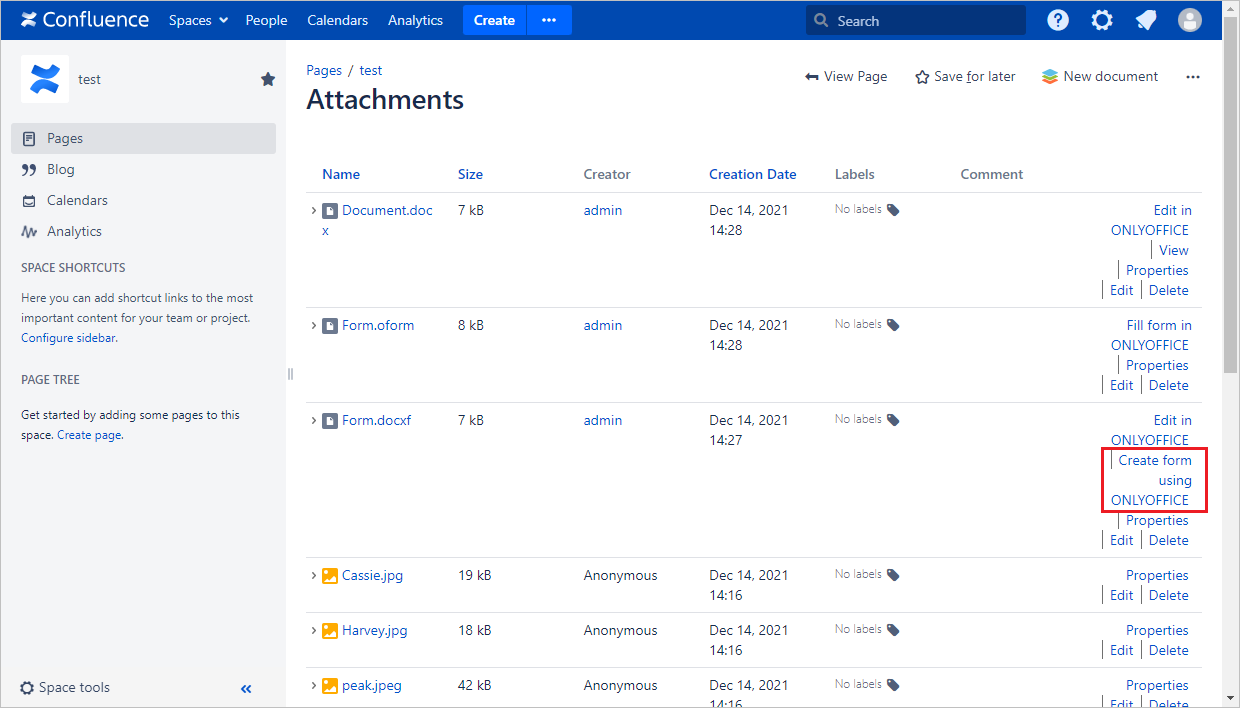
記入可能なフォームを作成し、他のユーザーによるファイル編集を制限するには:

  1. 添付ファイルに移動します。
  2. PDFファイルの右側にあるONLYOFFICEを使用してフォームを作成リンクをクリックします。ファイルは添付ファイルセクションに作成されます。
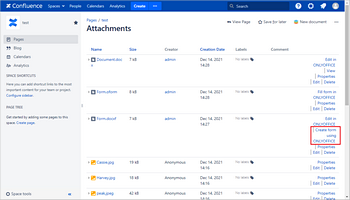
    ONLYOFFICE_createformONLYOFFICE_createform

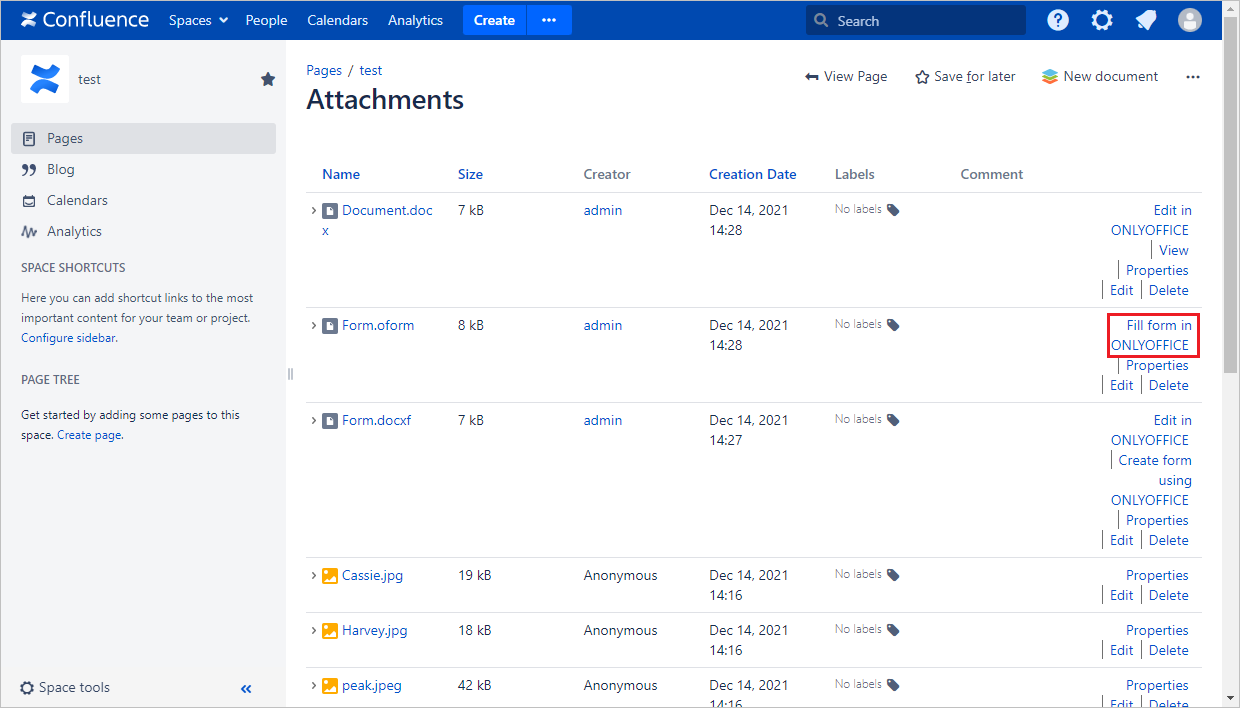
フォームに記入するには:

  1. 添付ファイルに移動します。
  2. PDFファイルの右側にあるONLYOFFICEでフォームに記入リンクをクリックします。
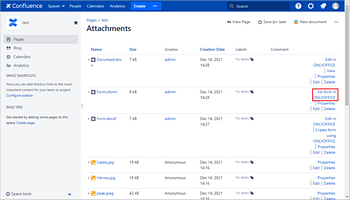
    ONLYOFFICE_fillformONLYOFFICE_fillform
  3. フォームはONLYOFFICE Docsエディターで開かれます。
フォームについて詳しくは、作成および記入に関する記事をお読みください。
最も一般的な問題とその解決方法について詳しくは、トラブルシューティングガイドをご覧ください。

ONLYOFFICE Docsを自社サーバーでホストするか、クラウドで利用する

次の項目が含まれている記事:タグ:
すべてのタグを見る