この記事はAIによって翻訳されました
AIエージェントの管理と編集
ONLYOFFICE DocSpaceの管理者は、既存のAIエージェントに対してさまざまな操作を行うことができます。AIエージェントリストを並べ替えたりフィルタリングして必要なAIエージェントを簡単に見つけたり、重要なAIエージェントをリストの上部に固定したり、AIエージェント情報を編集したり、新しいメンバーを追加したり、招待を再送信したり、アクティブユーザーの権限レベルを変更したり、ユーザーをAIエージェントから削除したりすることができます。
AIエージェントリストでの操作
上部ツールバーのツールを使用して、次の操作を行うことができます:
- AIエージェントリストの上部にある検索バーを使用して、AIエージェント名を検索します。
-
メンバーまたは所有者、および既存のタグでAIエージェントをフィルタリングします。必要なフィルタパラメータを選択し、適用をクリックします。フィルタをクリアするには、右上隅にある
 アイコンを使用します。
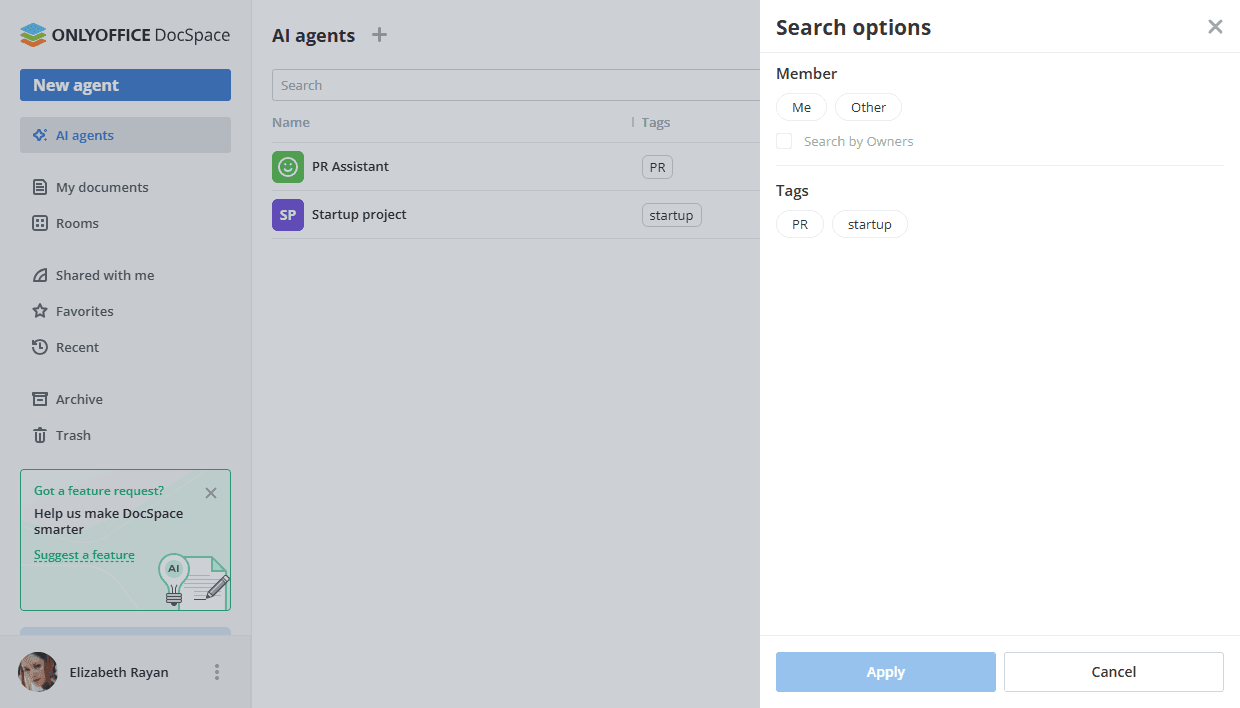
- パラメータ(名前、タグ、所有者、最終アクティビティ日、ストレージ)でAIエージェントを並べ替えるには、
 ボタンを使用します。選択したパラメータの横にある矢印をクリックして並べ替え順序を変更します。
 - 利用可能な表示モード(サムネイルまたはコンパクト)を切り替えるには、
 または
または ボタンを使用します。
  アイコンを使用して、AIエージェントリスト(コンパクトビュー)でタグ、所有者、最終アクティビティ、ストレージ/クォータ列を表示または非表示にします。
リストで1つまたは複数のAIエージェントを選択すると表示される上部パネルを使用して、次の操作を行うことができます:
- 選択したAIエージェントを上部に固定/解除します。
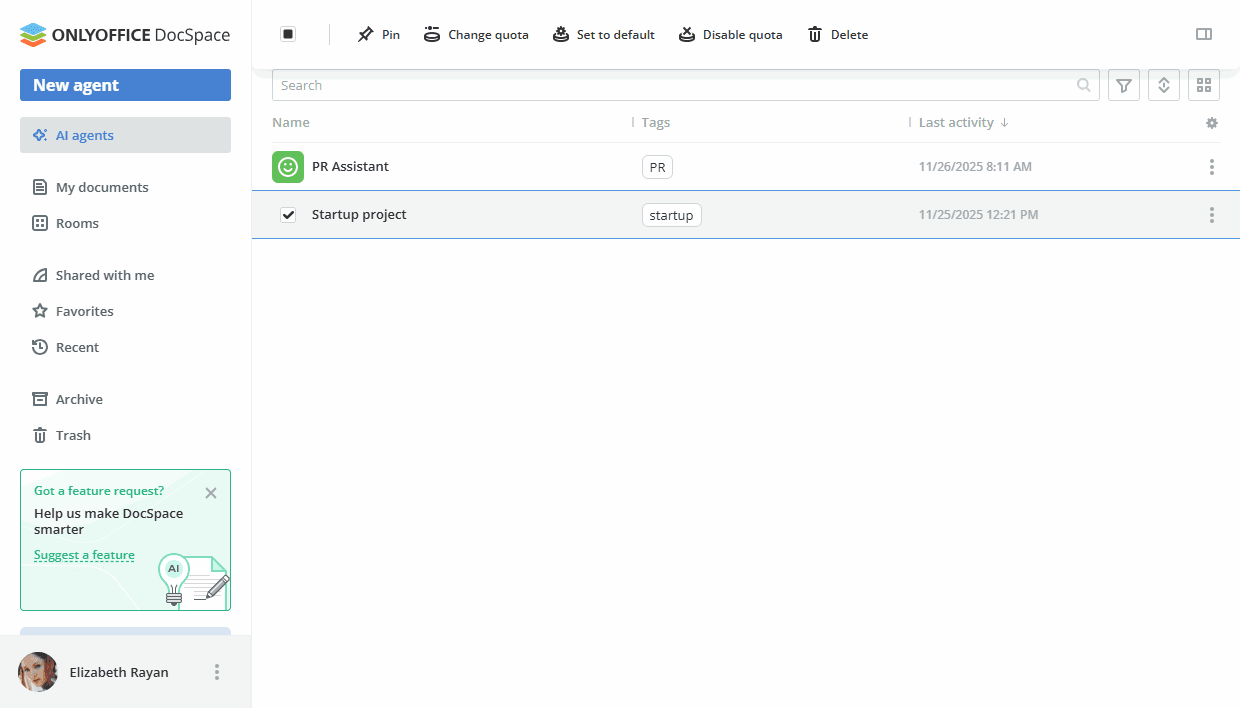
- AIエージェントごとのクォータを変更します。
- カスタムクォータをデフォルト値に設定します。
- クォータを無効にします。
-
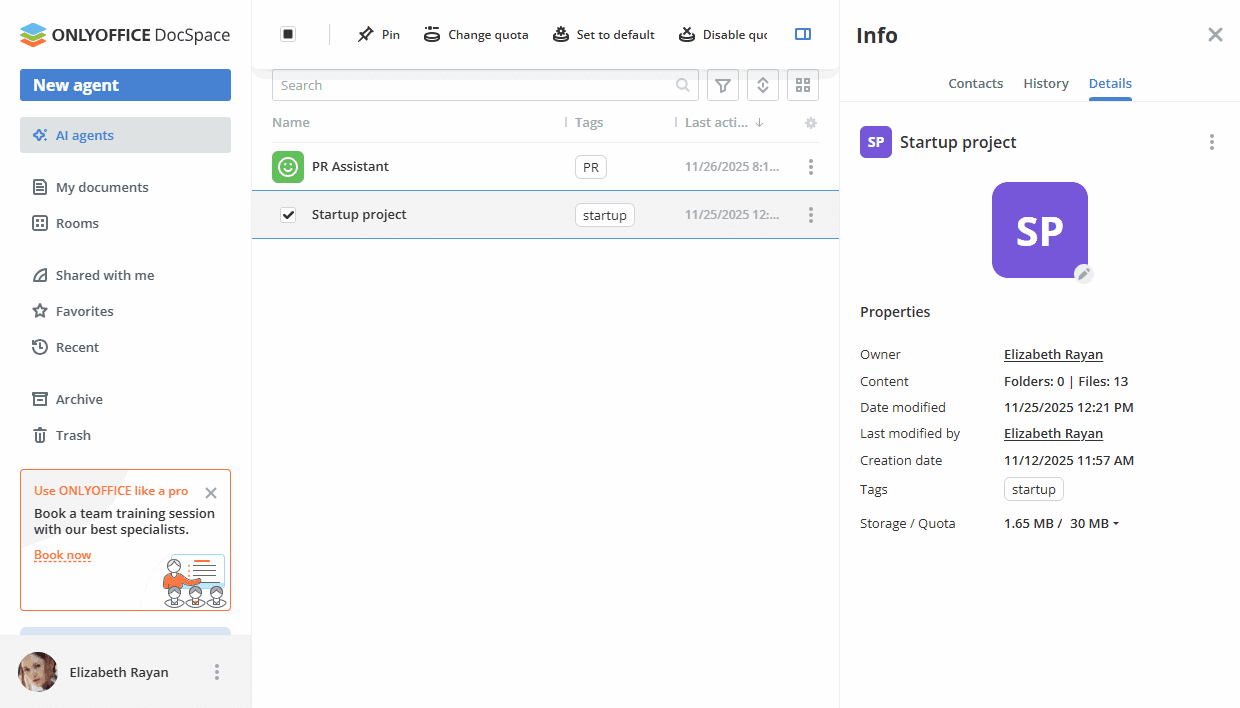
 アイコンを使用して、選択した単一のAIエージェントの情報を表示します。
- AIエージェントを削除します。
右クリックメニューまたはAIエージェント名の横にある アイコンを使用して、次のアクションを実行できます:
 選択 – リスト内のAIエージェントを選択します。AIエージェントが選択されると、上部ツールバーのオプションを使用して固定/解除したり、情報を表示したり、アイコンを使用して情報を表示したりできます。
 開く – AIエージェントを開きます。
 上部に固定 – AIエージェントをリストの上部に表示します。固定されたAIエージェントを解除するには、
 アイコンをクリックするか、メニューの固定解除オプションを使用します。
 通知を無効にする – このAIエージェントの通知を無効にします。通知を再度有効にするには、
 通知を有効にするオプションをメニューで使用します。
-
 管理 - このメニュー項目には次のサブ項目が含まれます:
- エージェント編集 – AIエージェントの名前を変更したり、タグや画像を追加したり、AIエージェントの所有者を変更したりします。
 ダウンロード – 知識と結果ストレージフォルダーを含む.zipアーカイブをダウンロードします。
 所有者変更 – AIエージェントの所有者を変更します。
 連絡先を招待 – ユーザーまたはゲストに招待を送信します。
-
 情報 – 次の情報を表示します:連絡先(管理者、ユーザー、予想されるユーザー)、履歴(最近の活動)、詳細(所有者、コンテンツ、変更日、最終変更者、作成日、タグ、ストレージ/クォータ)。
連絡先画面では、新しいメンバーを追加したり、招待を再送信したり、アクティブユーザーの権限レベルを変更したり、AIエージェントからユーザーを削除したりすることもできます。
情報 – 次の情報を表示します:連絡先(管理者、ユーザー、予想されるユーザー)、履歴(最近の活動)、詳細(所有者、コンテンツ、変更日、最終変更者、作成日、タグ、ストレージ/クォータ)。
連絡先画面では、新しいメンバーを追加したり、招待を再送信したり、アクティブユーザーの権限レベルを変更したり、AIエージェントからユーザーを削除したりすることもできます。  エージェントを離れる – AIエージェントを離れます。AIエージェントの所有者である場合は、最初に別の所有者を割り当てる必要があります。
 エージェント削除 – AIエージェントを完全に削除します。表示される警告ウィンドウで、影響を理解し、エージェントを削除したいチェックボックスをオンにして、完全に削除ボタンをクリックします。
AIエージェント名の横にあるストレージ/クォータ列の右クリックメニューを使用して、次のアクションを実行できます:
- クォータを変更(デフォルトクォータが有効な場合) – AIエージェントごとにカスタムクォータを設定します。
- デフォルトに設定(デフォルトクォータが有効で変更された場合) – カスタムクォータをデフォルト値に設定します。
- クォータを無効にする(デフォルトクォータが有効な場合) – クォータを無効にします。
AIエージェント内での操作
リスト内のAIエージェント名をクリックしてAIエージェントを開くと、上部ツールバーを使用して次のアクションを実行できます:
 矢印を使用してAIエージェントリストに戻ります。
- ナレッジタブで、DocSpaceまたはデバイスからドキュメント、スプレッドシート、PDFをアップロードします。
 プラスアイコンを使用します。
 -
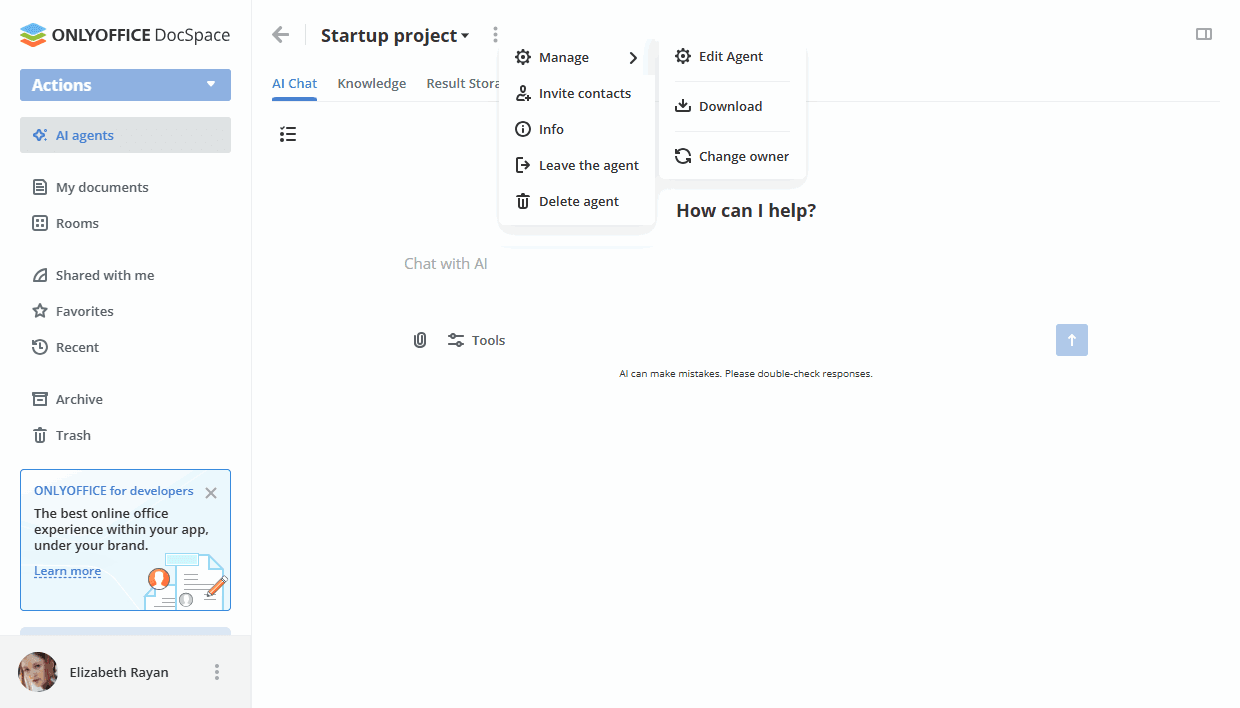
アイコンを使用してAIエージェントを管理します:
-
管理 - このメニュー項目には次のサブ項目が含まれます:
- エージェント編集 – AIエージェントの名前を変更したり、タグや画像を追加したり、AIエージェントの所有者を変更したりします。
- ダウンロード – 知識と結果ストレージフォルダーを含む.zipアーカイブをダウンロードします。
- 所有者変更 – AIエージェントの所有者を変更します。
- 連絡先を招待 – ユーザーまたはゲストに招待を送信します。
-
情報 – 次の情報を表示します:連絡先(管理者、ユーザー、予想されるユーザー)、履歴(最近の活動)、詳細(所有者、コンテンツ、変更日、最終変更者、作成日、タグ、ストレージ/クォータ)。
連絡先画面では、新しいメンバーを追加したり、招待を再送信したり、アクティブユーザーの権限レベルを変更したり、AIエージェントからユーザーを削除したりすることもできます。
- エージェントを離れる – AIエージェントを離れます。AIエージェントの所有者である場合は、最初に別の所有者を割り当てる必要があります。
- エージェント削除 – AIエージェントを完全に削除します。表示される警告ウィンドウで、影響を理解し、エージェントを削除したい
ボックスを選択し、完全に削除ボタンをクリックします。
-
- アイコンを使用してAIエージェントに関する情報を表示します。
次の項目が含まれている記事:タグ:
すべてのタグを見る