バーチャルデータルームの活用
バーチャルデータルームは、機密文書を扱う際のセキュリティを向上させるために設計されています。
バーチャルデータルームでは、データのインデックスを変更したり、ルームのファイル構造に関するサマリーレポートを生成したり、ファイルの寿命を設定したり、ファイルのコピーやダウンロードを禁止したり、透かしを設定したりすることができます。
主な機能
- データの自動インデックス化、サマリーレポートの生成
- ファイルの寿命の設定
- ファイルのコピーおよびダウンロードの制限
- 文書への透かしの追加
- 役割に基づくフォーム入力
利用可能なユースケース
- デューデリジェンス
- 金融取引
- 不動産取引
例えば、多くの機密性の高い財務記録を含む取引を整理する必要がある場合、以下の手順でバーチャルデータルームを使用して行うことができます。
ステップ 1. バーチャルデータルームを作成する
簡単な手順で新しいバーチャルデータルームを作成します:
- ルームセクションに移動し、新しいルームボタンまたは
 プラスアイコンをクリックします。
 - バーチャルデータルームタイプを選択します。
- ルームの名前を入力します。
- 必要に応じて、タグやアイコンを追加できます。
-
ルーム設定パネルで必要なスイッチを有効にします:
- 自動インデックス化 - ファイルやフォルダーをシリアル番号でインデックス化するために自動インデックス化を有効にします。すべてのユーザーに対して番号順のソートがデフォルトで設定されます。
-
ファイルの寿命 - 定義された期間後にこのルーム内のファイルを自動的に削除するためにファイルの寿命を設定します。寿命はファイルのアップロード/作成日から始まります。
日数、月数、または年数を設定し、必要なアクションを選択します:ゴミ箱に移動または完全に削除。
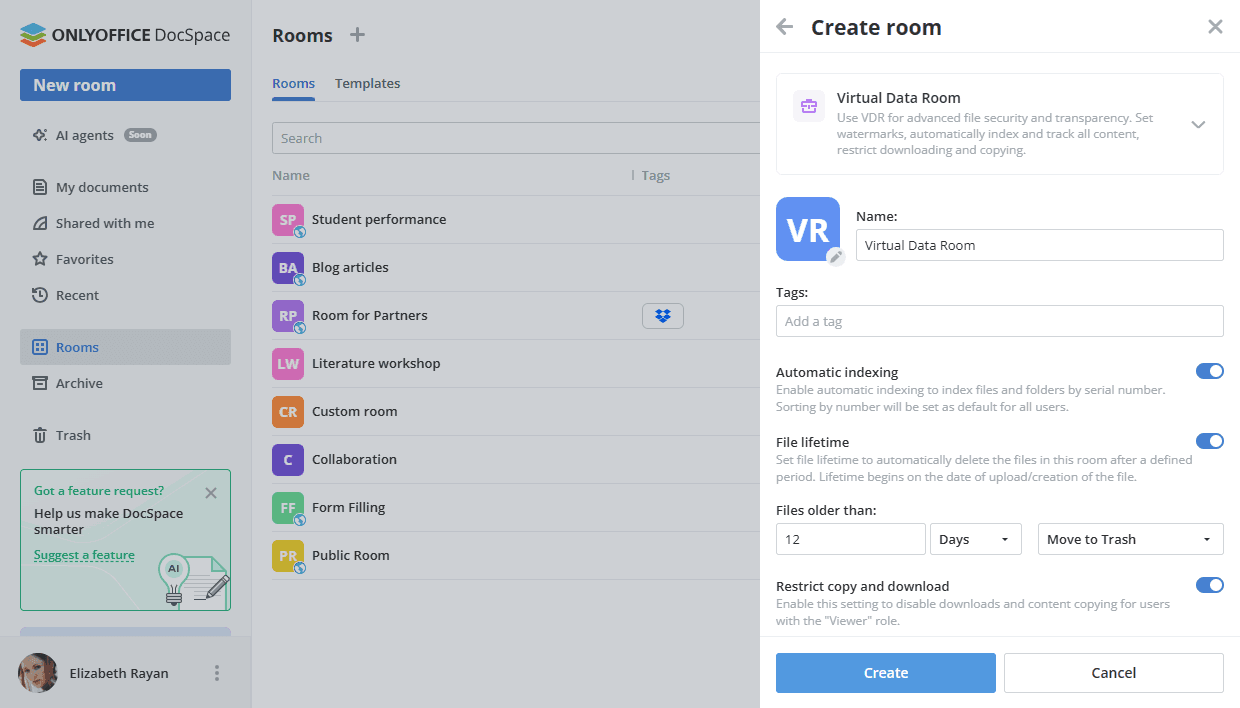
- コピーとダウンロードの制限 - この設定を有効にすると、「ビューア」ロールのユーザーのダウンロードとコンテンツのコピーが無効になります。
-
文書に透かしを追加 - このルーム内のすべての文書を透かしで保護します。文書に既に透かしが含まれている場合、それは置き換えられません。
このオプションが有効になっている場合、ルームからのファイルはPDF形式でダウンロードされます。
ビューア情報オプションを選択し、テキスト透かしのために次の設定を調整できます:
- 透かし要素を追加: ユーザー名、ユーザーのメールアドレス、ユーザーのIPアドレス、現在の日付、ルーム名。
- 静的テキストを追加
- 位置: 斜めまたは水平。
画像オプションを選択し、画像ファイルをアップロードして画像透かしのために次の設定を調整できます:
- スケール - 利用可能なスケール値から必要な値を選択します:100%、200%、300%、400%、500%。
- 回転 - 必要な値を選択します:0°、30°、45°、60°、90°。
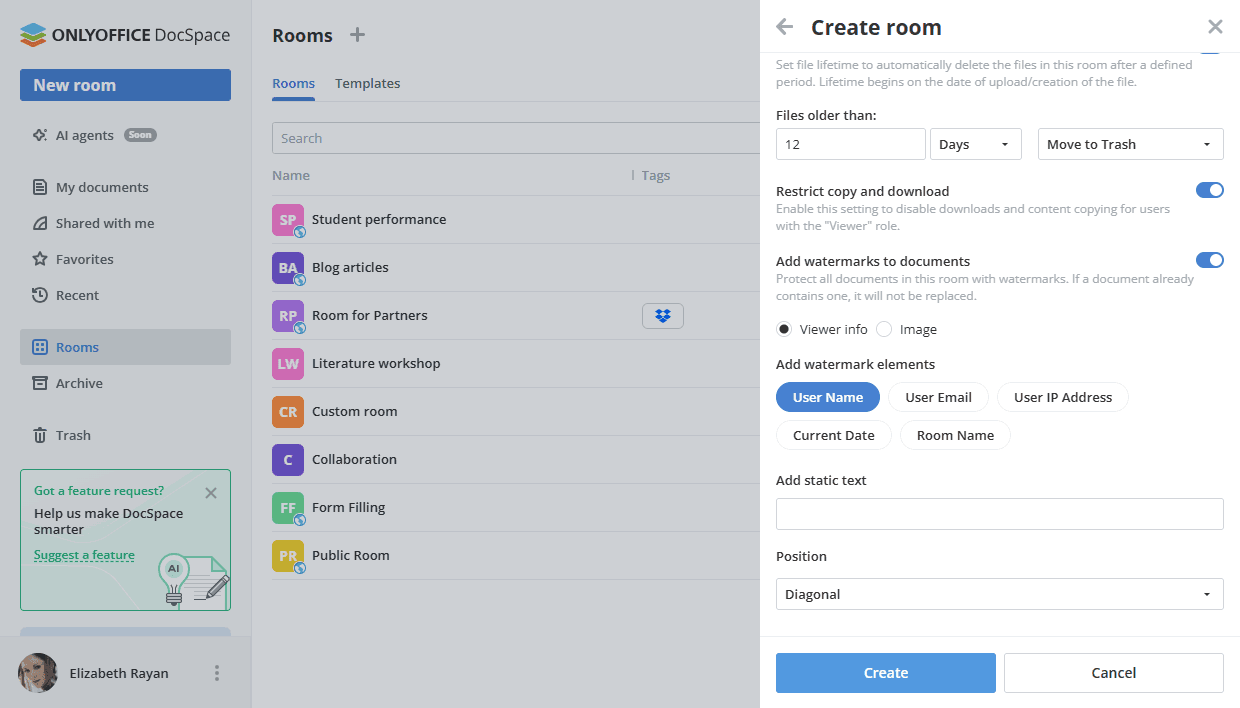
これらの設定は、バーチャルデータルームの編集時にも調整可能です。 - 作成をクリックします。
ステップ 2. ルームに文書を追加する
新しく作成したルーム内のクイックアクションリンクまたはアクションメニューを使用して文書を追加します:
- 新しい文書、スプレッドシート、プレゼンテーション、PDFフォームをオンラインで作成します。
- DocSpaceセクションから既存のファイルやフォルダーを追加します:マイドキュメントまたはルーム。
- デバイスから既存のファイルやフォルダーをアップロードします。
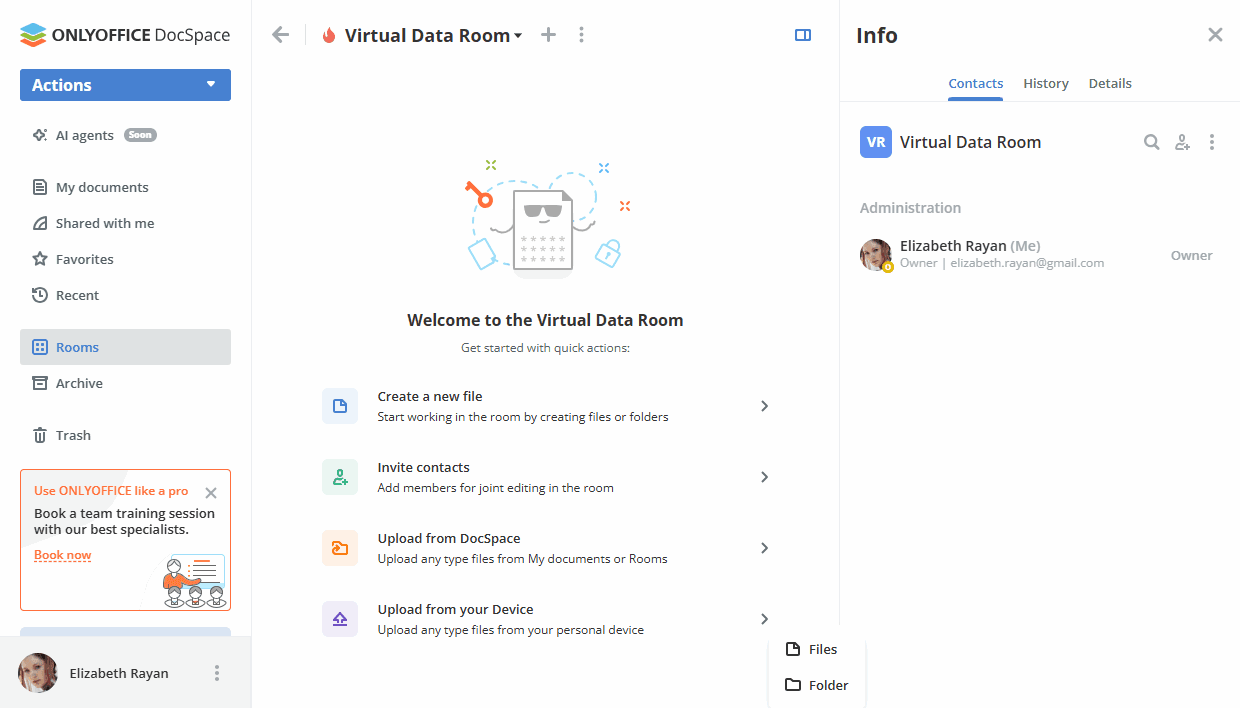
ルームでの文書作業に利用可能なすべてのオプションはこちらに記載されています。
ステップ 3. ルームに認可されたユーザーを追加する
次に、ゲストやDocSpaceに登録されているユーザーをルームに追加して文書を操作できるようにします。
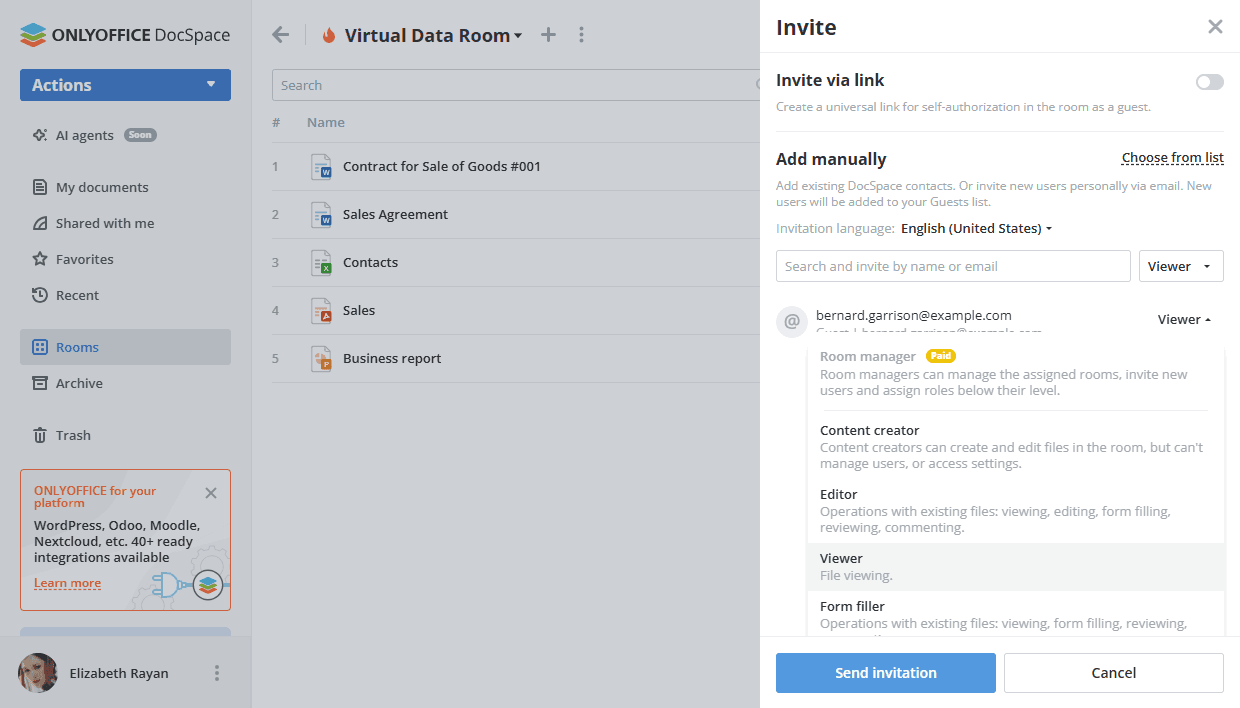
バーチャルデータルームでは、利用可能な権限レベルはルームマネージャー(有料)、コンテンツクリエーター、エディター、ビューア、フォームフィラーです。ルームマネージャーとコンテンツクリエーターの両方が新しいファイルやフォルダーを作成およびアップロードし、それらを管理できますが、ルームマネージャーはユーザーとアクセス設定も管理できます。ルームマネージャーを追加するには、既存のDocSpace連絡先からルームまたはDocSpace管理者を選択する必要があります。
エディターは既存のファイルに対して様々なアクション(編集、コメント、レビュー、表示、フォーム入力)を行うことができ、ビューアは既存の文書を表示することしかできません。フォームフィラーはフォームを記入できます。
ゲストやユーザーを招待するには:
- ルームの情報 -> 連絡先画面に移動し、
 連絡先を招待するアイコンを使用します。
 - ルームでの自己認証のためのユニバーサルリンクを作成するためにスイッチをオンにします。必要に応じて権限レベルを変更します。リンクはクリップボードにコピーされます。この方法でゲストのみを招待できます。
- あるいは、下の手動で追加セクションを使用して、既存のDocSpace連絡先を追加するか、新しいゲストを個別にメールで招待します。メールアドレスを入力してEnterを押すか、リストから既存の連絡先を選択します。必要に応じて権限レベルを変更します。複数のメールアドレスを追加し、その後招待を送信をクリックできます。
デフォルトでは、ゲストとユーザーはビューアとしてルームに追加され、文書を表示することしかできません。デフォルトのビューアオプションの代わりにコンテンツクリエーターやエディターを選択できます。新しいゲストはゲストリストに追加されます。
役割に基づくフォーム入力機能を使用したい場合は、フォームフィラーの権限を割り当てます。
バーチャルデータルームでPDFフォームを操作する際、権限レベルに応じて次のアクションが可能です:
| アクション\権限レベル | ルームマネージャー | コンテンツクリエーター | エディター | ビューア | フォームフィラー |
|---|---|---|---|---|---|
| ルームのすべてのコンテンツを表示 | |||||
| ルームでPDFフォームを作成 | |||||
| ルームにPDFフォームをアップロード | |||||
| PDFフォームを編集 | |||||
| 設定されていないPDFフォームを表示 | |||||
| 入力を設定 | |||||
| 入力を停止 | |||||
| 参加していない設定済みPDFフォームを表示 | |||||
| 参加している設定済みPDFフォームを表示 | |||||
| 完了したPDFフォームを表示 |
フォーム記入者は、参加している設定済みPDFフォームのみを表示できます。
ユーザーをルームに招待するためのすべてのオプションはこちらにリストされています。
ステップ4. 受信者の役割に基づいてフォームを記入
バージョン3.1から、バーチャルデータルームで役割ごとにフォームを記入できます。
まず、追加したPDFフォームを開き、フォームタブの受信者の役割を管理ボタンをクリックして受信者の役割を作成します。詳細はこの記事をご覧ください。
フォームフィールドをクリックし、右側の「フォーム設定」パネルの誰がこれを記入する必要がありますか?オプションを使用して、選択したフォームフィールドに必要な受信者の役割を割り当てます。
すべての受信者の役割が作成され、フィールドが調整されたら、フォームの右上にある記入開始ボタンをクリックします。
「記入開始」画面で、指定された順序でルームメンバーに受信者の役割を割り当てます。役割の順序は、受信者役割マネージャーで作成された順序に対応しています。プラスアイコンをクリックし、必要なメンバーを選択して選択ボタンをクリックします。選択した参加者を削除するには、ユーザー名の横にあるクロスアイコンをクリックします。
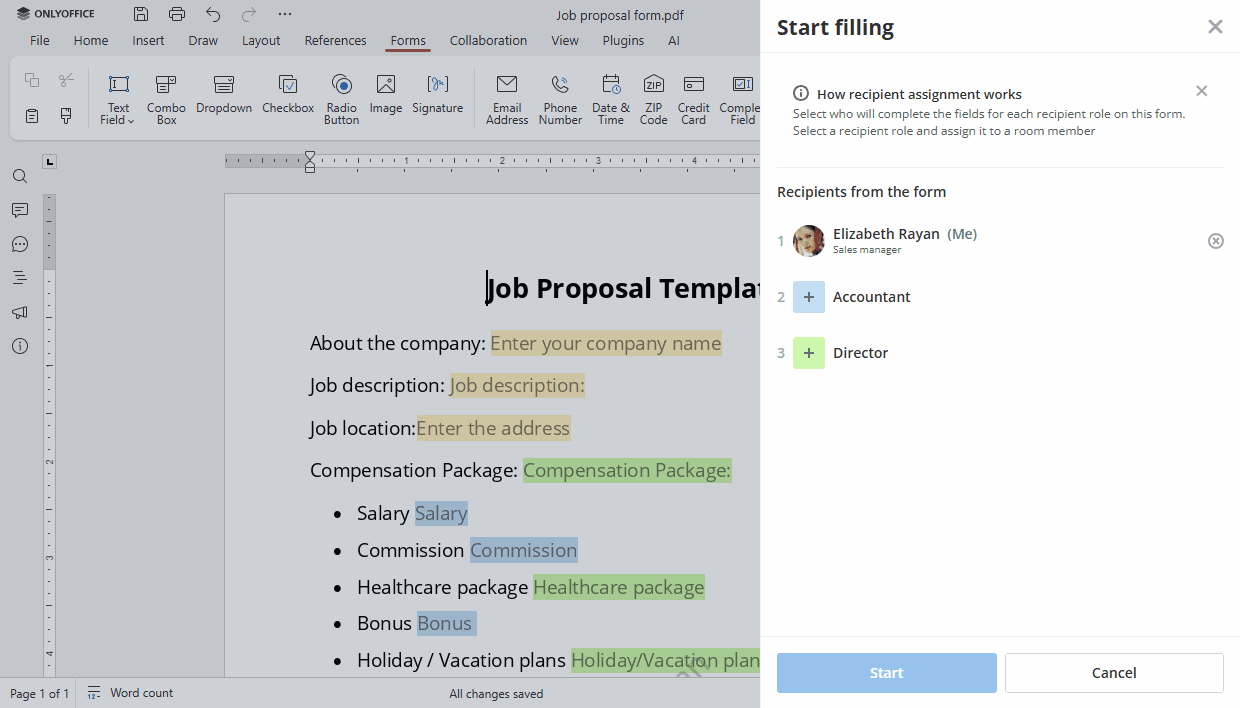
受信者の役割がルームメンバーに割り当てられたら、開始ボタンをクリックします。
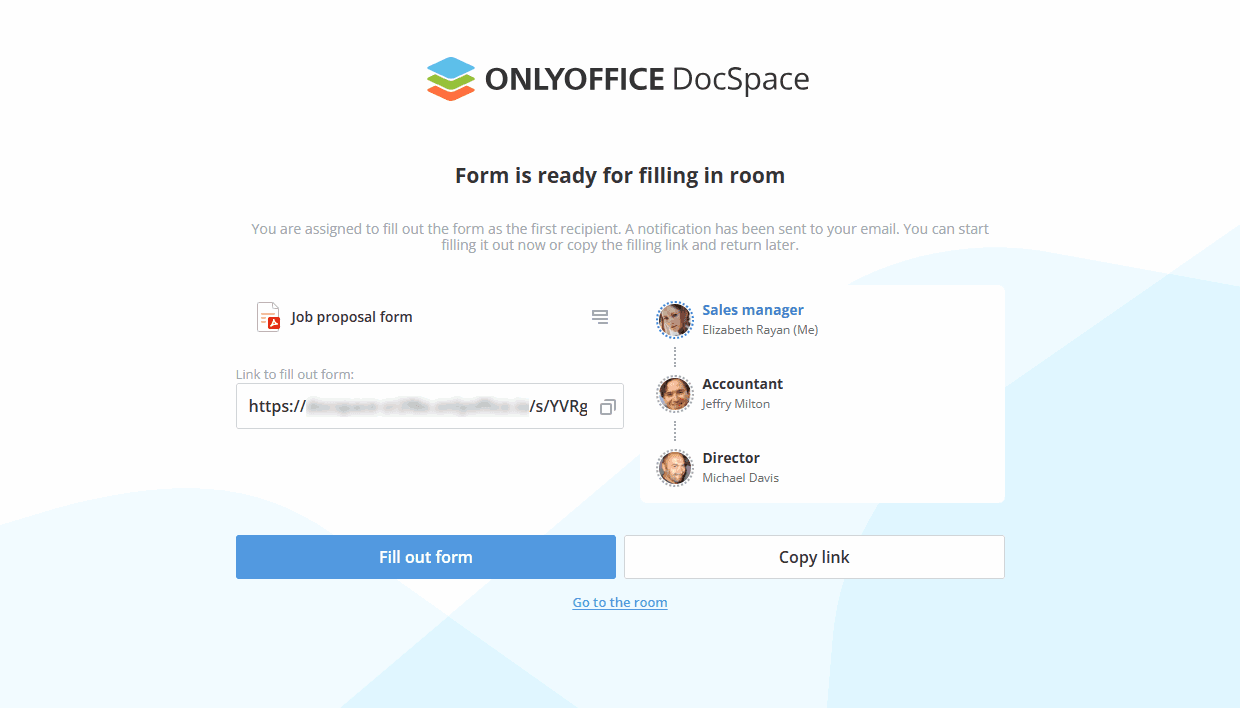
次の画面では、フォームへのリンクをコピーして参加者に送信したり、誰がすでにフォームを記入したか、または記入のためにアクセスしたかを確認できます。また、ルームに移動したり、フォームを開いたりすることも可能です。
ファイルの横に進行中ステータスが表示されます。フォームを記入する必要がある担当者にはあなたの番ステータスが表示されます。記入はユーザーの番のときのみ可能です。ユーザーは自分に割り当てられたフィールドのみを記入できます。メンバーがフォームを完了し、完了して送信ボタンをクリックすると、次の参加者に番が移ります。
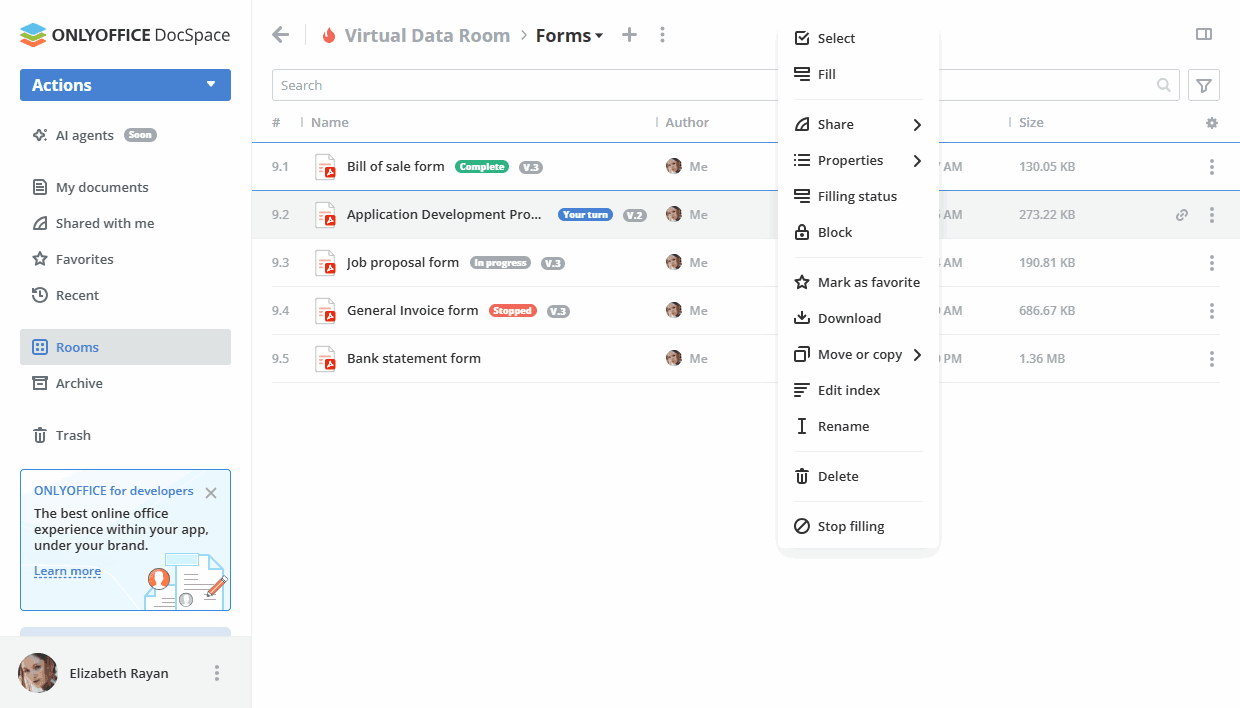
ファイルのコンテキストメニューから記入状況オプションを選択して、完了の進捗を確認することもできます。記入を停止したい場合は、記入状況画面の停止ボタンまたはフォームのコンテキストメニューの記入停止オプションを使用します。ルーム内のファイルの横に停止ステータスが表示されます。記入プロセスを再開するには、 リセットして記入開始ボタンまたはコンテキストメニューの対応するオプションを使用します。
すべての参加者がフォームを完了すると、ルーム内のファイルの横に完了ステータスが表示されます。
PDFフォームのステータス
 あなたの番ステータスは、ユーザーがフォームを記入する番のときに表示されます。ファイルは次のステージに送信されるまでルーム内で「新規」として表示されます。フォームをクリックすると、記入モードで開きます。
 進行中ステータスは、記入プロセスに参加しているが、まだ番が来ていないユーザーに表示されます。例えば、フォームが部分的に記入され、次のステージに送信された場合です。このステータスは、すべての参加者が完全にフォームを記入するか、記入が停止されるまで続きます。
 完了ステータスは、すべての参加者がフォームを完全に記入した後に表示されます。フォームをクリックすると、PDFファイルとして表示されます。
 停止ステータスは、管理者またはフォームの作成者のいずれかがフォーム記入プロセスを停止した後に表示されます。
ステップ5. ドキュメントの作業を追跡
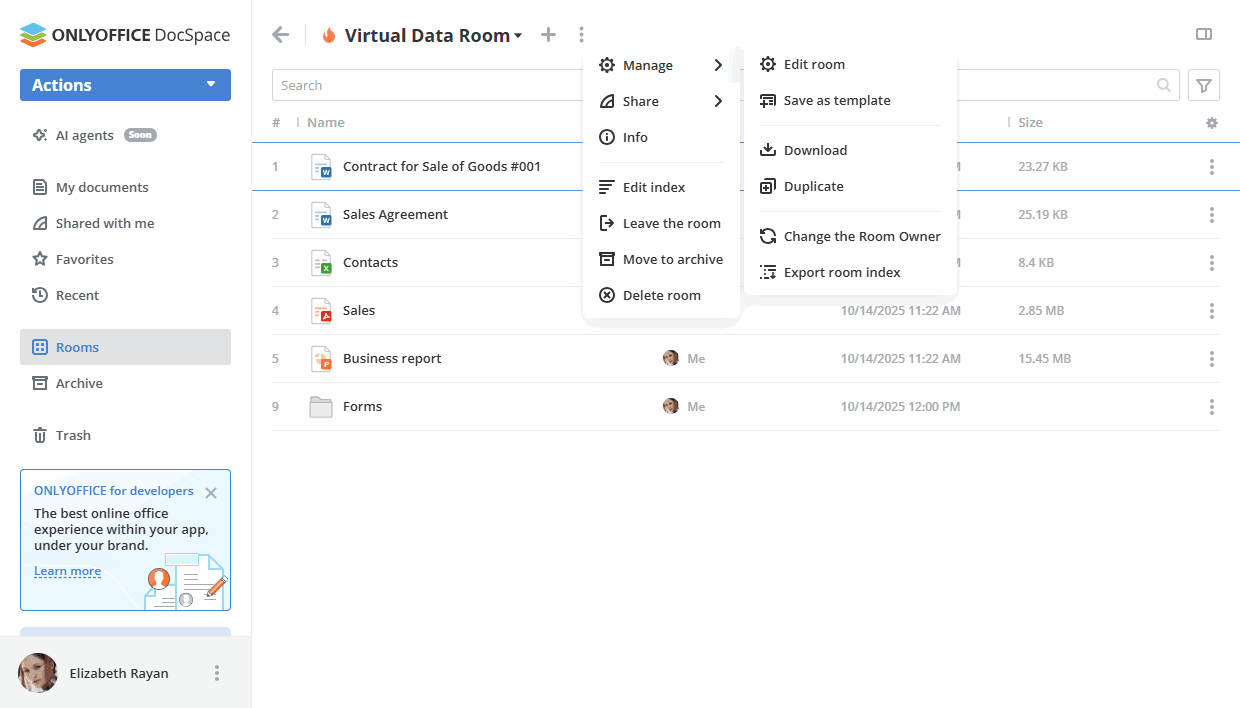
ルーム名の横にあるトップツールバーの アイコンを使用して、ルーム内で次のアクションを実行できます:
 管理 ->
管理 ->  ルームインデックスをエクスポート – バーチャルデータルームのインデックスをエクスポートします。ルームのファイル構造に関する概要レポートを含む
xlsxファイルが「マイドキュメント」セクションにエクスポートされます。 インデックス編集 – バーチャルデータルームのインデックス内のファイルを再配置し、スペースを削除します。矢印を使用してファイルの順序を手動で一つずつ変更するか、上部の並べ替えオプションを使用できます。
ルームの情報 -> 履歴画面で、すべての変更を追跡できます。