ドキュメントの管理と編集
ONLYOFFICE DocSpaceでルームが作成されると、管理者またはパワーユーザーはこのルームにドキュメントを追加してコラボレーションを開始する必要があります。既存のファイルやフォルダーをアップロードしたり、新しいものを作成したり、バージョン管理や共同編集者のためのファイルロックなどでコラボレーションプロセスを管理することが可能です。管理者はドキュメントの名前を変更したり、別のルームに移動またはコピーしたり、不要なファイルを削除することもできます。
ユーザーは既存のドキュメント、スプレッドシート、プレゼンテーション、フォーム、PDFファイル、電子書籍を操作したり、ONLYOFFICEオンラインエディターを使用して図表、マルチメディア、画像ファイルを表示したりすることができます。
ファイル管理設定を調整することも可能です。
ファイルとフォルダーのアップロード
ファイルをアップロードするには、
- ファイルをアップロードしたいルームを開きます。
- 左上のアクションボタンをクリックします。
- メニューから
 ファイルをアップロードオプションを選択します。
 - ファイルマネージャーウィンドウでルームにアップロードしたいファイルを選択し、開くボタンをクリックします。
または、コンピュータから選択したファイルを作業エリアにドラッグアンドドロップするだけで、より簡単にDocSpaceにアップロードできます。画面中央に、選択した要素が配置される場所に関する情報を持つフローティングボタンが表示されます。アップロードプロセスが開始されると、フローティングボタンは右上に移動します。
ファイル形式がOffice Open XMLと異なる場合、ファイルは.docx/.xlsx/.pptx形式に変換され、編集がより迅速になります。通知ウィンドウが表示され、元の形式のファイルとOffice Open XML形式のファイルの両方を保存するかどうかを選択できます。ルームに元の形式のファイルが不要な場合は、元の形式でファイルのコピーを保存ボックスのチェックを外すことができます。次回のアップロード操作時に考慮され、変換されたファイルは元のファイルの新しいバージョンとして追加されます。
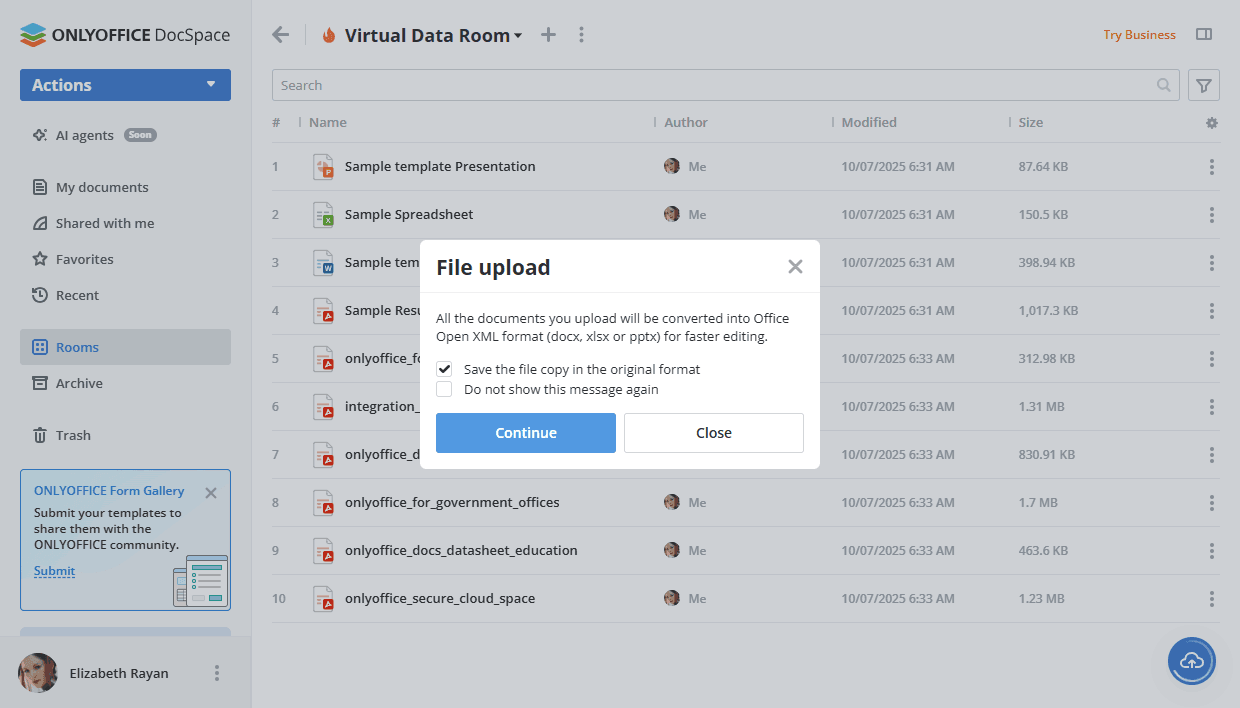
元のファイルがパスワードで保護されている場合、ファイルを変換するにはパスワードが必要です。アップロードされたドキュメントの右側にある
 変換して開くアイコンをクリックすると、パスワードを入力する必要がある新しいウィンドウが開きます。
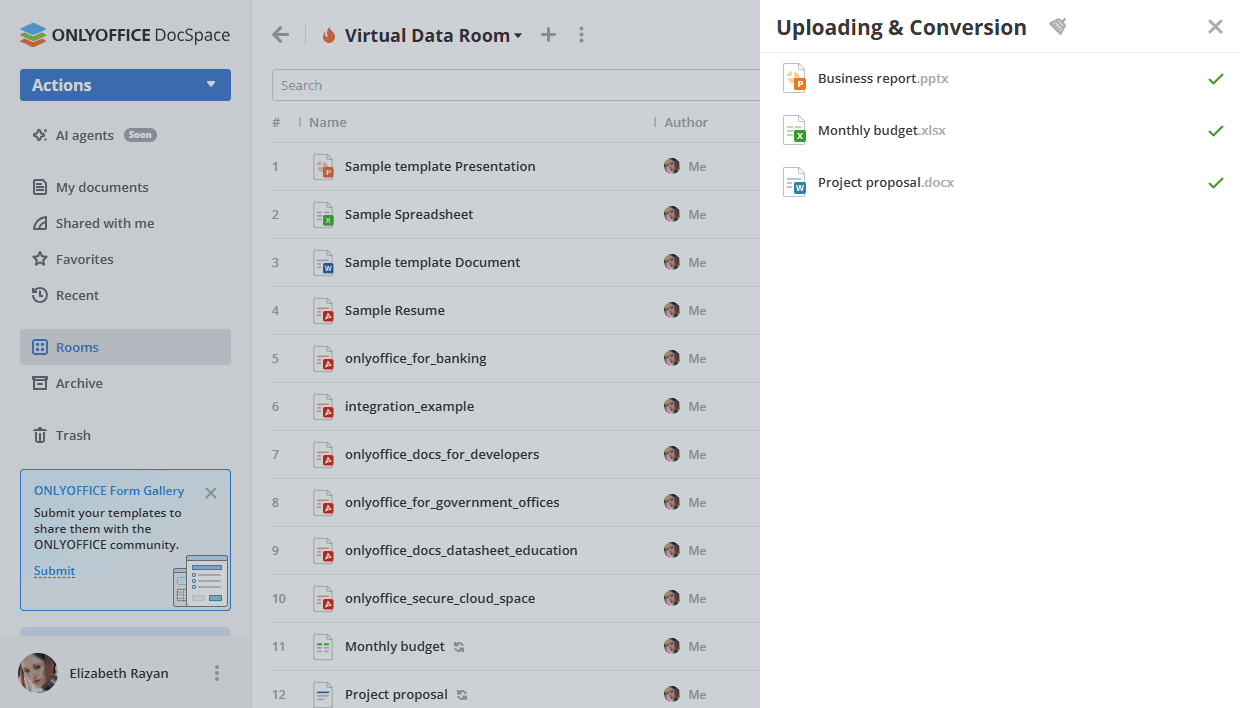
ダウンロードと変換の現在のステータスは、 アイコンをクリックすることで確認できます。
ファイルのアップロードと変換メニューが開きます。既にアップロードおよび変換されたドキュメントや、まだキューにあるドキュメントが表示されます。
アイコンをクリックすることで確認できます。
ファイルのアップロードと変換メニューが開きます。既にアップロードおよび変換されたドキュメントや、まだキューにあるドキュメントが表示されます。
アップロードプロセス中にエラーが発生した場合(たとえば、ネットワーク障害、タイムアウト、内部サーバーエラーなど)、必要なファイルの横にある再試行をクリックしてファイルを再度アップロードできます。
ファイルのアップロードをキャンセルするには、ファイルの横にある クロスアイコンをクリックします。
すべてのファイルのアップロードを一度に停止するには、右上の
クロスアイコンをクリックします。
すべてのファイルのアップロードを一度に停止するには、右上の
 グレークロスアイコンをクリックします。アップロードメニューを非表示にするには、
 アイコンをクリックします。アップロードおよび変換されたドキュメントの履歴は削除されます。
フォルダーをアップロードするには、ネストされたサブフォルダーやドキュメントを含むフォルダーを:
- 左上のアクションボタンをクリックします。
- メニューから フォルダーをアップロードオプションを選択します。
- ファイルマネージャーウィンドウでルームにアップロードしたいフォルダーを選択し、開くボタンをクリックします。
必要なフォルダーをファイルマネージャーウィンドウから作業エリアにドラッグすることでも行えます。
フォーム記入ルームにPDFフォームをアップロードするには:
- 左上のアクションボタン、または
 プラスアイコンをクリックします。
 -
必要なオプションを選択します:
- PDFフォームをアップロード -> DocSpaceからオプションを選択し、ルーム内のフォームを選択して選択ボタンをクリックします。
- PDFフォームをアップロード -> デバイスからオプションを選択し、ファイルマネージャーウィンドウでフォームを選択して開くボタンをクリックします。
- テンプレートから選択オプションを選択し、テンプレートを選択して作成ボタンをクリックします。
新しいファイルとフォルダーの作成
新しいファイルまたはフォルダーを作成するには、
- 新しいファイルを作成したいルームを開きます。
-
左上のアクションボタン、またはドキュメントリストの上にある プラスアイコンをクリックするか、ルーム内で右クリックして次のオプションのいずれかを選択します:
 新しいドキュメントを選択して新しいテキストドキュメントを作成します。
 新しいスプレッドシートを選択して新しいスプレッドシートを作成します。
 新しいプレゼンテーションを選択して新しいプレゼンテーションを作成します。
-
 PDFフォームを選択して、空白、テキストファイルから(テキストファイルは事前にルームにアップロードされている必要があります)、またはフォームギャラリーからレイアウトを選択して新しい
PDFフォームを作成します。フォームギャラリーには、さまざまな目的のために事前に設定およびデザインされた多数のフォームが含まれています(例:住宅賃貸契約フォーム、ソフトウェアライセンス契約フォーム、求人提案フォームなど)。フォームギャラリーのフォームは、プロファイルで現在選択されている言語に応じて言語が変更されます。  新しいフォルダーを選択して新しいフォルダーを作成します。
- その他... ->
 Draw.ioを選択してDraw.ioプラグインを使用して新しい図を作成します。
 - その他... ->
 Markdownを選択してMarkdownプラグインを使用して新しい.mdファイルを作成します。
-
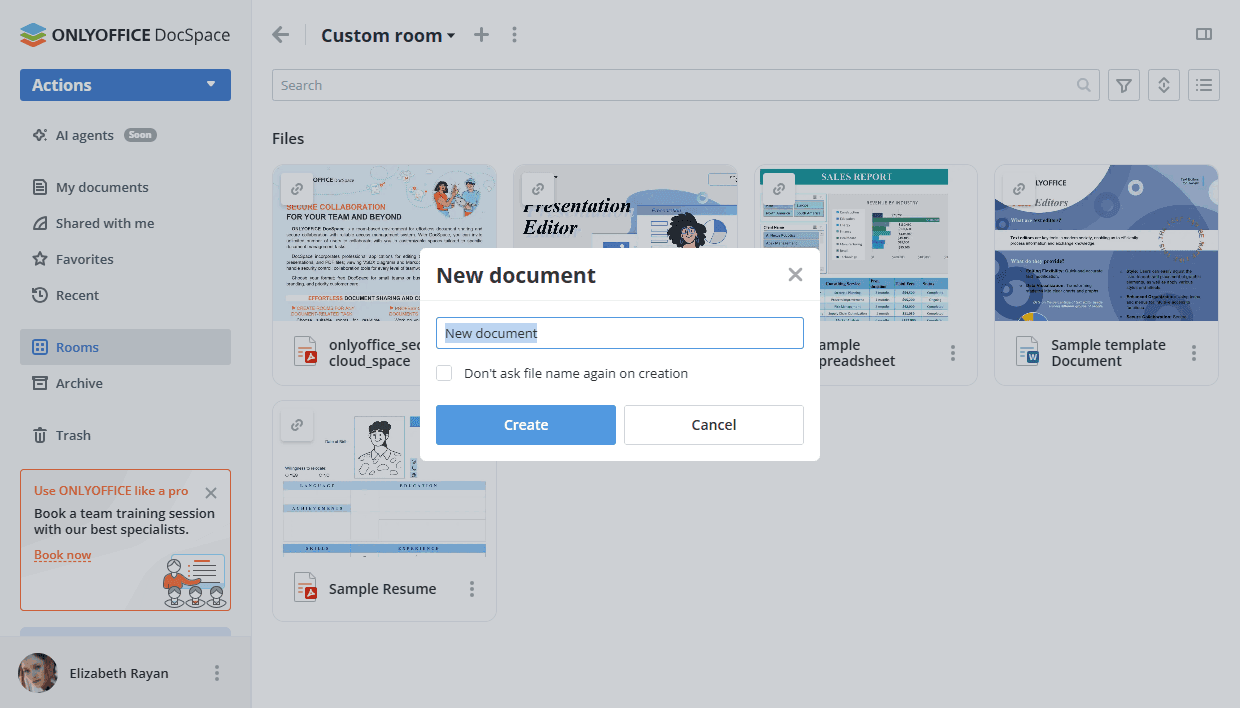
ファイルまたはフォルダーの名前を適切なフィールドに入力し、作成ボタンをクリックします。
ファイル名を入力したくない場合は、作成時にファイル名を再度尋ねないボックスをチェックするか、ルームマネージャー設定で対応するオプションを使用できます。
ドキュメントの管理
必要なドキュメントをすばやく見つけるには、ドキュメントリストの上部にあるフィルターを使用します。
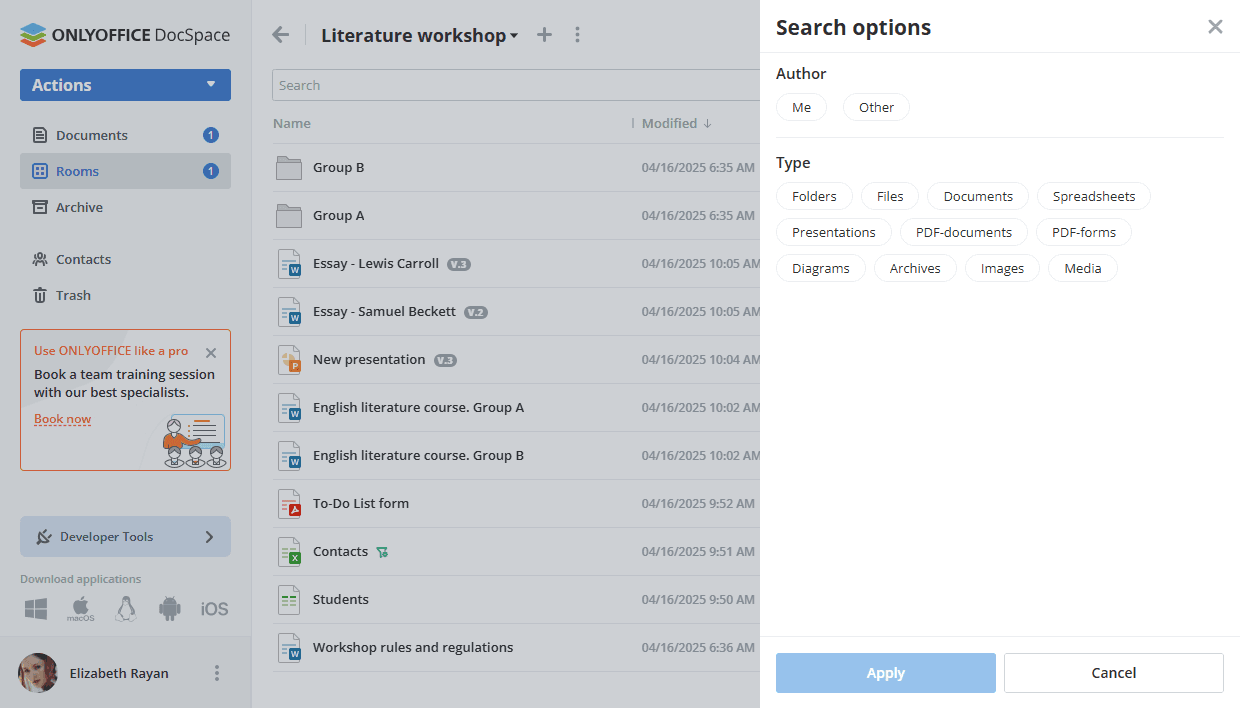
 ボタンをクリックし、必要な検索およびフィルターパラメーターを指定します:
- 作成者でアイテムをフィルタリングするには、自分をクリックするか、その他オプションを使用してリストから必要なユーザーを選択します。
- タイプでアイテムをフィルタリングするには、次のオプションのいずれかを選択します:フォルダー、ファイル、ドキュメント、スプレッドシート、プレゼンテーション、PDFドキュメント、PDFフォーム、図、アーカイブ、画像、メディア。
- 適用をクリックしてフィルターを適用します。
 アイコンを使用します。
検索フィールドに文書のタイトルを完全または部分的に入力し、Enter キーを押して見つかった項目を表示します。見つかったファイルがあるフォルダーに移動するには、ファイルを右クリックして  場所を開く オプションを使用します。現在のフォルダーから1つ上の親フォルダーに移動するには、
 矢印を使用します。
パラメーター(名前、最終更新日、サイズ)で文書を並べ替えるには、 ボタンを使用します。選択したパラメーターの横にある矢印をクリックして並べ替え順序を変更します。
右側の  または
または  ボタンを使用して、利用可能な表示モード(サムネイル表示 と コンパクト表示)を切り替えます。サードパーティサービスに接続されたサムネイルは生成されません。
対応する サムネイル表示 モード:
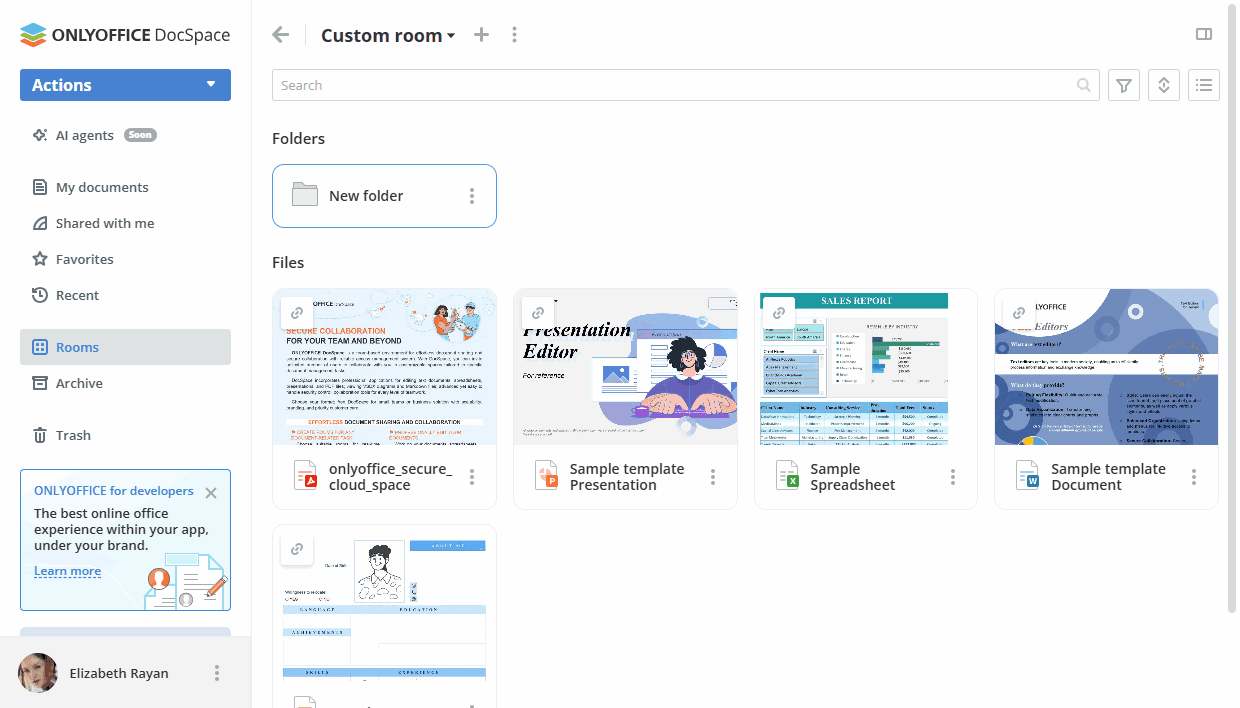
 アイコンを使用して、文書リスト(コンパクト表示)の 作成者、作成日、更新日、サイズ、タイプ 列を表示または非表示にします。
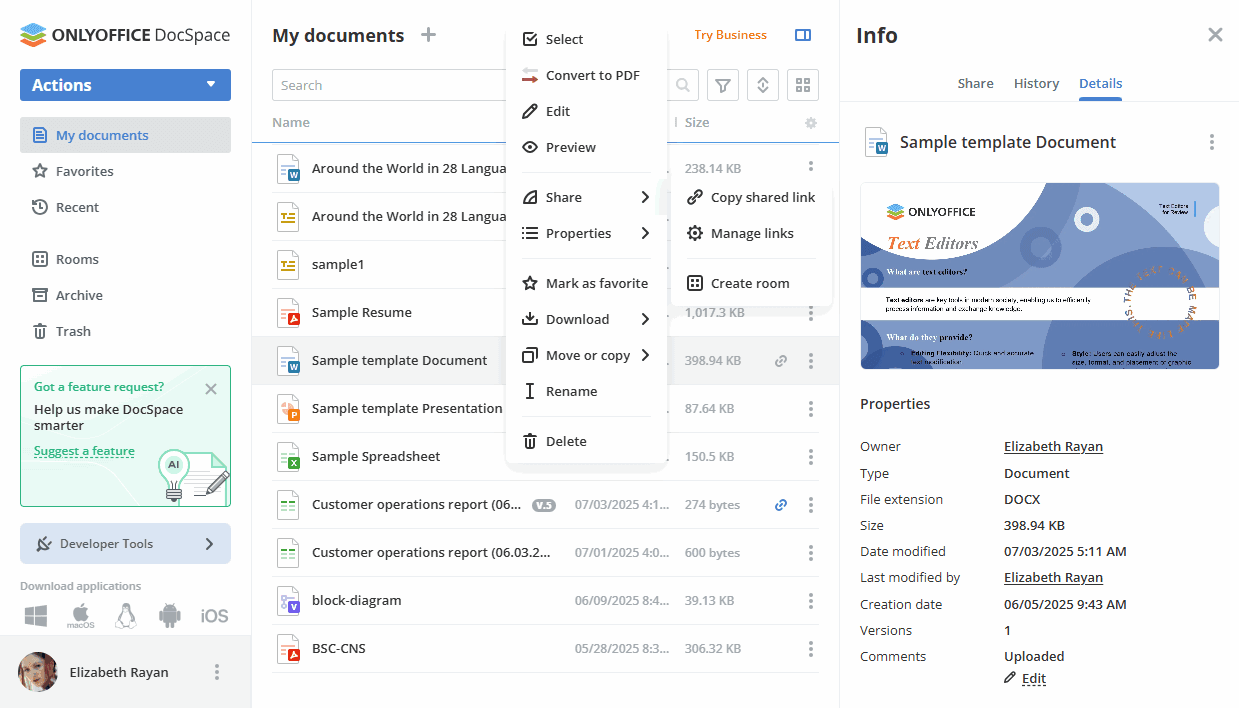
コンテキストメニューを使用して、文書に対して次の操作を実行できます:
 選択 してリスト内のファイルを選択します。
 編集 して新しいタブで文書を編集用に開きます。
- 図を編集(
.drawioファイルに利用可能)して、Draw.io プラグインを使用して図を編集用に開きます。  PDFに変換(
.docx、.xlsx、.pptxファイルに利用可能)して、PDF-Converter プラグインを使用して文書、スプレッドシート、プレゼンテーションをPDFに変換します。 テキストに変換(オーディオおよびビデオファイルに利用可能)して、Speech-to-text プラグインを使用してオーディオおよびビデオファイルから音声をテキストに変換します。
 アクション -> Markdownを編集/プレビュー(
.mdファイルに利用可能)して、Markdown プラグインを使用してファイルを編集/表示用に開きます。 プレビュー して、新しいタブで文書を プレビュー モードで開きます。
 AIに質問 して、AIチャットに文書をプロンプトとして添付します。このメニュー項目をクリックすると、AIエージェント選択パネルが開きます。選択後、エージェントがチャットタブで開かれ、ファイルが添付されます。このオプションは、AIチャットに添付可能なすべてのファイル形式(
.txt、.docx、.xlsx、.csv、.pdf)で利用可能です。 共有 - このメニュー項目には次のサブエントリが含まれます:
 共有リンクをコピー して、他のDocSpaceユーザーやリンクを知っている人にファイルへのリンクを取得します。
 リンクを管理 して、リンクを介してファイルにアクセスを提供する共有設定を開きます。
 埋め込み して、公開リンクを介して利用可能なルームから文書を埋め込みます。
 ルームを作成(マイドキュメント セクションで利用可能)して、選択した文書/フォルダーを基に新しいルームを作成します。ルームを作成すると、選択したファイル/フォルダーが作成されたルームにコピーされます。
 記入 して、
.pdf記入可能なフォームを開いてそのフィールドに記入します(フォーム記入ルームで利用可能)。- 記入を開始 して、
.pdf記入可能なフォームを開き、役割ベースの記入プロセスを開始します(仮想データルームで利用可能)。 - 記入状況 して、役割ベースの記入プロセスが進行中の
.pdf記入可能なフォームの「記入状況」パネルを開きます(仮想データルームで利用可能)。  リセットして記入を開始 して、役割ベースの記入プロセスが停止している
 .pdf記入可能なフォームの記入プロセスを開始します(仮想データルームで利用可能)。 フォームギャラリーに提出(
.pdfファイルに利用可能)して、自分のフォームをONLYOFFICEフォームギャラリーに提出し、ONLYOFFICEコミュニティと共有します。 プロパティ - このメニュー項目には次のサブエントリが含まれます:
 情報 して、共有設定(マイドキュメント セクションで利用可能)またはルームメンバーのリスト(ルーム セクションで利用可能)、ファイルの変更履歴、ファイルとそのプロパティに関する情報(文書プレビュー、所有者、タイプ、ファイル拡張子、サイズ、更新日、最終更新者、作成日、バージョン、コメント)を含むパネルを開きます。同じパネルを開くには、右上隅にある
  アイコンをクリックします。
 バージョン履歴を表示 して、バージョン履歴リストを開きます。各バージョンは詳細に説明されており、バージョン番号、日付と時間、作成者、コメント がリストされています。バージョン履歴リストの
  メニューでは、バージョンを 開く、特定のバージョンに コメントを編集、必要なバージョンを 復元 または ダウンロード することもできます。
 カスタムフィルターを有効化(
.xlsxファイルに利用可能)して、カスタムフィルターオプションを有効にし、ユーザーが独自のフィルターに従って .xlsx ファイルを表示できるようにします。ただし、ポータルユーザーはスプレッドシート作成者によって以前に適用されたフィルターを追加したり削除したりすることはできません。カスタムフィルター権限を持つユーザーが適用したフィルターは、そのユーザーのみに表示されます。表示されたフィルター結果は他のユーザーには変更されません。カスタムフィルターが有効になると、 アイコンがルーム内のファイルの横に表示されます。
- カスタムフィルターを無効化(
.xlsxファイルに利用可能)して、以前に有効化されたカスタムフィルターオプションを無効にします。  ファイルをブロック/ブロック解除 して、対応する編集権限を持つ他のユーザーによるさらなる編集をブロック/ブロック解除します。
 お気に入りに追加 して、ファイルをお気に入りセクションに追加します。
 お気に入りから削除 して、ファイルをお気に入りセクションから削除します。
 場所を開く(お気に入り および 最近使用した セクションで利用可能)して、このファイルを含むセクションに切り替えます。
 既読としてマーク - ルームに追加されたファイルや他のユーザーによって編集されたファイルを既読としてマークします。
 ダウンロード - このメニュー項目には以下のサブ項目があります:
- オリジナルフォーマット - ファイルをオリジナルフォーマットでコンピュータのハードディスクにダウンロードします。
-
 別の形式でダウンロード - 選択した形式でファイルをコンピュータのハードディスクにダウンロードします。
複数のファイルをダウンロードする場合、それらは.zipアーカイブに圧縮され、ハードディスクに保存されます。
別の形式でダウンロード - 選択した形式でファイルをコンピュータのハードディスクにダウンロードします。
複数のファイルをダウンロードする場合、それらは.zipアーカイブに圧縮され、ハードディスクに保存されます。
-
 移動またはコピー - このメニュー項目には以下のサブ項目があります:
 移動先 - 他のルームやサードパーティのストレージに移動します。新しいフォルダーボタンをクリックして、選択したルーム内に新しいフォルダーを作成することもできます。
- コピー - ファイルをコピーし、作成したコピーを選択したルームに移動します。新しいフォルダーボタンをクリックして、選択したルーム内に新しいフォルダーを作成することもできます。
 複製 - 現在のルーム内でファイルを複製します。複製されたアイテムには名前の末尾にインデックスが付きます。
 インデックス編集 - ファイルの順序を再配置し、バーチャルデータルームのインデックス内のスペースを削除します。矢印を使用してファイルの順序を手動で一つずつ変更するか、上部の並べ替えオプションを使用できます。
 名前変更 - ファイルの名前を変更します。
 削除 - ファイルをゴミ箱に移動して削除します。
 入力停止 -
 .pdf入力可能フォームの役割ベースの入力プロセスを停止します(バーチャルデータルームで利用可能)。 リストから削除(最近使用セクションで利用可能) - 最近使用セクションからファイルを削除します。
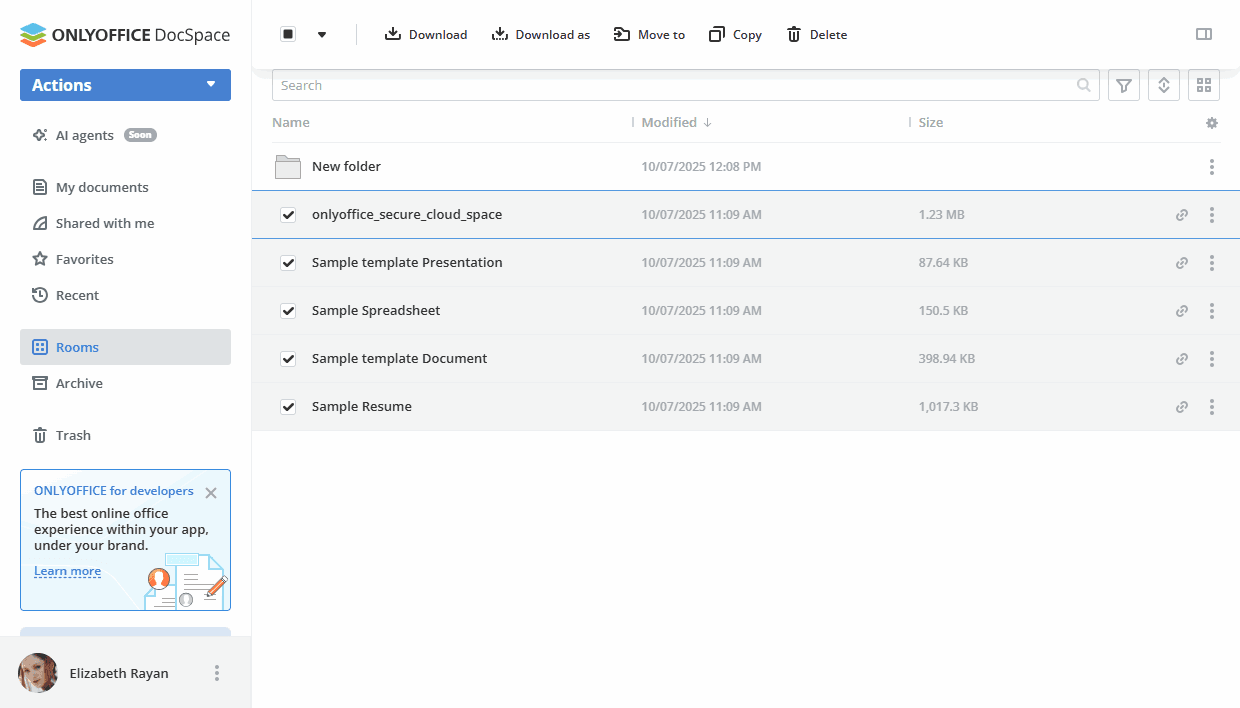
グループ操作は、上部のボタンまたはコンテキストメニューを使用してファイルに対して実行できます。複数のファイルを一度にダウンロード、移動、コピー、または削除するには、
- 左側のパネルで対応するオプションをクリックして必要なルームを開きます。
- ファイルアイコンにカーソルを合わせ、管理したいファイルのチェックボックスをオンにします。
- 実行したい操作に応じて、上部の必要なボタンをクリックします。
共有されたセクションの使用
ルームやマイドキュメントセクションに保存されている個別のファイルやフォルダーをリンクを介して共有できます。マイドキュメントセクションのファイルやフォルダーは、特定のDocSpaceユーザーと個別に共有することもできます。詳細はこの記事を参照してください。
他のDocSpaceユーザーがマイドキュメントセクションから共有したファイルやフォルダーは、共有されたセクションで利用可能になります。ルームからリンクを介して共有されたファイルやフォルダーは、共有されたセクションには含まれません。
ファイルリストの'アクセスレベル'列には、あなたの権限レベルが表示されます。
コンテキストメニューのリストから削除オプションをクリックすることで、共有されたセクションから共有されたファイルやフォルダーを非表示にできます。この場合、'共有'パネルでのあなたの権限は'アクセス拒否'に変更されます。
- 個人の権利が最も強いです。
- グループの権利はリンクの権利よりも強いです。
- リンクの権利が最も弱いです。
例えば、あなたがビューアーとして招待されているが、フルアクセスのリンクも持っている場合、リンクをたどるとビューのみのアクセスになります。
個人の権利がない場合、ファイルへのリンクをクリックすると、そのリンクが持っていた権利で共有されたセクションに表示されます。最後に開いたリンクの権限が記憶されます。
お気に入りにドキュメントを追加する
お気に入りセクションには、マイドキュメントセクションおよびすべてのルームからお気に入りとしてマークされたすべてのファイルとフォルダーが含まれています。ファイル/フォルダーをお気に入りに追加するには:
- マイドキュメントセクションまたは必要なルームを開きます。
- 必要なファイル/フォルダーを見つけ、その横にあるアイコンをクリックします。
- お気に入りとしてマークオプションを選択します。
または
- 必要なドキュメントを開きます。
- 右上隅にある
 お気に入りとしてマークボタンをクリックします。
ファイルはお気に入りセクションで利用可能になり、ファイルリスト内で アイコンでマークされます。
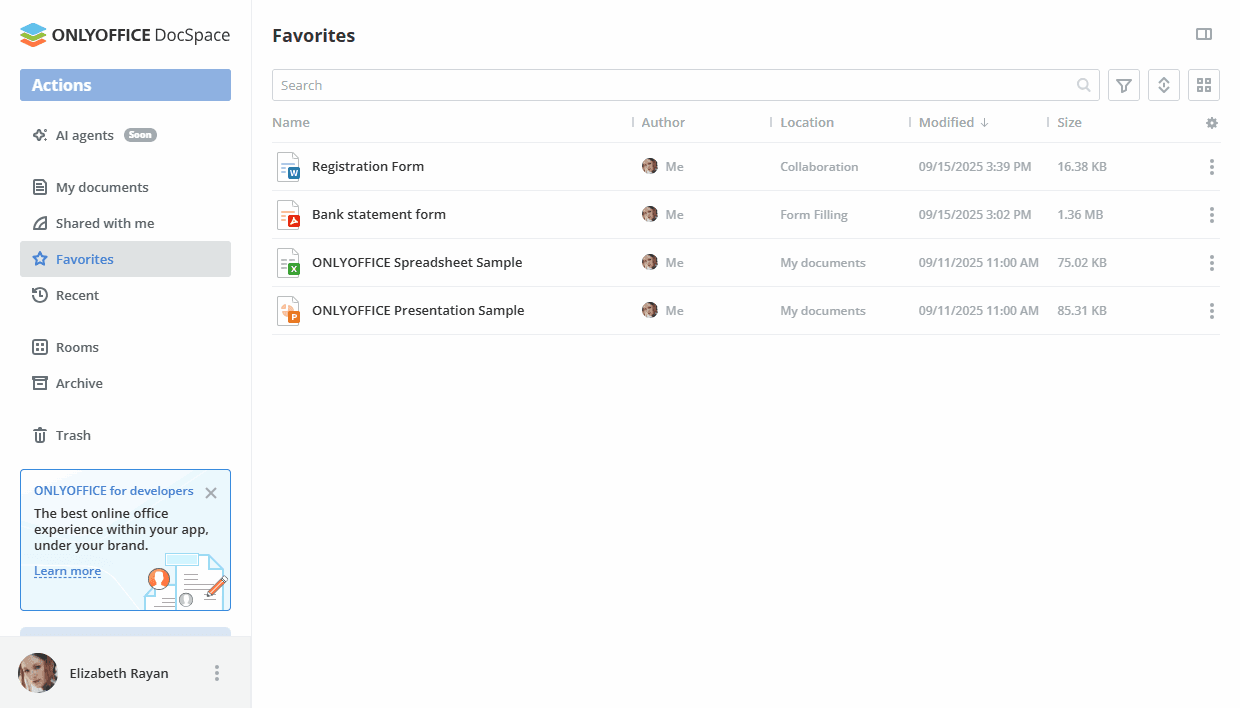
お気に入りセクション内では、コンテキストメニューの場所を開くオプションを使用して、このファイルを含むセクションに切り替えることができます。
追加されたファイルをお気に入りから削除するには、コンテキストメニューの お気に入りから削除オプションを使用するか、ファイル名の横にあるアイコンをクリックします。
最近使用セクションの使用
最近使用セクションは、エディターで最近開いたドキュメントのスペースです。最新の100ファイルが含まれており、90日間保存されます。以下のファイルタイプが利用可能です:マイドキュメントおよびルームセクションからのファイル、およびリンクでアクセス可能なファイル。
最近使用セクションのコンテキストメニューには、限られた数の項目があります。次の操作を実行できます:ファイルを選択、プレビュー、情報やバージョン履歴などのプロパティを表示、(リンクでアクセス可能なファイルを除く)場所を開く、ファイルをダウンロード、移動またはコピー、名前変更、リストからファイルを削除。
ドキュメントの表示と編集
DocSpaceルーム内で多機能なONLYOFFICEオンラインエディターを使用して、テキストドキュメント、スプレッドシート、プレゼンテーション、入力可能なPDFフォーム、およびPDFドキュメントを表示および編集できます。
また、以下を表示できます:
- 最も人気のある形式のメディアファイル、
avi、mpg、mpeg、mp3、mp4、webmなど。 bmp、jpg、jpeg、png、gif、tif、tiff、webp画像fb2、epub電子書籍vsdx、vssx、vstx、vsdm、vssm、vstmダイアグラム
ドキュメントを編集するには、そのタイトルをクリックするか、その横にある アイコンをクリックし、
 編集オプションを選択すると、インターネットブラウザの新しいタブで開かれます。
ファイルが現在編集されている場合、カラーペンシル
編集オプションを選択すると、インターネットブラウザの新しいタブで開かれます。
ファイルが現在編集されている場合、カラーペンシル アイコンが表示されます。
エディターの機能について詳しくはこちらのページをご覧ください。
アイコンが表示されます。
エディターの機能について詳しくはこちらのページをご覧ください。
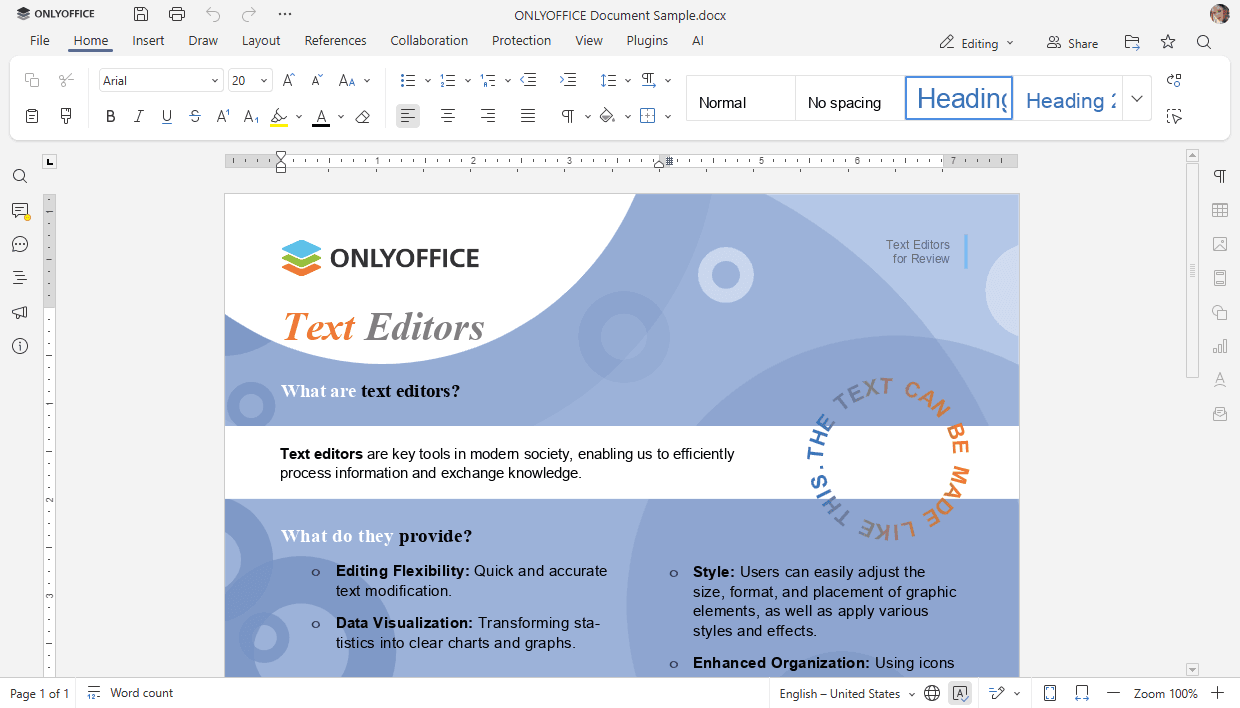
ドキュメント、スプレッドシート、プレゼンテーションを編集し、変更を保存すると、両方のバージョンのファイルが利用可能になります。必要に応じて以前のバージョンに戻すことができます。バージョンについて詳しくは、この記事をご参照ください。
ファイルを表示するには、その横にある アイコンをクリックし、
プレビュー オプションを選択します。これにより、対応するONLYOFFICE Viewerでファイルが開きます。画像ファイルは同じウィンドウで開き、テキストファイルはインターネットブラウザの新しいタブで表示されます。
ONLYOFFICE Viewerは、ファイルの拡大/縮小、サイズ調整、ページ間のナビゲーション、ダウンロード、印刷などの標準ツールを提供します。
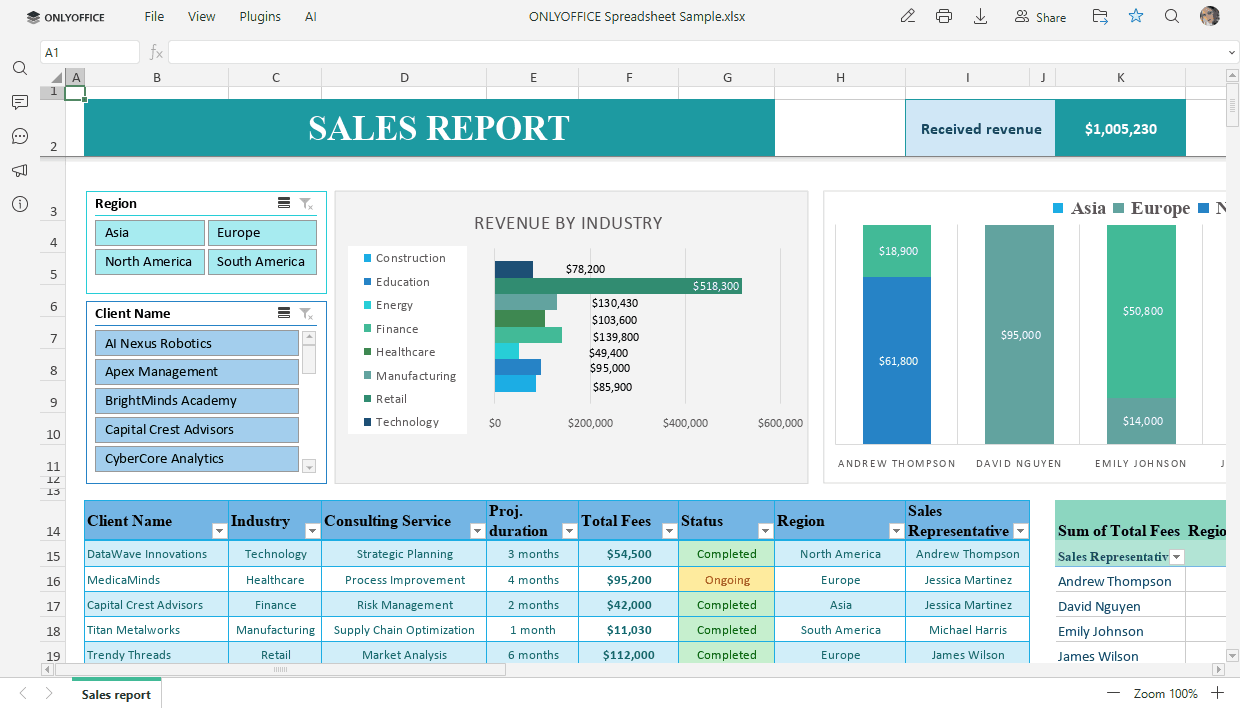
オンラインビューアーでメディアファイルを表示する際は、再生を開始または一時停止する、音量を調整する、全画面モードに切り替える、前または次のメディアファイルに移動する、ファイルをダウンロードまたは削除するための対応するボタンを使用できます。

オンラインビューアーで画像ファイルを表示する際は、画像を拡大または縮小する、前または次の画像に移動する、画像が拡大または縮小されている場合は実際のサイズを表示する、画像を時計回りまたは反時計回りに回転する、前または次の画像に移動する、ファイルをダウンロードまたは削除するための対応するボタンを使用できます。
Diagram Viewerで図を表示する際は、ページ間をナビゲートする、ズームボタンを使用する、図を印刷またはダウンロードすることができます。Diagram Viewerの機能について詳しくは、このページをご覧ください。