この記事はAIによって翻訳されました
新しいユーザーを招待する
新しいユーザーの招待
ONLYOFFICE DocSpaceの管理者は、DocSpace内でユーザーを作成(ユーザータイプを選択)し、ルームにユーザーを招待してコラボレーションを行い、権限レベルを割り当てることができます。
連絡先セクションでは、内部ユーザー(メンバー)のみ作成できます。外部ユーザー(ゲスト)はルーム内からのみ追加可能です。
DocSpaceにユーザーを招待する際、ユーザータイプによって利用可能なアクションが異なります:
| セクション\ユーザータイプ | オーナー | DocSpace管理者 | ルーム管理者 | ユーザー | ゲスト |
|---|---|---|---|---|---|
| ドキュメント | |||||
| ファイルやフォルダの作成、アップロード、移動、コピー、名前変更、ダウンロード、削除 | |||||
| ルーム | |||||
| すべてのルームの閲覧 | |||||
| 自分のルームの閲覧 | |||||
| 招待されたルームの閲覧 | |||||
| ルームの作成と編集 | |||||
| ルームを上部に固定 | |||||
| ルーム情報(メンバー、履歴、詳細)の閲覧 | |||||
| 外部ユーザー(ゲスト)をルームに招待 | |||||
| 内部ユーザーをルームに招待 | |||||
| 自分のルームメンバーの権限レベルの割り当て | |||||
| 自分のルームメンバーの権限レベルの変更 | |||||
| 自分のルームからユーザーを削除 | |||||
| 自分のルームをアーカイブ | |||||
| 自分のルームのコピーを作成 | |||||
| 他の人のルームのコピーを作成 | |||||
| 他の人のルームの編集:ユーザーの招待、メンバーの権限レベルの割り当てと変更、ユーザーの削除 | |||||
| 他の人の公開ルームのリンクの閲覧 | |||||
| 他の人のルームのオーナーの変更 | |||||
| 他の人のルームのアーカイブ | |||||
| アーカイブ | |||||
| すべてのアーカイブされたルームの閲覧 | |||||
| 自分のアーカイブされたルームの閲覧 | |||||
| 招待されたアーカイブされたルームの閲覧 | |||||
| アーカイブされたルームの編集 | |||||
| アーカイブされたルームを上部に固定 | |||||
| アーカイブされたルーム情報(メンバー、履歴、詳細)の閲覧 | |||||
| アーカイブされたルームにユーザーを招待し、メンバーの権限レベルを割り当ておよび変更 | |||||
| 他の人のアーカイブされたルームの復元、コピー、削除 | |||||
| 自分のアーカイブされたルームの復元、コピー、削除 | |||||
| ゴミ箱 | |||||
| 連絡先 | |||||
| 「DocSpace管理者」の招待 | |||||
| 「ルーム管理者」の招待 | |||||
| 「ユーザー」の招待 | |||||
| 「ゲスト」の招待 | |||||
| 「DocSpace管理者」への昇格 | |||||
| 「ルーム管理者」への昇格 | |||||
| 「ユーザー」への昇格 | |||||
| 「DocSpace管理者」から「ルーム管理者」または「ユーザー」への降格 | |||||
| 「ルーム管理者」から「ユーザー」への降格 | |||||
| 「ユーザー」から「ゲスト」への降格 | |||||
| 「DocSpace管理者」の無効化 | |||||
| 「ルーム管理者」の無効化 | |||||
| 「ユーザー」の無効化 | |||||
| 「ゲスト」の無効化 | |||||
| ユーザーの編集または削除 | |||||
| 自分のゲストリストの表示 | |||||
| 他の人のゲストリストの表示 | |||||
| グループ | |||||
| グループの作成と編集 | |||||
| グループの表示 | |||||
| ファイル管理設定 | |||||
| DocSpace設定 | |||||
| DocSpaceの削除 | |||||
| その他のすべての設定 |
DocSpace内でユーザーを追加するには、
- 左下の名前の横にある
 アイコンをクリックし、連絡先オプションを選択して連絡先セクションに移動します。左側のメンバータブを使用します。
 - ユーザーリストの上にある
 プラスアイコンを使用します。
 - ユーザータイプを選択します:DocSpace管理者、ルーム管理者、ユーザー。
-
リンクを介してユーザーを招待します:
- リンクで招待スイッチをオンにすると、リンクがクリップボードにコピーされます。
-
ユーザータイプを変更したい場合は、リストから必要なものを選択し、
 アイコンを使用して修正された招待リンクをクリップボードにコピーします。コピーしたリンクを任意の方法で送信できます。
このリンクは7日間のみ有効です。
アイコンを使用して修正された招待リンクをクリップボードにコピーします。コピーしたリンクを任意の方法で送信できます。
このリンクは7日間のみ有効です。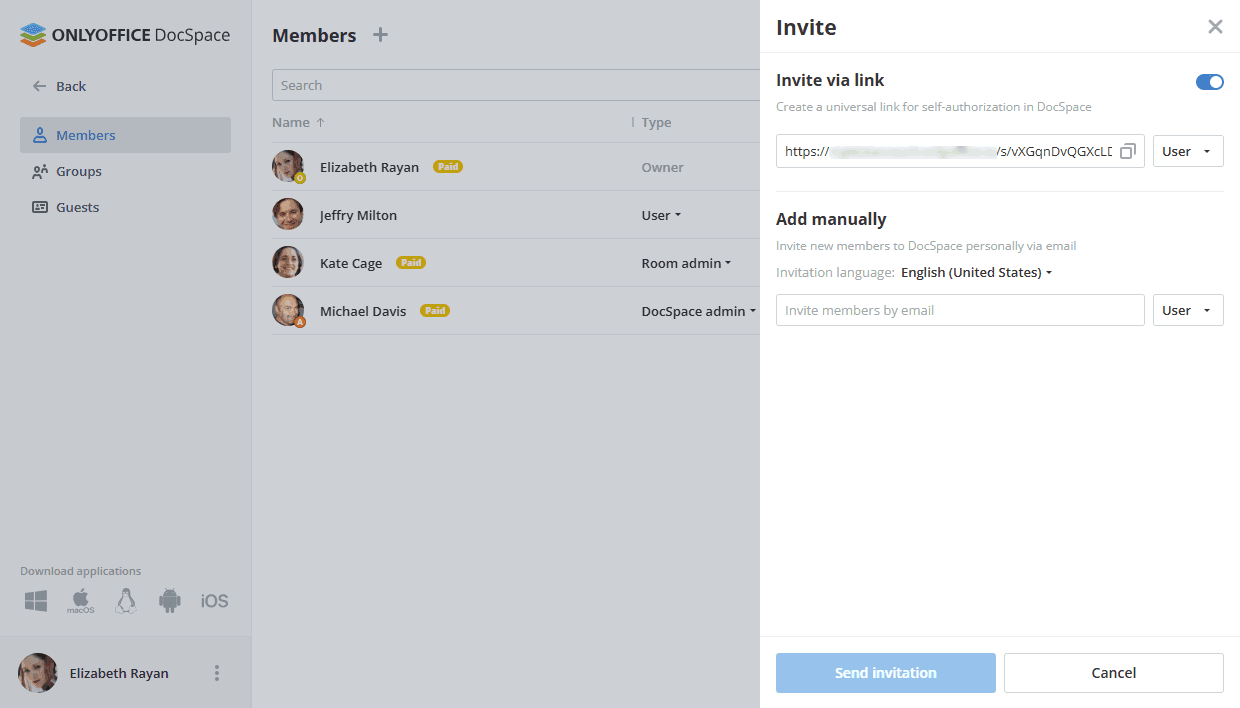
-
または、手動で追加セクションを使用して、メールアドレスを1つずつ手動で追加できます:
- 有効なメールアドレスを入力し、下の「追加」をクリックするか、Enterキーを押します。同様に、必要に応じて複数のメールアドレスを追加します。
- 必要に応じて招待言語を変更します。
- 必要に応じてユーザータイプを変更します。
-
準備ができたら、招待を送信をクリックします。
ボタンをクリックします。指定されたメールアドレスに招待状が送信されます。
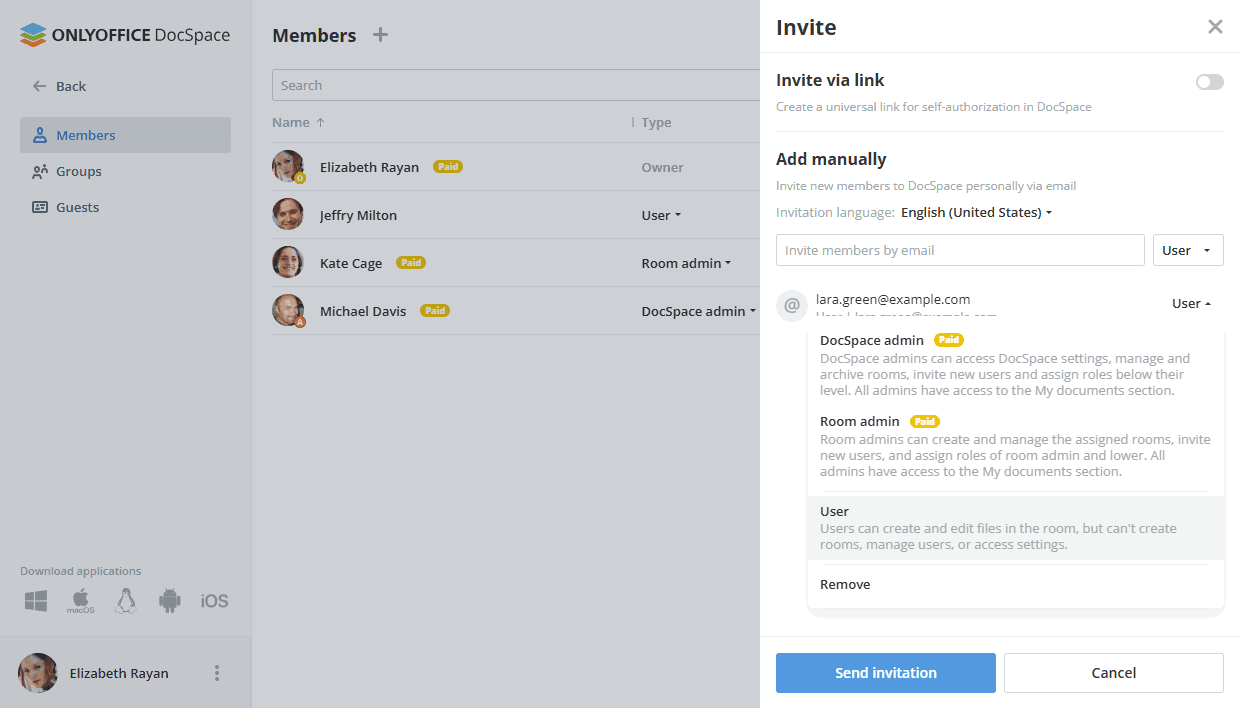
ユーザーが招待を受け取ったら、リンクをクリックし、メールアドレス(リンクで招待オプションを使用して招待された場合)、名前と姓を入力し、パスワードを設定します(パスワードは8文字以上30文字以下でなければなりません)。右上のコンボボックスで言語を変更することもできます。
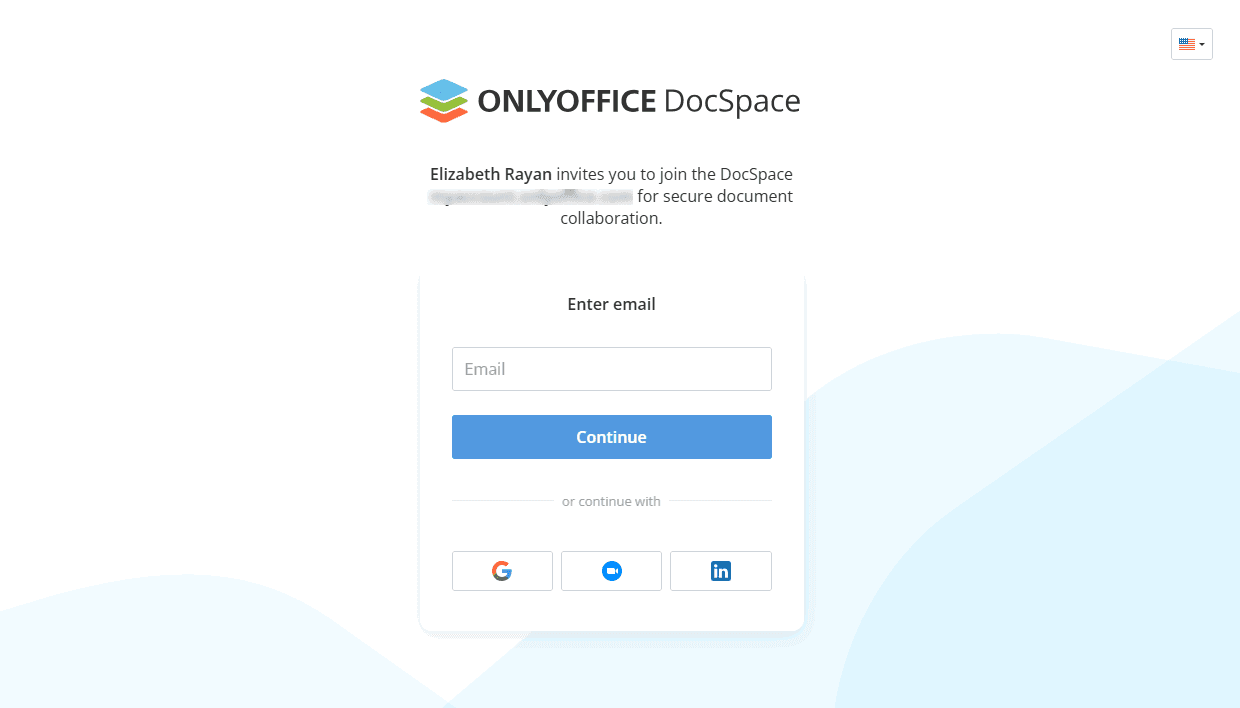
その後、ユーザーは以下を行うことができます:
- DocSpaceにアクセスする、
- ルームおよびアーカイブスペースを表示する(ルームに招待されていない場合は空です)、
- 自分のプロフィールを編集する。
ユーザーがルームに招待されると、共同作業に参加できます。管理者はDocSpaceで既存のユーザーを管理することができます。
グループの作成
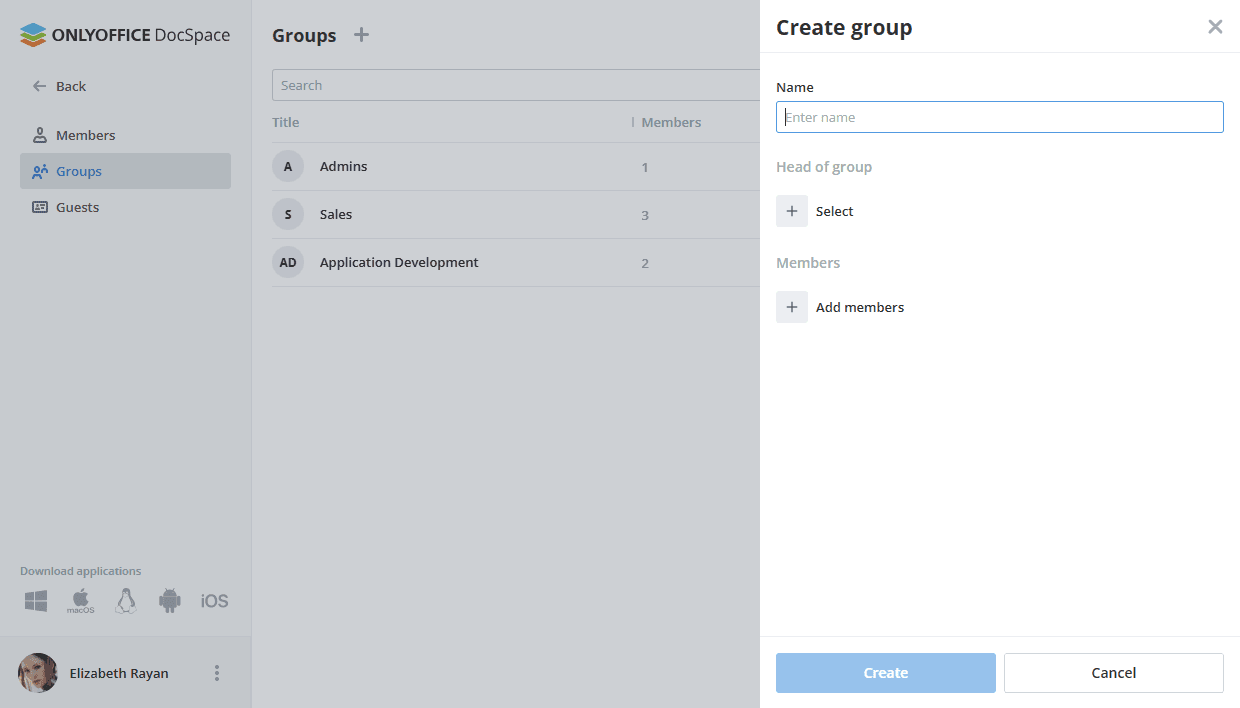
グループを作成するには、
- 左下の自分の名前の横にあるアイコンをクリックし、連絡先オプションを選択して連絡先セクションに移動します。左側のグループタブを使用します。
- グループのリストの上にあるプラスアイコンを使用します。
- グループの名前を入力します。
- 既存のユーザーの中から選択リンクをクリックしてグループの責任者を割り当て、追加をクリックします。
- 既存のユーザーを選択してメンバーを追加リンクをクリックし、追加をクリックしてグループのメンバーを追加します。
- 作成ボタンをクリックします。
次の項目が含まれている記事:タグ:
すべてのタグを見る