この記事はAIによって翻訳されました
ルームの埋め込み
共有リンクを通じて利用可能な公開ルーム、フォーム入力ルーム、またはカスタムルームをあなたのウェブサイトに埋め込むことができます。これにより、認証なしで誰でもそのルームにアクセスできるようになります。
公開ルームおよびフォーム入力ルームでは、共有リンクはデフォルトで有効になっています。カスタムルームを埋め込みたい場合は、まず共有リンクを作成する必要があります。
デフォルトでは、公開ルームまたはカスタムルームは「閲覧のみ」の権限で利用可能で、フォーム入力ルームは「フォーム入力者」の権限で利用可能です。これらの権限は、すべての非認証ユーザーに対してルーム内のすべてのファイルに適用されます。公開ルームまたはカスタムルームでは、リンクの権限レベルを「編集者」「レビュアー」「コメント投稿者」に変更することで、デフォルトの「閲覧者」権限を変更することもできます。これは、ルームの情報 -> 連絡先画面で、共有リンクの横にある アイコンをクリックすることで行えます。
- ルームメニューで、
 情報を選択します。
 - 連絡先画面に切り替えます。
- 公開ルームまたはフォーム入力ルームの場合は次のステップに進みます。カスタムルームの場合は、共有リンクセクションで作成してコピーオプションを使用します。
- 共有リンクの横にある
 アイコンをクリックします。
 - 埋め込みオプションを選択します。埋め込み設定パネルが開きます。
- 埋め込み許可リストにウェブサイトのURLを追加します:許可リストリンクをクリックしてDocSpaceの設定 -> 開発者ツール -> JavaScript SDK -> 埋め込み先のDocSpaceのアドレスを入力セクションに切り替え、あなたのウェブサイトのリンクを貼り付けて+アイコンを押します。
- 表示設定を調整します:幅および高さフィールドに必要な値を%またはpxで入力してカスタマイズします。
- インターフェース要素を選択します:タイトルおよび/または検索、フィルター、並べ替えを無効にしたい場合はチェックを外します。
-
コピーボタンをクリックして埋め込みコードをコピーします。
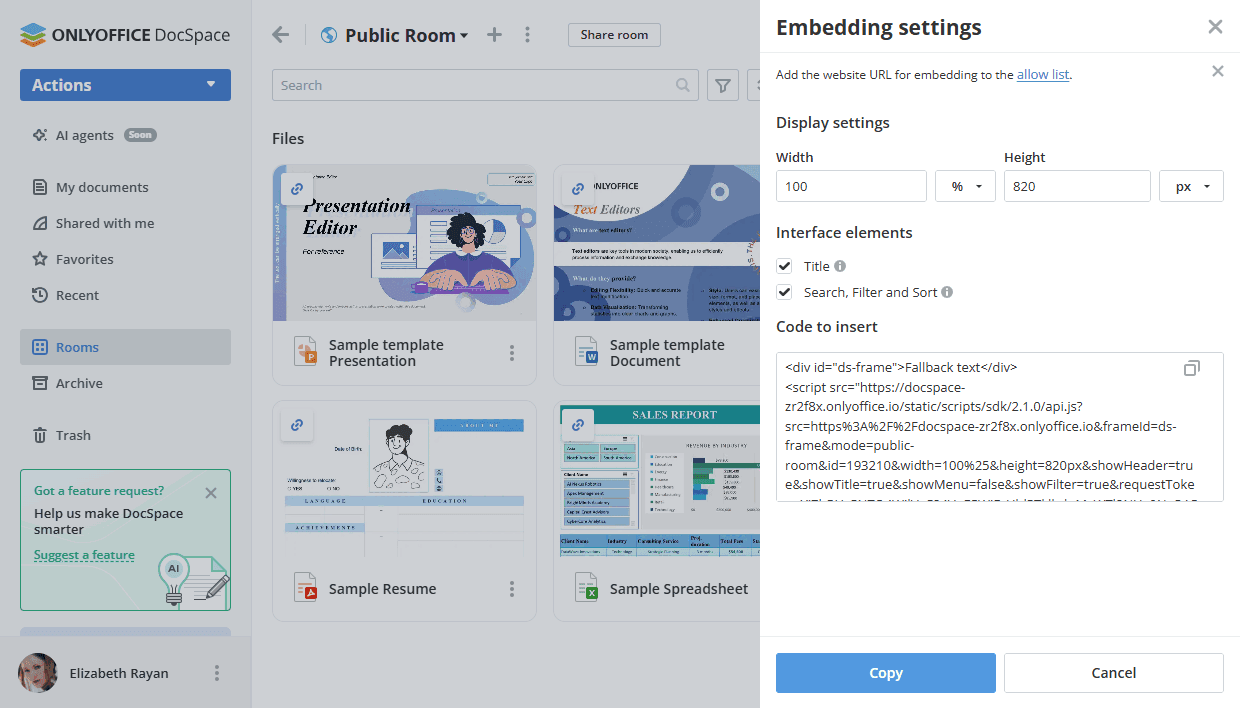
- コピーしたコードをあなたのウェブサイトのindex.htmlファイルに挿入します。
指定されたアクセス権で、あなたのウェブページのすべての訪問者がルームにアクセスできるようになります。
DocSpace全体をアプリケーションに埋め込むか、手動でカスタマイズするための埋め込みオプションをさらに見つけたい場合は、DocSpaceの設定 -> 開発者ツール -> JavaScript SDKセクションを使用してください。手順をお読みください。
次の項目が含まれている記事:タグ:
すべてのタグを見る