この記事はAIによって翻訳されました
テーブル内の言語を切り替える
はじめに
スプレッドシートエディターでは、IF関数とIntegrationパラメーターを使用して、テーブルの言語をその場で変更することができます。これを行うには、以下に説明するパラメーターと引数を使用して関数を挿入し、簡単に言語を変更できるレジェンドを作成し、必要なセルで変更を行います。
以下のガイドは、英語とドイツ語の言語ペアを基にしています。
このガイドはIF関数の詳細をカバーしていません。関数の詳細については、IF関数のページをご覧ください。
レジェンドを作成する:IF関数 + Integrationパラメーター
- Integrationパラメーターの変更可能な数値(「1」または「2」)を決定するセルを選びます(この例ではC3)。言語の変更はこの値に基づきます。
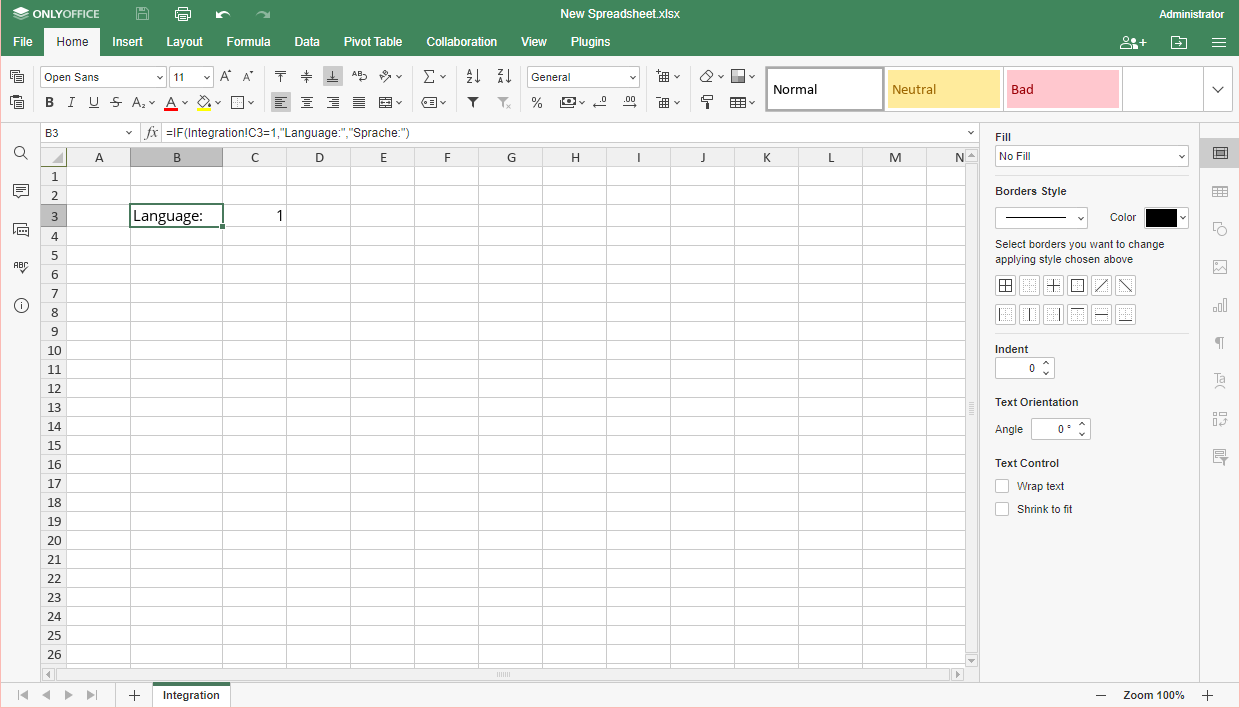
- 将来のレジェンドを表示するセル(この例ではB3)をクリックし、Integrationパラメーターを使用したIF関数を入力します:
=IF(Integration!C3=1,"Language:","Sprache:")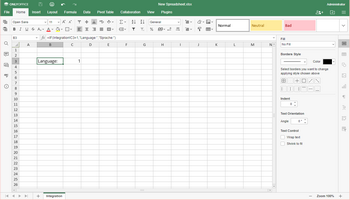
このガイドの例で使用されている数式を使用するには、現在のシート名を「Integration」に変更するか、各ステップで使用される数式内の「Integration」の代わりに現在のシート名を挿入してください。
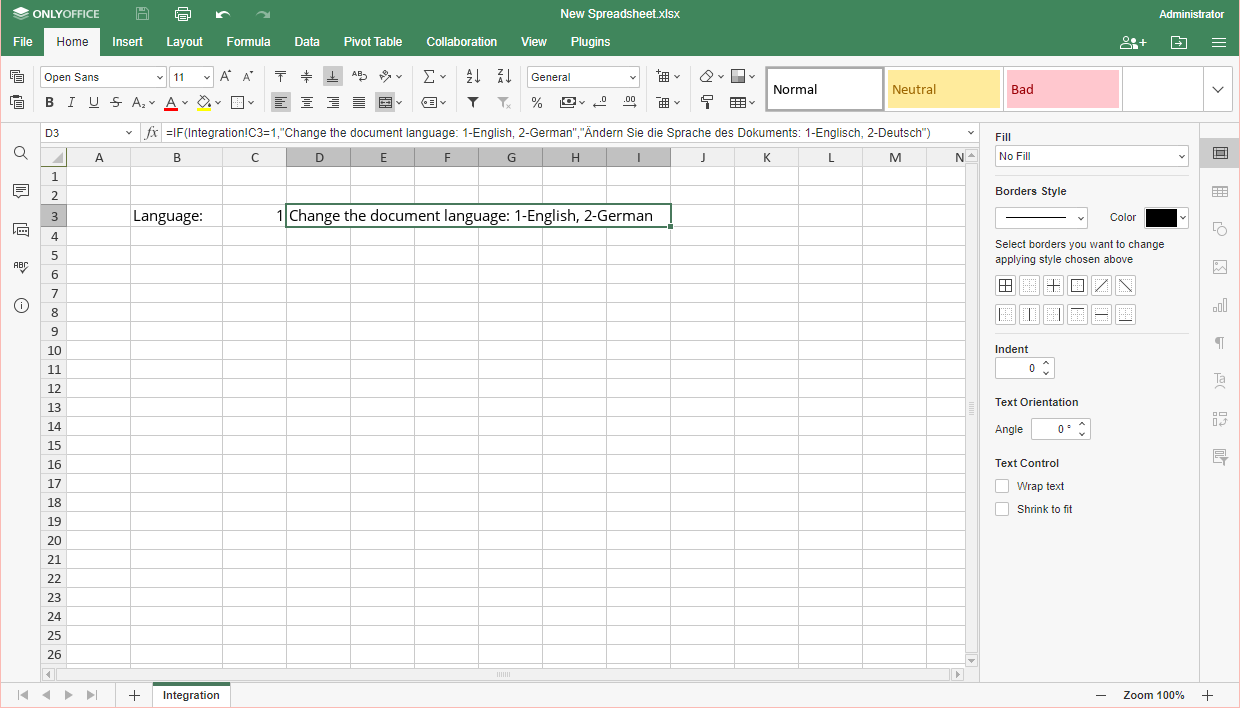
- 言語変更のヒントを表示するセル(この例ではD3)をクリックし、別のIF関数を入力します:
=IF(Integration!C3=1,"Change the document language: 1-English, 2-German", "Ändern Sie die Sprache des Dokuments: 1-Englisch, 2-Deutsch")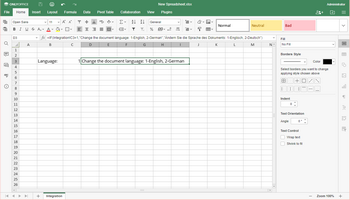
セルをレジェンドに接続する
上記で説明したIF関数にセルを接続するには、言語を変更する必要がある各セルに同様のIF関数を挿入します:
- 変更が必要なテキスト値を持つセルをクリックします。
- 次の関数を入力します:
IF関数のTRUEおよびFALSE引数の値とIntegrationパラメーターのセルアドレス(この例ではC3)を入力します。例えば、=IF(Integration!C3=1,"Text value in English","Textwert auf Deutsch")
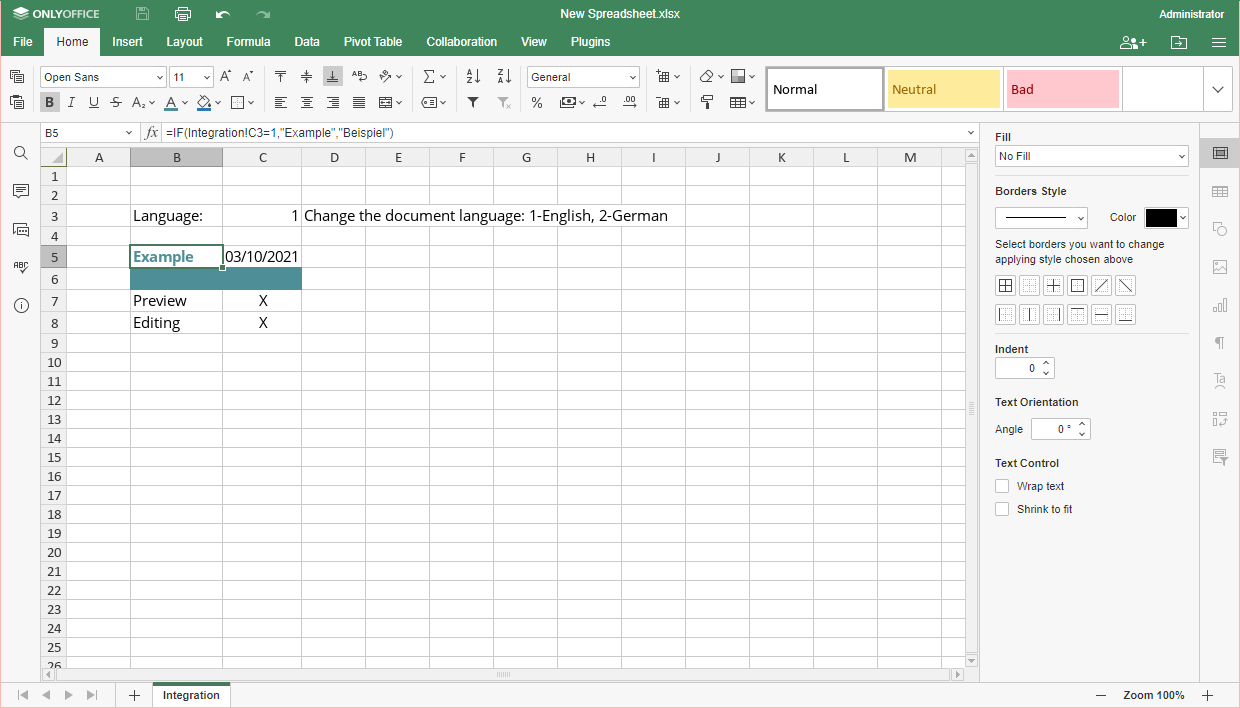
- テーブルが完成するまでステップ1と2を繰り返します。
言語を変更する
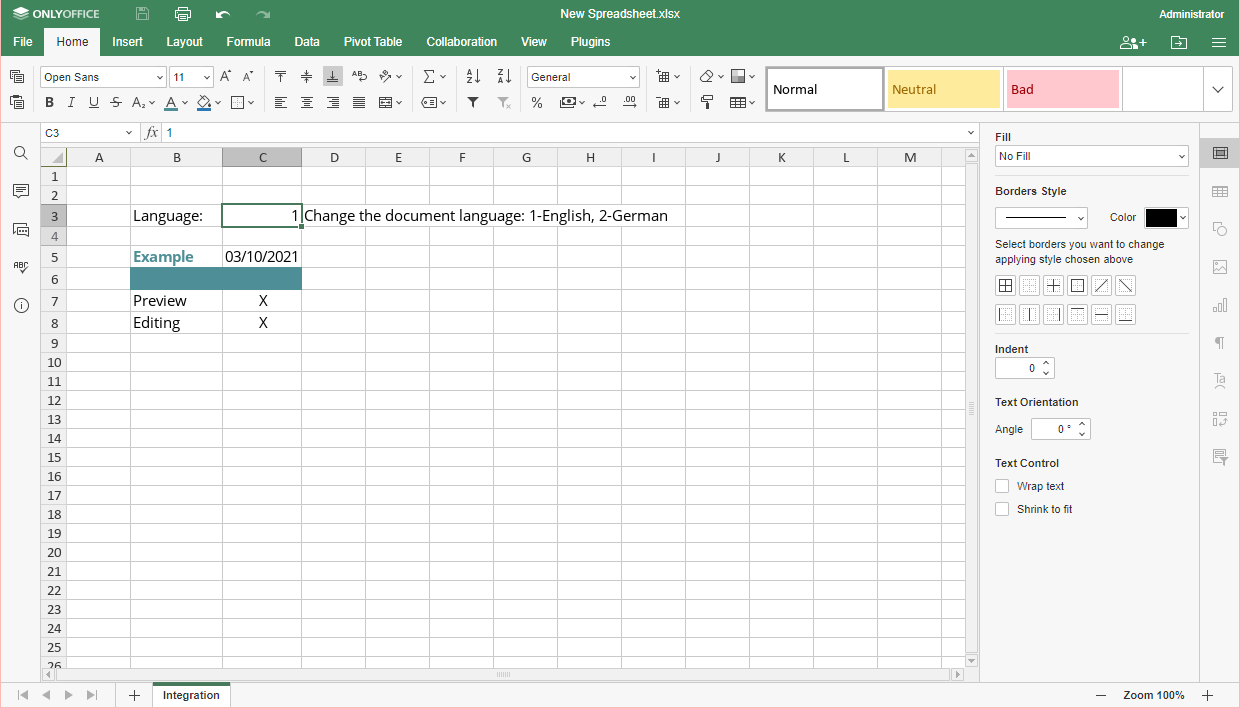
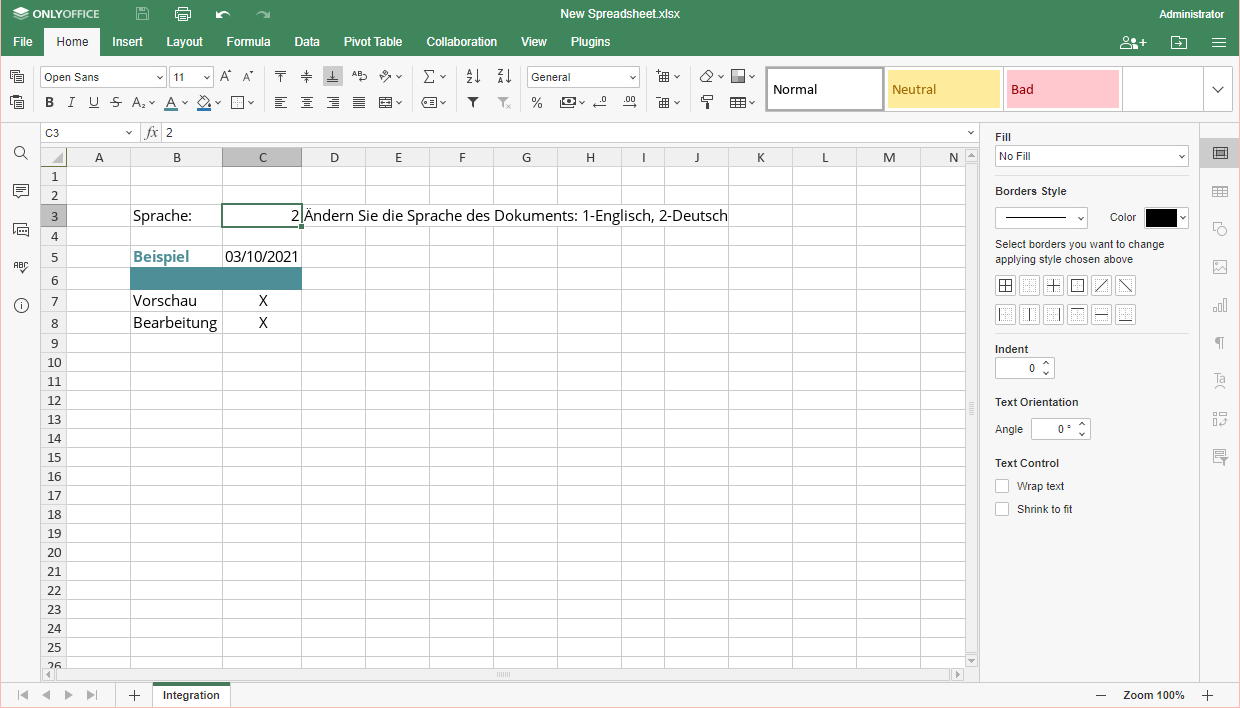
ドキュメントの言語を変更するには、Integrationパラメーターを定義するセルに必要な数値を入力します。この例ではC3です:
- 「1」は英語の場合:
- 「2」はドイツ語の場合:

次の項目が含まれている記事:タグ:
すべてのタグを見る